Política de seguridad
Protege tu espacio de Dedupely con reglas de contraseña, autenticación en dos pasos, cierre de sesiones por inactividad y lista blanca de IPs.


Security Policy permite a los Admins definir cómo inicia sesión todo el mundo en el espacio de trabajo: solidez y caducidad de la contraseña, autenticación en dos pasos (2FA) obligatoria, cierre de sesión automático tras inactividad y qué direcciones IP pueden iniciar sesión.
¿Varios CRM conectados? Cada CRM conectado tiene su propia Security Policy, así que configúrala en cada uno. Consulta Varios CRM en una cuenta de Dedupely.
Cómo abrir Security Policy
- Haz clic en el icono de tu perfil arriba a la derecha y selecciona Company Settings.
- Selecciona Política de seguridad en el menú de la izquierda.
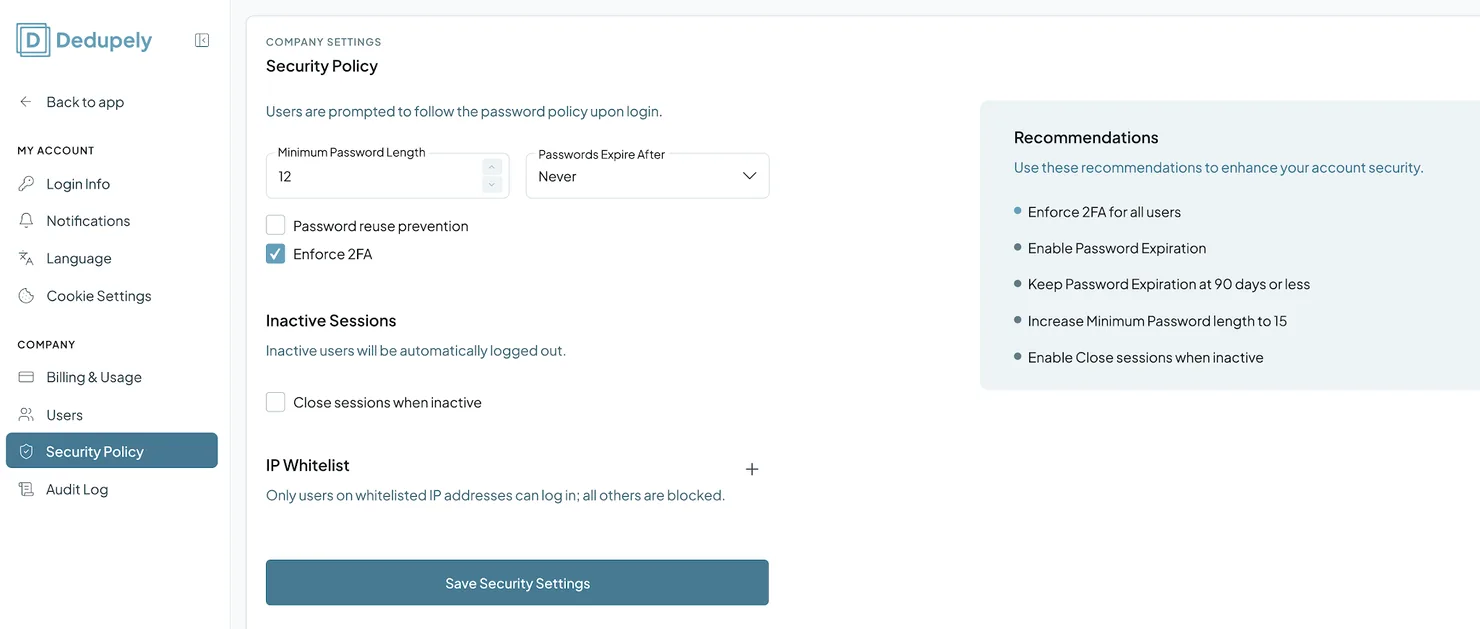
Ajustes predeterminados
- Longitud mínima de la contraseña: 12 caracteres.
- Caducidad de contraseñas: Nunca.
- 2FA: opcional, salvo que un Admin la haga obligatoria.
Ajustes que puedes cambiar
Contraseñas y autenticación
Añadido
- Longitud mínima de la contraseña: la contraseña más corta que pueden usar los usuarios.
- Passwords Expire After: haz que las contraseñas caduquen cada 30, 60, 90 o 180 días, o Never.
- Prevención de reutilización de contraseñas: impide que los usuarios reutilicen un número fijo de sus contraseñas anteriores.
- Enforce 2FA: exige la autenticación en dos pasos en cada inicio de sesión.
Sesiones inactivas
- Close Sessions When Inactive: cierra la sesión de los usuarios automáticamente tras un periodo de inactividad, para que las pantallas desatendidas sigan protegidas.
Lista blanca de IPs
- Lista blanca de IPs: solo permite iniciar sesión desde direcciones IP estáticas concretas.
Ajustes recomendados
- Exige 2FA a todos los usuarios.
- Activa la caducidad de contraseñas, a 90 días o menos.
- Sube la longitud mínima de la contraseña a 15.
- Activa Close Sessions When Inactive.
Qué pasa después
- Tu política se aplica a todos de tu espacio de trabajo, Admins y Users.
- Si exiges 2FA, los usuarios lo configuran con un código de verificación enviado a su email.
Solución de problemas
No puedo abrir Security Policy. Solo los administradores. Pídeselo a un administrador de tu cuenta.
Un compañero no puede iniciar sesión desde que añadí una lista blanca de IP. Probablemente inicia sesión desde una dirección IP que no está en la lista. Añade su IP estática o pídele que inicie sesión desde una red permitida.
Un compañero pierde la sesión a menudo. Close Sessions When Inactive cierra la sesión de las personas tras un periodo de inactividad. Ajústalo si es demasiado corto para tu equipo.
Preguntas frecuentes sobre Security Policy
- ¿Quién puede cambiar la Security Policy? Solo los Admins.
- ¿Es obligatorio el 2FA? No por defecto. Los Admins pueden hacerla obligatoria con Exigir 2FA.
- ¿Estos ajustes se aplican también a los Admins? Sí. Se aplican a todos en el espacio de trabajo.
- ¿Dónde activo la 2FA de mi propia cuenta? En My Account → Datos de acceso.
A continuación
Audit Log Consulta un registro de cada acción en tu cuenta, de las fusiones a los inicios de sesión.Registro de cambios
-
Expiración de contraseña
Cuando tu compañía establece una expiración de contraseña, los usuarios con contraseñas caducadas son enviados a restablecerlas.
¿Sigues atascado?
Nuestro equipo ayuda en todos los planes y durante la prueba gratuita, por chat, correo o Zoom.
- ¿Necesitas ayuda? Habla con soporte
- ¿Dudas sobre los planes? Agenda un Zoom con ventas
- ¿Estás leyendo esto con un modelo? Lee esta página en Markdown
- ¿Quieres darle todo el sitio? Leer llms.txt




 O regístrate con Google
 Usuario de HubSpot











