Filtros
Acota tus Duplicate Searches a los registros exactos que quieres revisar.


Los filtros incluyen o excluyen registros según cualquier campo de tu base de datos, para que una Duplicate Search solo muestre los duplicados que te importan, como solo los clientes activos o solo una región. Los filtros nunca cambian los datos de tu CRM. Están incluidos en todos los planes de Dedupely y en la prueba gratuita de 7 días.
Cómo crear un filtro
Añadido
- En tu Duplicate Search, haz clic en Filtros arriba. La ventana Filtros avanzados se abre.
- Haz clic en + Add conditiony después elige el campo en Select field. Para empezar de nuevo, haz clic en Discard condition.
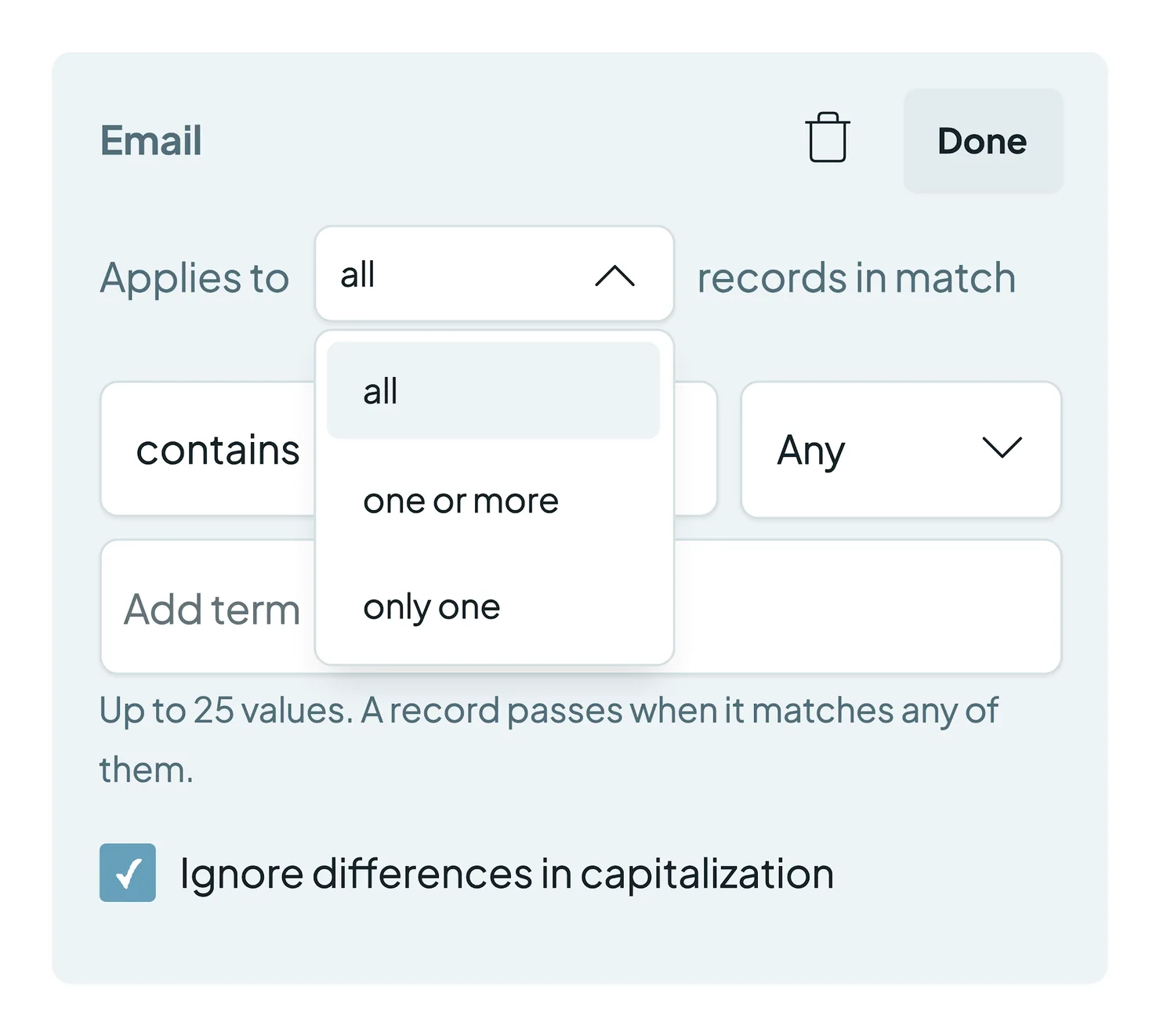
- Elige qué hace el filtro Se aplica a (ver abajo): todas, uno o más o solo uno registros de la coincidencia.
- Elige un operador (consulta la lista de abajo).
- Añade tus términos, hasta 25 por filtro. Junto al operador, elige Cualquiera (un registro pasa si coincide con cualquiera de los términos) o Todos (un registro pasa solo si coincide con todos).
- (Opcional) Marca Ignore differences in capitalization para ignorar mayúsculas y minúsculas.
- Haz clic en Hechoy luego haz clic en Scan para actualizar tus resultados.
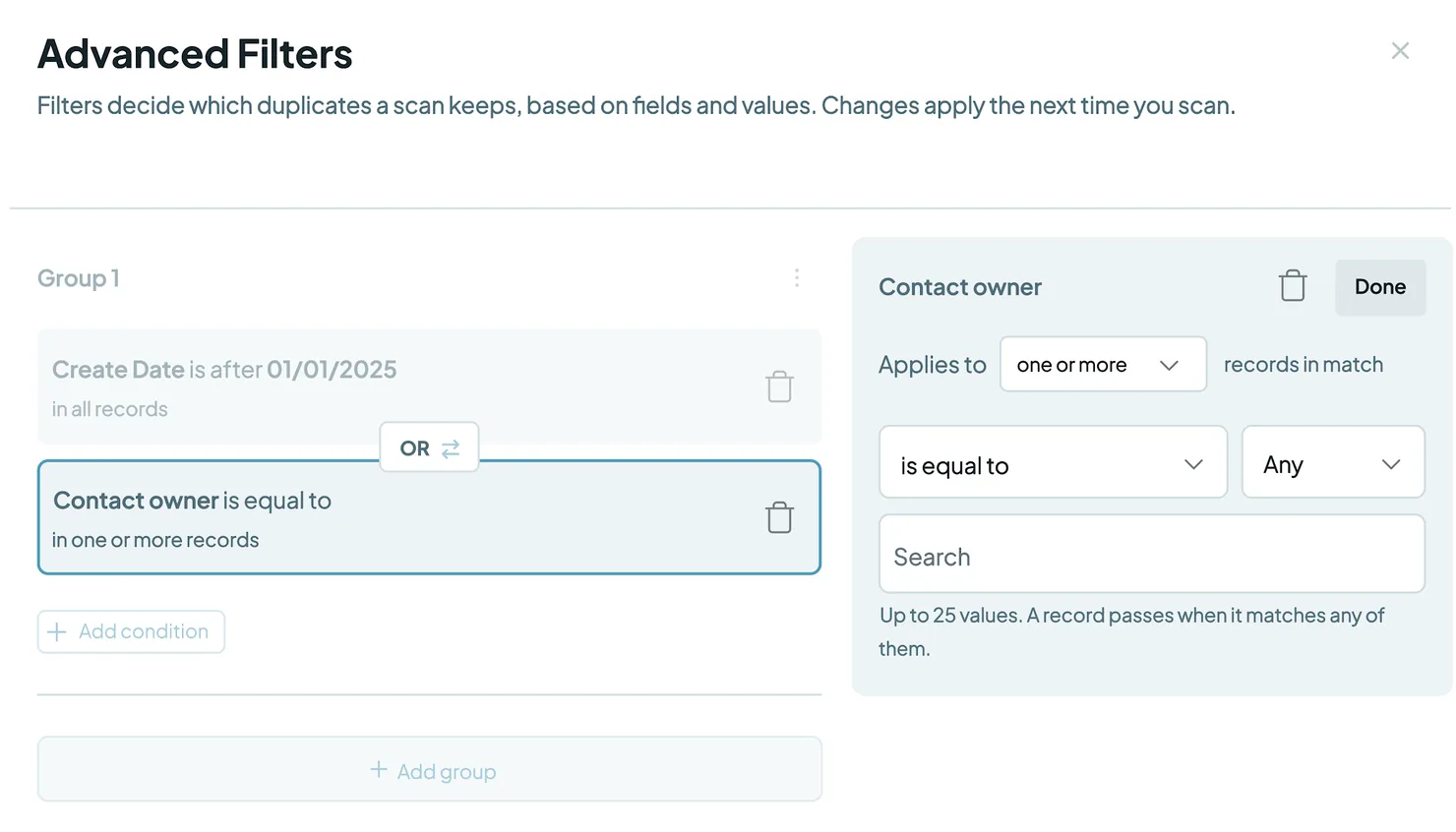
Ejemplo: para ver solo las coincidencias en las que al menos un registro es cliente, elige el campo Customer Status, Se aplica a: uno o más, Operador: es igual a, término: Customer.
Consejo: con un operador negativo, elige Todos. Por ejemplo, Email · no empieza por · info@, sales@, support@ · Todos deja fuera todos los registros que empiezan por cualquiera de esas bandejas.
Opciones de "Applies to"
Las Duplicate Searches agrupan los registros en coincidencias, así que eliges cómo se aplica el filtro a toda la coincidencia:
- all: todos los registros de la coincidencia deben cumplir el filtro.
- one or more: al menos un registro de la coincidencia debe cumplir el filtro.
- only one: exactamente un registro de la coincidencia debe cumplir el filtro, y los demás no.
Operadores disponibles
Añadido
Campos de texto y número
- es igual a / no es igual a
- contiene / no contiene
- empieza por / no empieza por
- termina en / no termina en
- suena como / no suena como
- tiene la misma longitud que / es más largo que / es más corto que
- está vacío / no está vacío
- es único en la coincidencia
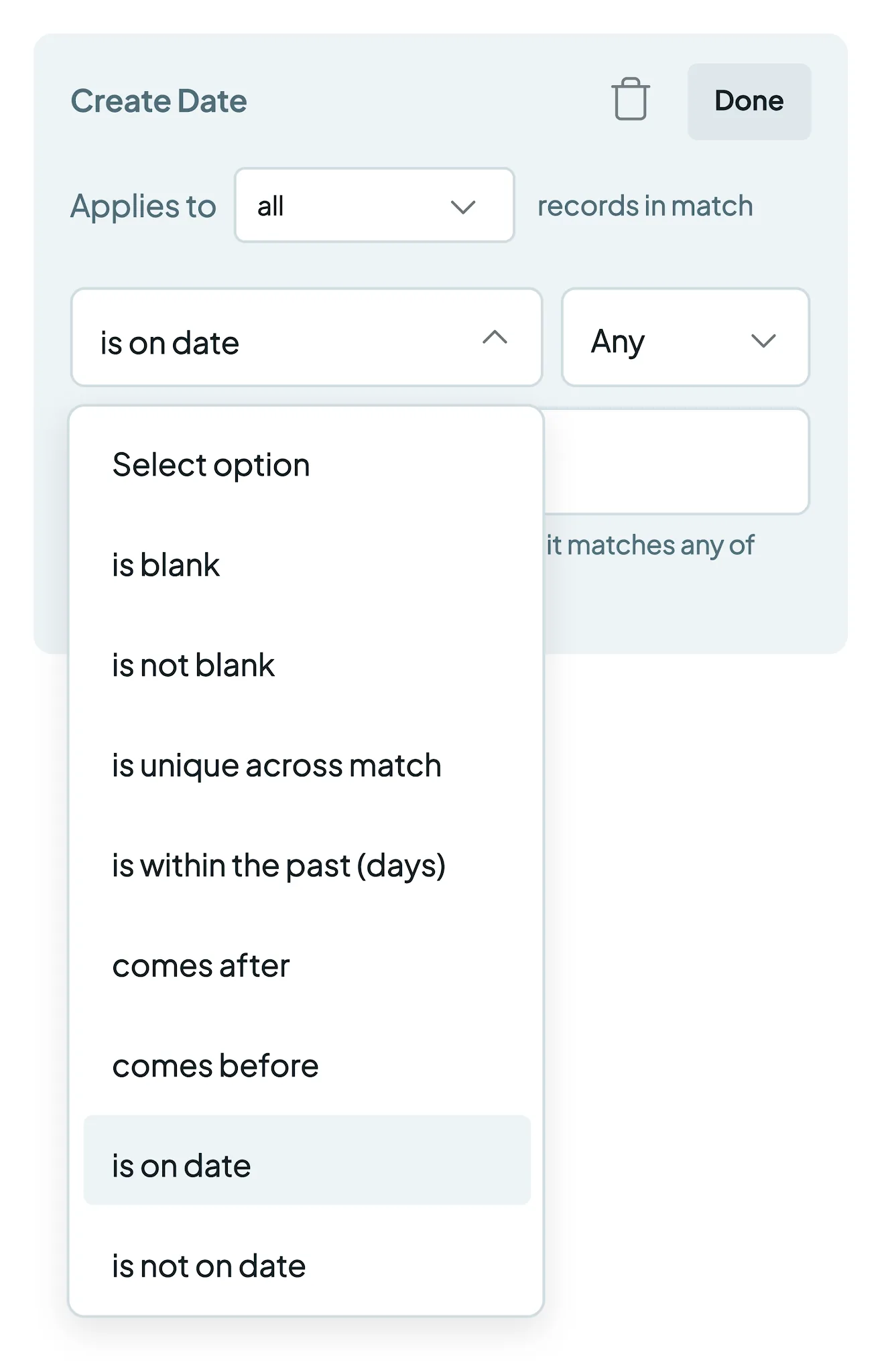
Campos de fecha
- is within the past (days): p. ej., registros creados en los últimos 7 días
- comes after / comes before: elige una fecha en el calendario
- está en la fecha / no está en la fecha
- está vacío / no está vacío
- es único en la coincidencia
Un filtro no puede usar está vacío o no está vacío en un campo por el que compara la búsqueda. Los registros sin valor en un campo comparado nunca coinciden, así que la condición no encontraría nada.
Lógica AND/OR y grupos de filtros
Combina varias condiciones en un grupo con + Add condition, u organízalas en conjuntos separados con + Add group.
- Las condiciones y los grupos se unen con Y por defecto, así que deben cumplirse todas las condiciones.
- Haz clic en el Y entre dos condiciones o grupos para cambiar a O, para que baste con que se cumpla una condición. Vuelve a hacer clic para revertirlo.
Sugerencias de filtros
Añadido
Dedupely señala los filtros que no pueden hacer lo que dicen, como un campo que debe estar a la vez vacío y no vacío, o una condición que no quita nada. El botón Filtros muestra un recuento naranja de sugerencias abiertas. Abre Filtros para ver cada una junto a su condición, y luego aplica su corrección o haz clic en Ignore. Una sugerencia se mantiene hasta que lo haces.
Solución de problemas
Una coincidencia desapareció después de añadir un filtro "only one". Si dos o más registros de una coincidencia cumplen un filtro "only one", se oculta toda la coincidencia. Cambia a uno o más si no es lo que quieres.
Mi filtro no detecta valores con mayúsculas distintas. Comprobar Ignore differences in capitalization en el filtro.
No obtengo resultados tras añadir varios filtros. Los filtros se unen con AND por defecto, así que deben cumplirse todas las condiciones. Haz clic en el distintivo Y para cambiar a O, o quita un filtro.
Mi filtro con "does not…" y varios términos no excluye nada. Cambia el ajuste del término junto al operador de Cualquiera a Todos, así que un registro tiene que evitar todos los términos.
Mis resultados no cambiaron tras añadir un filtro. Los resultados se actualizan al analizar. Haz clic en Scan de nuevo.
Preguntas frecuentes sobre filtros
- ¿Los filtros cambian o eliminan registros de mi CRM? No. Los filtros solo controlan qué registros aparecen en los resultados de tu Duplicate Search en Dedupely.
- ¿Puedo filtrar por campos personalizados del CRM? Sí. Se puede filtrar cualquier campo personalizado sincronizado con Dedupely.
- ¿Qué diferencia hay entre las opciones de coincidencia y los filtros? Las opciones de coincidencia deciden qué convierte los registros en duplicados (p. ej. nombres parecidos). Los filtros deciden qué registros se incluyen (p. ej. solo clientes activos). Consulta Match Options.
- ¿Cuántos términos puedo añadir a un filtro? Hasta 25. Elige Cualquiera para dejar pasar los registros que coinciden con cualquier término, o Todos para dejar pasar solo los registros que coinciden con todos.
- ¿Puedo filtrar por fecha? Sí. Los campos de fecha tienen sus propios operadores, como is within the past (days), va después de y va antes de.
A continuación
Registro de cambios
-
Sugerencias de filtros
Los filtros avanzados indican condiciones que nunca pueden coincidir, como un campo que debe estar en blanco y no en blanco a la vez, con un contador naranja en Filtros. La sugerencia permanece hasta que la descartes.
-
Todos los campos en filtros, configuración de coincidencias y fusión personalizada
Filtros, Configuración de coincidencias y Custom Merge ofrecen todos los campos del tipo de registro, ordenados por relevancia, no alfabéticamente.
-
Las condiciones pueden requerir todos sus valores
Un filtro o condición de Merge Rules con varios valores puede requerir todos ellos en lugar de cualquiera. Las condiciones existentes siguen coincidiendo con cualquiera.
-
Condiciones en blanco en campos coincidentes
Los filtros ya no aceptan las condiciones está en blanco o no está en blanco en un campo que coincide, porque nunca pueden encontrar un duplicado.
¿Sigues atascado?
Nuestro equipo ayuda en todos los planes y durante la prueba gratuita, por chat, correo o Zoom.
- ¿Necesitas ayuda? Habla con soporte
- ¿Dudas sobre los planes? Agenda un Zoom con ventas
- ¿Estás leyendo esto con un modelo? Lee esta página en Markdown
- ¿Quieres darle todo el sitio? Leer llms.txt




 O regístrate con Google
 Pipedrive Marketplace