Duplicate Searches (antes Search Pads)
Crea, ejecuta y gestiona tu propia lógica de coincidencia de duplicados para cada objeto del CRM.


Una Duplicate Search es un conjunto guardado de ajustes de coincidencia para un objeto del CRM. Los duplicados distintos necesitan reglas distintas: comparar contactos por correo exige criterios estrictos, mientras que comparar empresas por nombre necesita criterios más flexibles. Cada Duplicate Search conserva sus propias reglas, para que puedas lanzar análisis específicos sin configurarlo todo cada vez. Las Duplicate Searches antes se llamaban Search Pads y están incluidas en todos los planes de Dedupely y en la prueba gratuita de 7 días.
Qué puedes hacer con las Duplicate Searches
- Empieza por las predefinidas. Cada objeto trae Duplicate Searches predefinidas para las coincidencias habituales, así que puedes encontrar duplicados de inmediato.
- Crea la tuya. Elige las combinaciones de campos y opciones de coincidencia que encajan con tus datos.
- Clona para probar. Prueba un cambio pequeño, como una opción de coincidencia distinta, y compara los resultados con el original.
- Añade contexto. Muestra campos extra en tus resultados para facilitar la revisión, aunque no se usen para comparar.
- Mantén el orden. Cambia el nombre de las Duplicate Searches para describir su propósito, y borra las de prueba.
Cómo crear una Duplicate Search
Añadido
- Ve a Duplicate Searches en el menú de la izquierda, busca el objeto (p. ej. Contacts, Companies, Leads) y haz clic en +.
- Elige los campos por los que comparar y haz clic en Guardar.
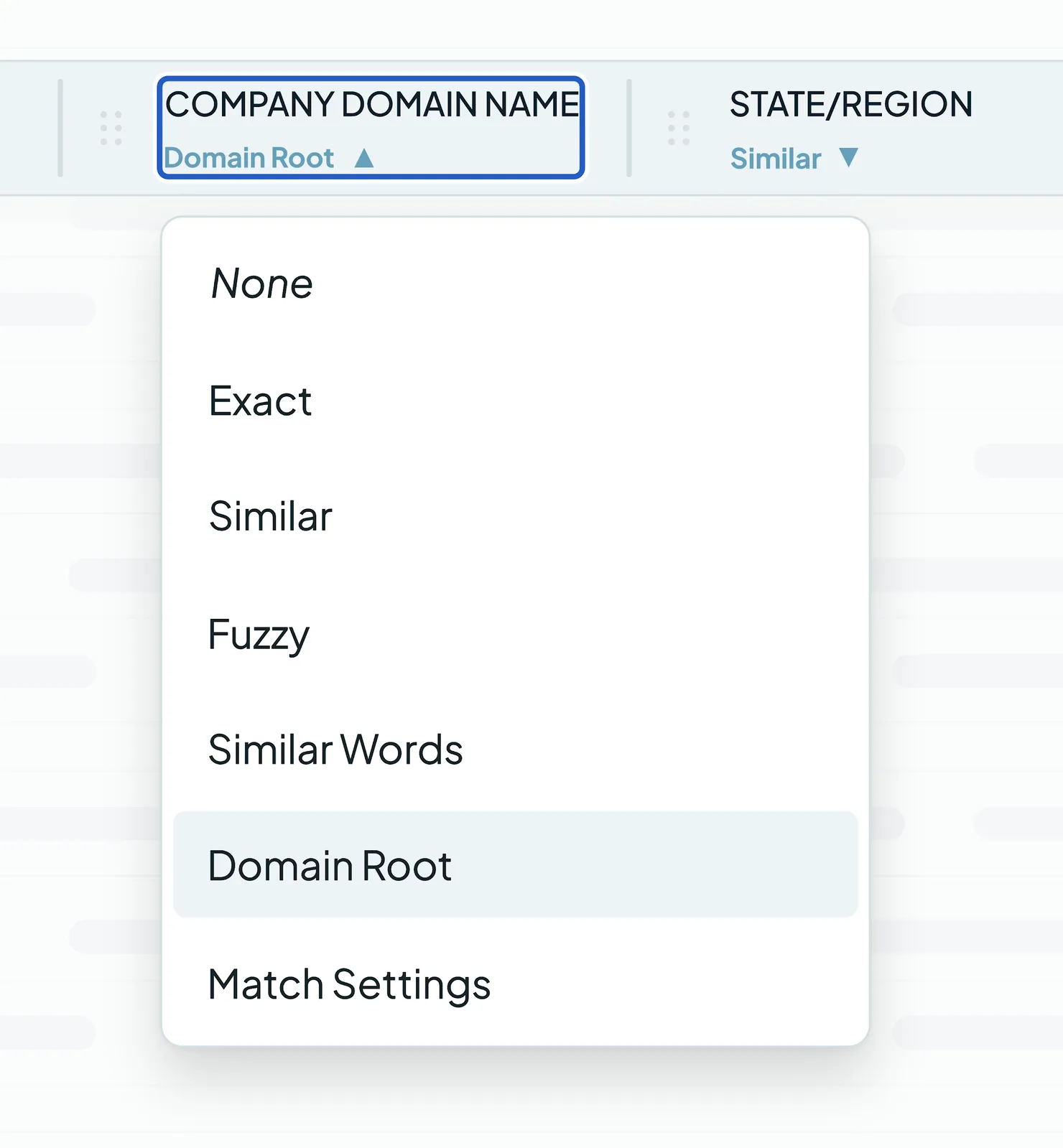
- Bajo cada campo, haz clic en la flecha y elige una opción de coincidencia. Consulta Match Options.
- Para cambiarle el nombre, haz clic en el menú de tres puntos junto al nombre y elige Editar nombre.
- (Opcional) Añade Filtros para acotar la búsqueda a ciertos registros.
- (Opcional) Ajusta Visible Fields para controlar qué detalles aparecen en tus resultados.
- Haz clic en Scan.
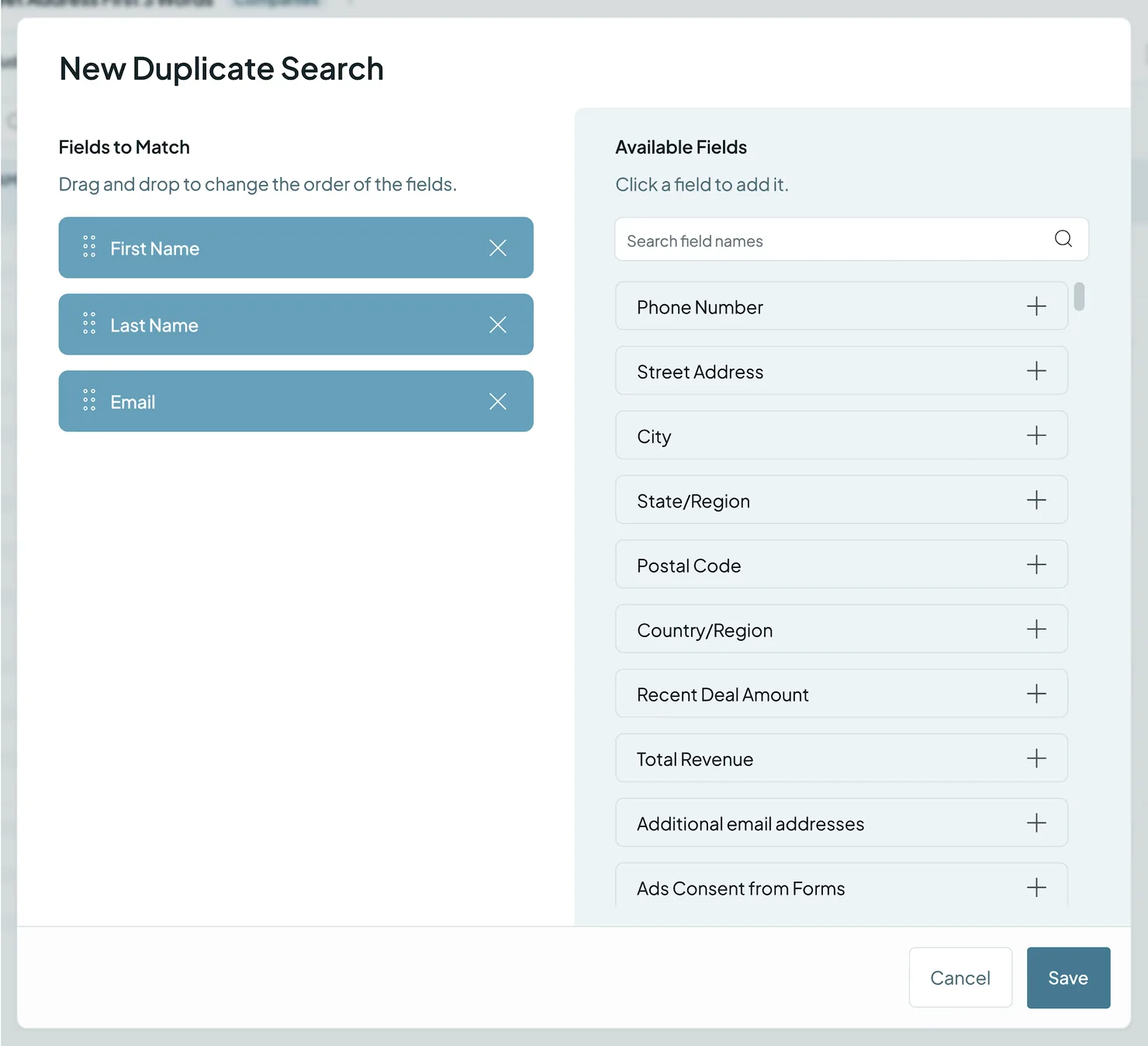
Vuelve a analizar después de cualquier cambio, para que tus resultados reflejen tus ajustes más recientes.
Las partes de una Duplicate Search
Cada Duplicate Search tiene cuatro herramientas en su barra:
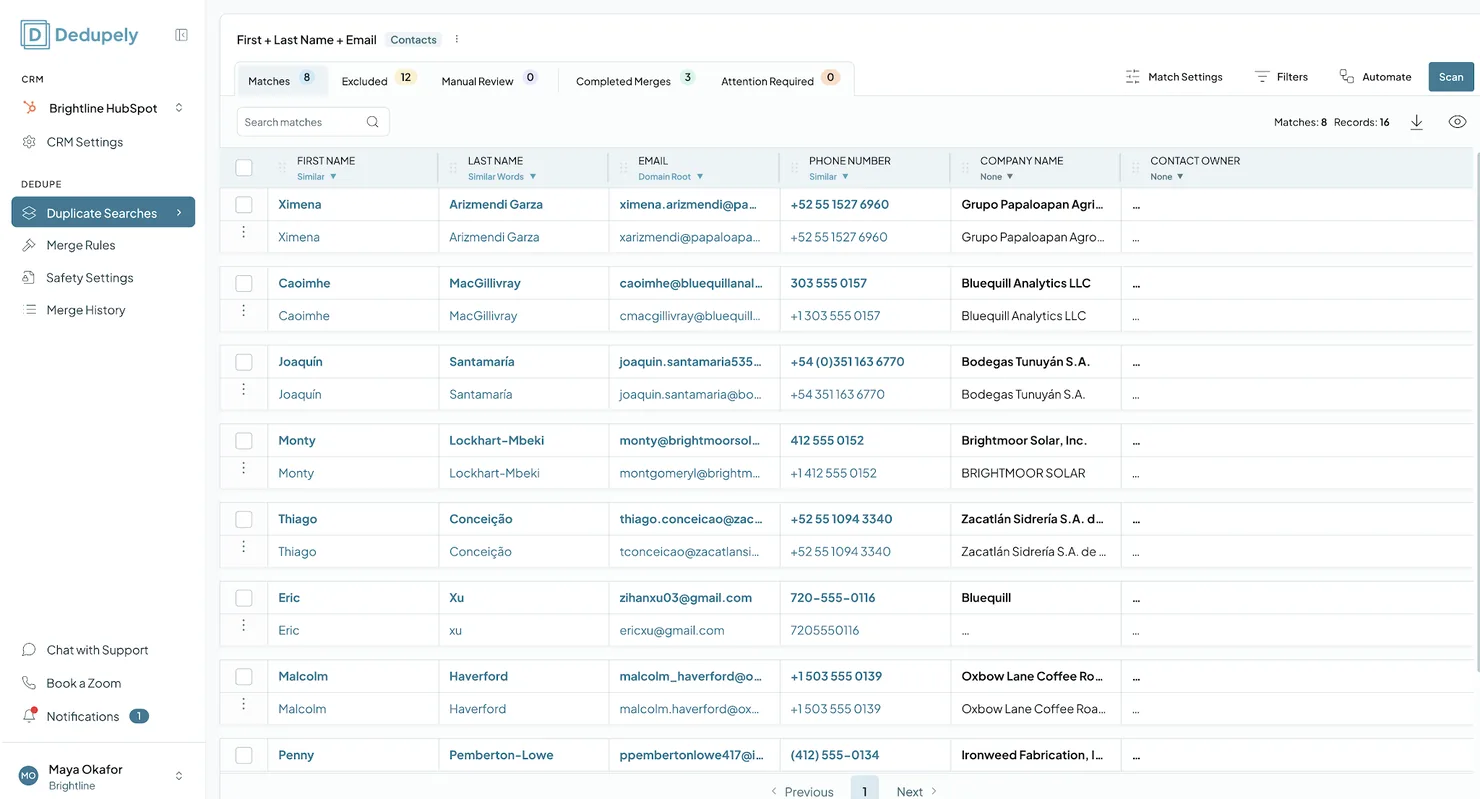
Ajustes de coincidencia
- Decide qué convierte un registro en duplicado dando a cada campo una opción de coincidencia: Exact, Similar, Fuzzy, Similar Words (Any Order), Domain Root o None.
- Crea varios grupos de coincidencia en una Duplicate Search para combinar criterios distintos, en lugar de crear búsquedas separadas.
- La comparación entre campos, activada por defecto, detecta valores intercambiados entre los campos de tu búsqueda (como “Ana / Lopez” y “Lopez / Ana”). Activa el margen de erratas para que las pequeñas diferencias de escritura no bloqueen una coincidencia.
Filtros
Acota qué registros se comparan creando grupos de filtros con criterios concretos. Consulta Filtros.
Visible Fields
- Muestra u oculta campos en tus resultados y arrástralos al orden que quieras.
- Los campos visibles adicionales te dan todo el contexto durante las revisiones sin formar parte de la coincidencia.
Automatizar
- Auto Match: busca duplicados de forma programada y te avisa cuando se alcanza tu umbral, para que puedas revisarlos y fusionarlos. Consulta Auto Match.
- Auto Merge: fusiona automáticamente los duplicados nuevos de forma programada, usando los criterios de esta Duplicate Search.
Buenas prácticas
- Da a cada Duplicate Search un nombre claro y descriptivo para que tu equipo sepa qué cubre.
- Usa una Duplicate Search por tipo o fuente de duplicado.
- Combina opciones de coincidencia con filtros para centrarte en equipos, regiones o fechas de creación concretas.
- Clona una Duplicate Search para probar criterios nuevos antes de cambiar una que está activa.
Qué pasa después
- Tu Duplicate Search se guarda y puede volver a ejecutarse en cualquier momento.
- Revisa los resultados, y luego fusiona, rechaza o envía las coincidencias a Manual Review. No se fusiona nada hasta que haces clic en Fusionar o activa Auto Merge.
- Automatízalo una vez probados los resultados, con Auto Match o Auto Merge.
Solución de problemas
No se encontraron duplicados. Comprueba que los campos por los que comparas tienen datos en tu CRM. Si comparas por varios campos estrictos, prueba con menos campos o con una opción más flexible como Similar o Fuzzy.
Demasiados resultados inesperados. Añade campos para afinar la coincidencia, o revisa tus Safety Settings para que los datos de relleno o de baja calidad no creen coincidencias falsas. Consulta Seguridad al fusionar.
Mis resultados parecen desactualizados. Los resultados se actualizan al analizar. Haz clic en Scan después de cualquier cambio.
Preguntas frecuentes sobre las Duplicate Searches
- ¿Puedo recibir un aviso cuando una Duplicate Search encuentre cierto número de coincidencias? Sí. Activa Auto Match en esa Duplicate Search y fija el umbral.
- ¿Puedo activar Auto Merge solo para una Duplicate Search? Sí. Auto Merge se configura por Duplicate Search.
- ¿Cuántas Duplicate Searches puedo crear? Tantas como necesites. Mantén una por tipo de duplicado y elimina las búsquedas de prueba que ya no uses.
- ¿Por qué necesitaría más de una Duplicate Search? Cada tipo de duplicado necesita sus propias reglas. Por ejemplo, una Duplicate Search con Auto Merge puede seguir fusionando duplicados de formularios web en segundo plano, mientras otra espera revisión.
- ¿Qué eran los Search Pads? El nombre anterior de Duplicate Searches. Funcionan igual.
A continuación
Match Options Elige lo estricta que es la comparación de cada campo: Exact, Similar, Fuzzy, Similar Words (Any Order) o Domain Root.Registro de cambios
-
Los nuevos Duplicate Searches comienzan con campos
Una nueva Duplicate Search se abre con los campos visibles preseleccionados según el CRM, como nombre, apellido, correo y teléfono, en lugar de una tabla vacía.
¿Sigues atascado?
Nuestro equipo ayuda en todos los planes y durante la prueba gratuita, por chat, correo o Zoom.
- ¿Necesitas ayuda? Habla con soporte
- ¿Dudas sobre los planes? Agenda un Zoom con ventas
- ¿Estás leyendo esto con un modelo? Lee esta página en Markdown
- ¿Quieres darle todo el sitio? Leer llms.txt




 O regístrate con Google

 HubSpot Marketplace











