Merge Rules
Decide exactamente qué valores ganan y cuáles pierden en cada fusión, para conservar siempre tus datos más precisos.


Merge Rules controlan cómo quedan tus registros tras una fusión. Eliges qué registro es el Primary Record, cómo se trata cada campo y reglas Win y Lose personalizadas para casos concretos. Hasta que definas las tuyas, se aplican las reglas por defecto: el registro más antiguo es el Primary Record (el que tiene más datos en Google Contacts y las hojas de cálculo). Merge Rules están incluidas en todos los planes de Dedupely y en la prueba gratuita de 7 días.
Cuando se fusionan registros, sus actividades (notas, llamadas, tareas) y asociaciones (empresas, negocios y contactos vinculados) se conservan, salvo donde la API de tu CRM no permite moverlas. Consulta la Nimble CRM y Close CRM guías.
Cómo fijar el Primary Record
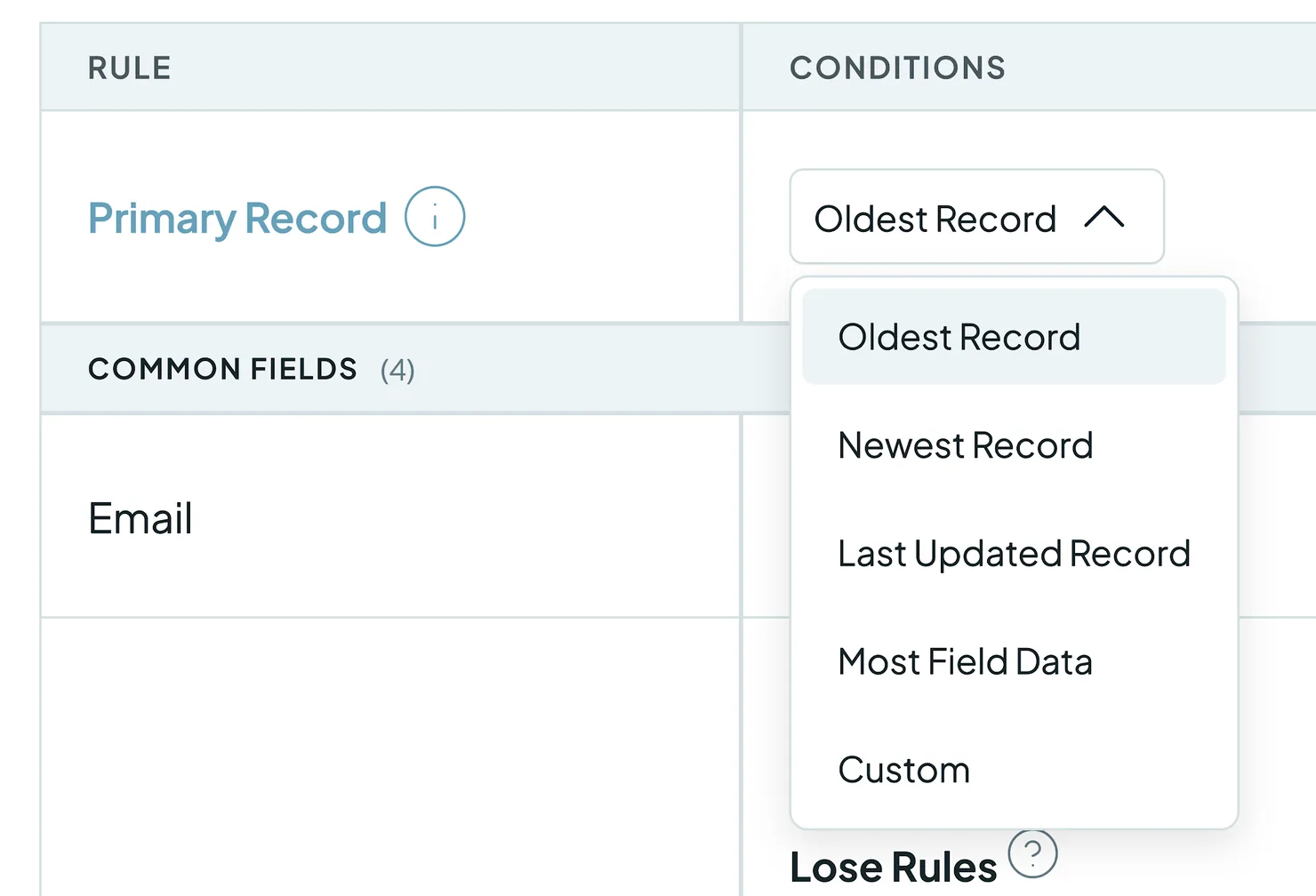
El Primary Record es el registro que gana. Aporta los datos de cada campo que no tiene otra regla. Elige cómo se escoge:
- Registro más antiguo (el valor por defecto)
- Registro más reciente
- Último registro modificado
- Más datos en los campos (el valor predeterminado en Google Contacts y las hojas de cálculo)
- Personalizado: abre el editor de reglas, para que las Reglas de victoria y de derrota elijan el registro. Consulta Cómo se aplican las reglas.
Una excepción: cuando una fusión de empresas de HubSpot incluye una empresa sincronizada con Salesforce, esa empresa sigue siendo el Registro principal, sea cual sea tu regla. Consulta Fusionar duplicados con la integración HubSpot-Salesforce activa.
Cómo definir reglas por campo
En Common Fields y Other Fields, usa el desplegable junto a cada campo para elegir cómo se conserva su valor:
- Principal: el campo toma el valor del Primary Record.
- Añadir: conserva cada valor único de todos los registros. Solo para campos multivalor, como una columna de hoja de cálculo marcada como Multi-value.
- Solo Primary: en los campos de varios valores, conserva solo los valores del Registro principal, sin añadir los de los demás. Si el Registro principal no tiene ninguno, el campo toma los valores de los otros registros.
- Principal o activo: el valor predeterminado en propietario y otros campos de usuario. Conserva el usuario del Registro principal si ese usuario está activo en tu CRM; si no, el usuario activo del siguiente registro. Si ningún registro tiene uno, se queda el usuario del Registro principal. Los campos de usuario de solo lectura, como Creado por, nunca se escriben.
- Personalizado: abre el editor de reglas, para que fijes Win Rules y Lose Rules para ese campo.
Mejores valores y Principal o mejor
Añadido
En los campos de correo, teléfono y nombre, dos opciones más ordenan los valores:
- Mejor relación calidad-precio (Best email, Best phone, Best name) conserva el valor más sólido de cualquier registro: un correo de trabajo frente a un proveedor gratuito, y cualquiera de los dos frente a una dirección genérica como info@; un número directo frente a uno gratuito o de relleno; un nombre completo y bien escrito en mayúsculas frente a iniciales o rellenos.
- Primary or best conserva el valor del Primary Record salvo que no sirva, como un teléfono de relleno, un correo no válido o un nombre que es solo una inicial.
Un tipo de registro que conectas por primera vez empieza con sus campos de correo, teléfono y nombre en Primary or best.
Cómo crear reglas personalizadas
Añadido
Cuando eliges Personalizado para un campo, configura:
- Tipo de regla: una Regla de victoria elige el valor ganador; una Regla de derrota impide que un valor o un registro completo gane.
- Cuando el campo: el campo que activa la regla. Puede ser el mismo campo o cualquier otro campo sincronizado.
- Operador: cómo se comparan los datos (p. ej., es igual a, contiene, está en mayúscula inicial, es el más largo, está vacío).
- Términos objetivo: el valor que dispara la regla.
- Duplicate Search: aplica la regla a todas las búsquedas, o solo a una Duplicate Search.
- Any / All: con varios Target Terms, elige si un valor debe coincidir con cualquiera de ellos o con todos.
es igual a y contiene son exactos, incluidas las mayúsculas. tiene mayúscula inicial acepta nombres como José García, Jean-Luc, O'Brien y McDonald. está en mayúsculas y está en minúsculas necesitan una letra, así que los números de teléfono y los códigos postales no cumplen ninguno de los dos.
Ejemplo: para asegurarte de que el First Name del registro más antiguo nunca gane, configura Rule Type: Regla de derrota, Cuando el campo: Create Date, Operador: es la más antigua, Duplicate Search: Todos. Ahora el First Name viene de un registro más reciente. Puedes acumular varias reglas en un campo.
Condiciones de email, teléfono y nombre
Añadido
En un campo de correo, teléfono o nombre de un solo valor, Personalizado ofrece condiciones que leen el propio valor:
- Email: es un correo de rol, es de un proveedor de correo gratuito, y sus opuestos
- Teléfono: es un número gratuito o de servicio, es un dato de relleno, tiene prefijo de país, y sus contrarios
- Nombre de persona: no es un marcador de posición, está correctamente en mayúsculas
- Nombre de la empresa: no es un marcador de posición, está correctamente en mayúsculas, es el nombre legal completo, es solo el nombre de marca
Por ejemplo, una Lose Rule en Email con es un correo de rol evita que direcciones como info@ o sales@ ganen una fusión.
Cómo se aplican las reglas
Las reglas personalizadas funcionan igual en el Registro principal y en cada campo: primero cada Regla de derrota y después las Reglas de victoria de arriba abajo.
- Primero las Lose Rules. Se comprueban antes que las Win Rules, para que no ganen valores no deseados, salvo que no haya otros datos.
- Una Regla de derrota en el propio campo elimina solo los valores que coinciden. En un campo de varios valores, los demás valores del registro se mantienen. Una Regla de derrota en Correo electrónico con contiene old-domain.com elimina curie@old-domain.com y conserva curie@example.com. Un registro que perdió un valor puede seguir ganando con los valores que conservó.
- Una Regla de derrota en otro campo descarta el registro completo. Lo mismo ocurre con una regla en el mismo campo que compare registros, como es el más largo. Una Regla de derrota en Teléfono con Cuando el campo Estado es igual a Inactivo significa que un registro inactivo no puede ganar en Teléfono, ni siquiera mediante una Regla de victoria.
- Decide la primera Regla de victoria que cumpla algún registro restante. Las Reglas de victoria posteriores no se usan. Reordénalas para cambiar su prioridad.
- Las comparaciones omiten a los perdedores. Las Reglas de victoria como es la más reciente, es la más antigua, es el más largo y es el número más alto comparan solo los registros que no perdieron.
- Los Términos objetivo son una lista de prioridades. Con es igual a o contiene, un registro que tiene el primer término gana a uno que tiene el segundo, sea cual sea el que aparezca antes en la coincidencia.
- Los empates se deciden por el orden de los registros. En un campo, el Registro principal va primero. En una regla personalizada de Registro principal, decide el orden de la coincidencia.
- Una Regla de victoria en un campo de varios valores conserva solo los valores ganadores. Para conservar todos los valores, usa Append.
- Alternativa en un campo: si ninguna regla decide, el valor viene del Registro principal. Un vacío se rellena con el primer registro que tenga un valor, y los campos de varios valores combinan todos los valores únicos.
- Alternativa en una regla personalizada de Registro principal: si ninguna Regla de victoria decide, el primer registro de la coincidencia que no perdió se convierte en el Registro principal. Si todos los registros perdieron, es el primero.
Cómo comprobar tus reglas antes de fusionar
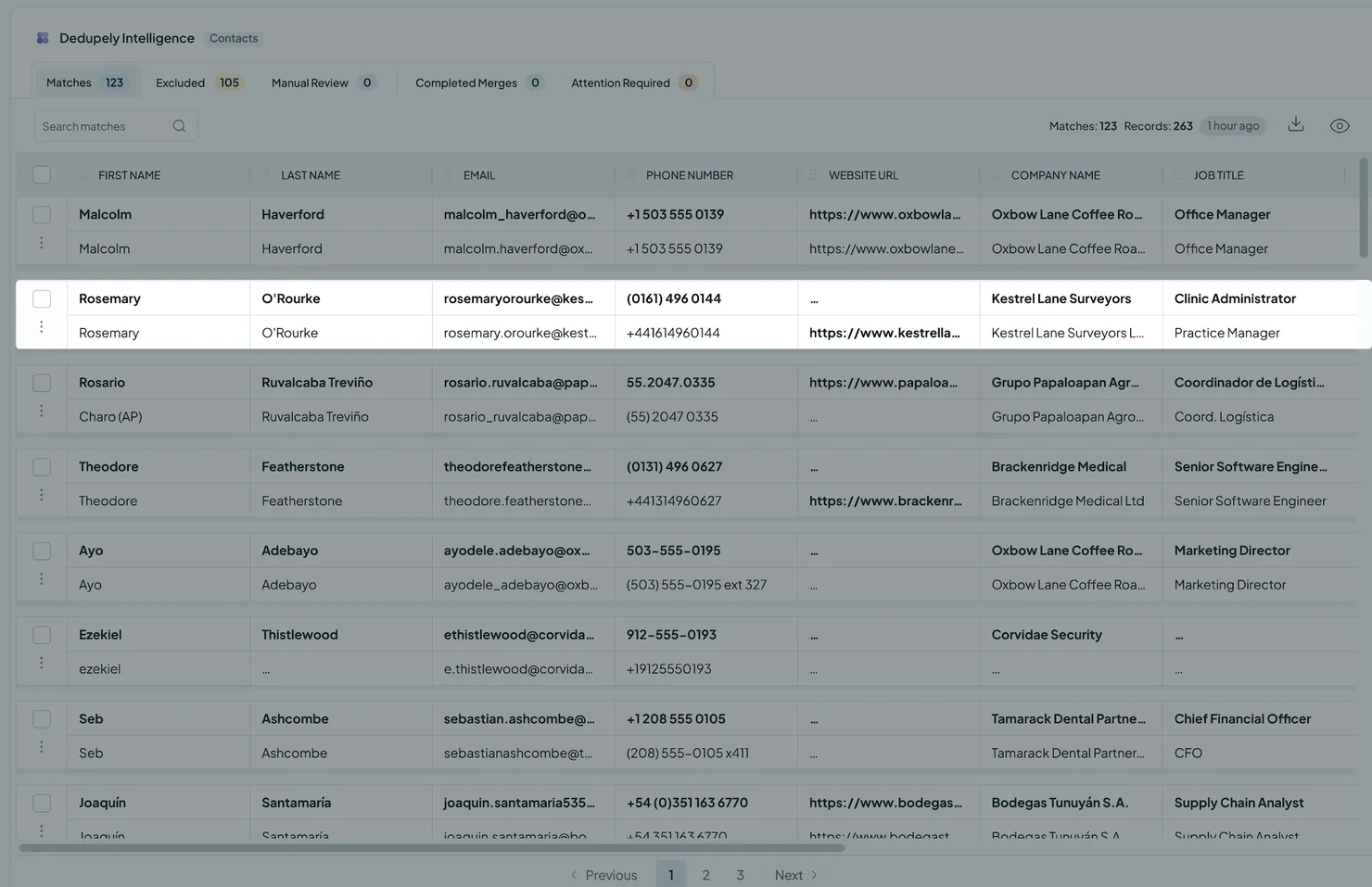
- En tus resultados: los valores ganadores aparecen en negrita en cada coincidencia.
- En View Match Details: la Merge Preview columna de la izquierda muestra el registro final.
Comportamiento de fusión predeterminado
No necesitas definir Merge Rules para empezar a fusionar. Por defecto, el registro más antiguo es el Primary Record (el que tiene más datos en Google Contacts y hojas de cálculo), y un campo vacío en él se rellena con el primer registro que tenga un valor. La fusión propia de tu CRM sigue decidiendo algunas cosas, como qué ID de registro se conserva. Consulta la guía de tu CRM: HubSpot, Pipedrive, Salesforce, Cerrar, Nimble o Contactos de Google.
Qué pasa después
- Tus reglas se aplican a todas las fusiones futuras: Single Merge, Bulk Merge y Auto Merge.
- Una Custom Merge las anula para los valores que elijas en esa coincidencia. Los campos que dejes sin tocar siguen tus reglas, y Solo principal, Principal o activo y las opciones de mejor valor tratan el registro que conservaste como Registro principal.
- Las fusiones pasadas no cambian. Las reglas solo afectan a las fusiones que ejecutes después de guardarlas.
Solución de problemas
Mi regla personalizada no se aplica a un campo. El campo puede ser de solo lectura en tu CRM, o uno que controla tu CRM, como Fecha de creación en HubSpot. Dedupely no puede definir reglas para esos campos. Una Regla de victoria anterior también pudo haber decidido ya el campo: revisa su orden.
Se conservó el registro equivocado como Primary Record. Revisa tu ajuste de Registro principal. Con Personalizado, decide la primera Regla de victoria que cumpla algún registro, así que revisa su orden. Si necesita excepciones, añade reglas personalizadas por campo.
Se sobrescribió un valor que quería conservar. Revisa la regla del campo y tu ajuste de Primary Record. En los campos multivalor, usa Append para conservar todos los valores: una Regla de victoria conserva solo los valores ganadores. En HubSpot, el otro correo se conserva como dirección de correo secundaria.
No puedo elegir Append para un campo. Append solo funciona en campos multivalor.
Preguntas frecuentes sobre las Merge Rules
- ¿Necesito Merge Rules para fusionar? No. Mientras no configures las tuyas, se aplican las predeterminadas: el registro más antiguo es el Primary Record, y sus campos vacíos se rellenan con los otros registros.
- ¿Una regla puede aplicarse a una sola Duplicate Search? Sí. Elige esa búsqueda en Búsqueda de duplicados al crear la regla.
- ¿Las Merge Rules se aplican a Auto Merge? Sí. Se aplican a cada fusión. En una Fusión personalizada, los valores que elijas las sustituyen.
- ¿Puedo ver el resultado antes de fusionar? Sí. Los valores ganadores aparecen en negrita, y la columna Merge Preview en View Match Details muestra el registro final.
A continuación
Registro de cambios
-
Los mejores ajustes predefinidos y una vista previa en directo en Merge Rules
Best email, Best phone y Best name puntúan cada valor y conservan el más sólido. Primary or best conserva el valor del registro principal salvo que no sirva. Una vista previa en directo muestra lo que conserva una fusión.
-
Nuevas condiciones de Merge Rules para email, teléfono y nombre de empresa
Las condiciones pueden comprobar si un correo electrónico es de rol o de un proveedor de correo electrónico gratuito, si un número de teléfono es de línea gratuita, un marcador de posición o tiene un código de país, y si un nombre de empresa es el nombre legal completo o solo el nombre de marca.
-
Las condiciones pueden requerir todos sus valores
Un filtro o condición de Merge Rules con varios valores puede requerir todos ellos en lugar de cualquiera. Las condiciones existentes siguen coincidiendo con cualquiera.
¿Sigues atascado?
Nuestro equipo ayuda en todos los planes y durante la prueba gratuita, por chat, correo o Zoom.
- ¿Necesitas ayuda? Habla con soporte
- ¿Dudas sobre los planes? Agenda un Zoom con ventas
- ¿Estás leyendo esto con un modelo? Lee esta página en Markdown
- ¿Quieres darle todo el sitio? Leer llms.txt




 O regístrate con Google
 HubSpot Marketplace