Politique de sécurité
Protégez votre espace Dedupely avec des règles de mot de passe, l'authentification à deux facteurs, l'expiration des sessions et une liste blanche d'IP.


Security Policy permet aux Admins de définir comment chacun se connecte dans l'espace de travail : robustesse et expiration du mot de passe, authentification à deux facteurs (2FA) obligatoire, déconnexion automatique après inactivité et adresses IP autorisées à se connecter.
Plusieurs CRM connectés ? Chaque CRM connecté a sa propre Security Policy, configurez-la donc dans chacun. Voir Plusieurs CRM dans un compte Dedupely.
Comment ouvrir Security Policy
- Cliquez sur l'icône de votre profil en haut à droite et sélectionnez Company Settings.
- Sélectionnez Politique de sécurité dans le menu de gauche.
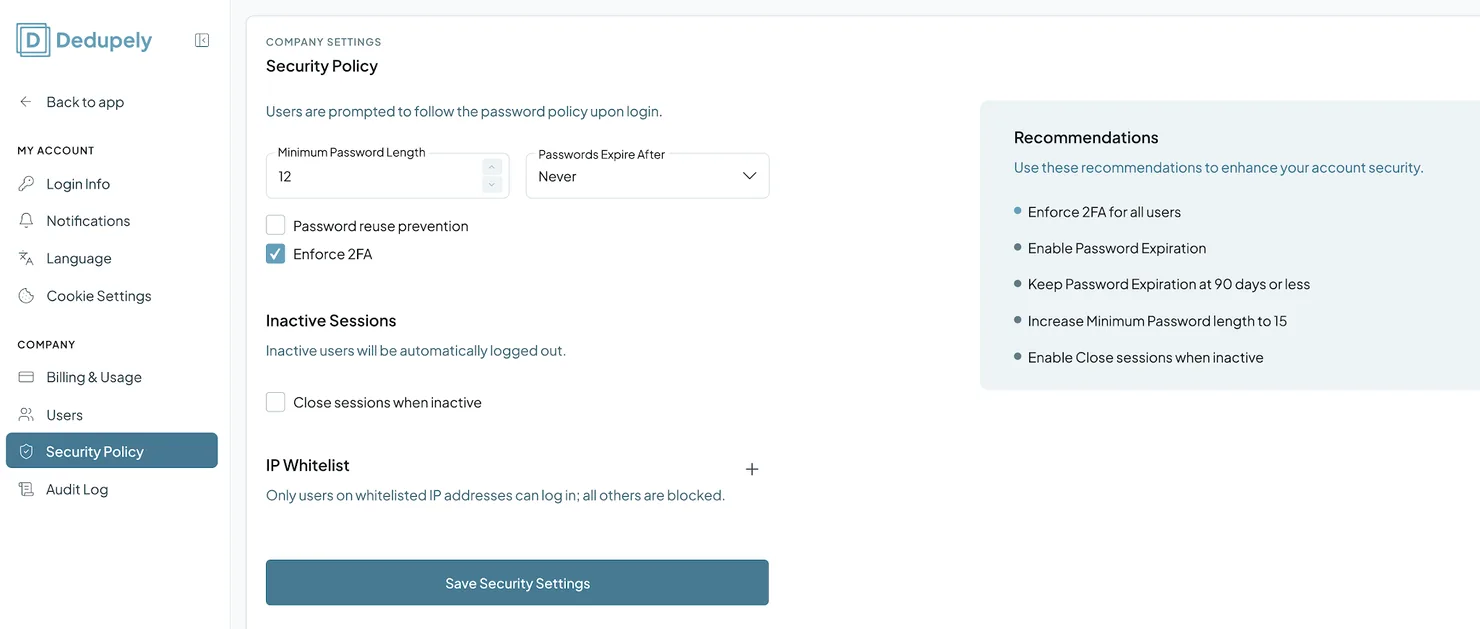
Réglages par défaut
- Longueur minimale du mot de passe : 12 caractères.
- Expiration des mots de passe : Jamais.
- 2FA : optionnel, sauf si un Admin la rend obligatoire.
Réglages modifiables
Mots de passe et authentification
Ajouté
- Longueur minimale du mot de passe : le mot de passe le plus court que les utilisateurs peuvent choisir.
- Passwords Expire After : faites expirer les mots de passe tous les 30, 60, 90 ou 180 jours, ou Never.
- Prévention de la réutilisation des mots de passe : empêchez les utilisateurs de réutiliser un nombre défini de leurs anciens mots de passe.
- Enforce 2FA : exigez l'authentification à deux facteurs à chaque connexion.
Sessions inactives
- Close Sessions When Inactive : déconnectent automatiquement les utilisateurs après une période d'inactivité, pour que les écrans laissés sans surveillance restent protégés.
Liste blanche d'IP
- Liste blanche d'IP : n'autorise les connexions que depuis certaines adresses IP fixes.
Réglages recommandés
- Imposez la 2FA à tous les utilisateurs.
- Activez l'expiration des mots de passe, à 90 jours ou moins.
- Passez la longueur minimale du mot de passe à 15.
- Activez Close Sessions When Inactive.
Et ensuite
- Votre politique s'applique à tous dans votre espace de travail, Admins et Users.
- Si vous imposez la 2FA, les utilisateurs l'activent avec un code de vérification envoyé par email.
Dépannage
Je n'arrive pas à ouvrir Security Policy. Seuls les administrateurs le peuvent. Demandez à un administrateur de votre compte.
Un collègue ne peut plus se connecter depuis que j'ai ajouté une liste blanche d'IP. La personne se connecte sans doute depuis une adresse IP absente de la liste. Ajoutez son adresse IP fixe, ou demandez-lui de se connecter depuis un réseau autorisé.
Un coéquipier est souvent déconnecté. Close Sessions When Inactive déconnecte les personnes après une période d'inactivité. Ajustez-le s'il est trop court pour votre équipe.
FAQ sur Security Policy
- Qui peut modifier la Security Policy ? Les Admins uniquement.
- La 2FA est-elle obligatoire ? Pas par défaut. Les Admins peuvent la rendre obligatoire avec Imposer la 2FA.
- Ces réglages s'appliquent-ils aussi aux Admins ? Oui. Ils s'appliquent à tout le monde dans l'espace de travail.
- Où activer la 2FA pour mon propre compte ? Dans My Account → Identifiants de connexion.
À suivre
Audit Log Consultez la trace de chaque action dans votre compte, des fusions aux connexions.Journal des modifications
-
Expiration du mot de passe
Quand votre entreprise définit une expiration de mot de passe, les utilisateurs dont le mot de passe est plus ancien que ce délai sont invités à le réinitialiser.
Toujours bloqué ?
Notre équipe aide sur chaque offre et pendant l'essai gratuit, par chat, e-mail ou Zoom.
- Besoin d'aide ? Contacter le support
- Des questions sur les offres ? Réserver un Zoom avec un commercial
- Vous lisez ceci avec un modèle ? Lire cette page en Markdown
- Vous lui donnez tout le site ? Lire llms.txt




 Ou inscrivez-vous avec Google
 Utilisateur HubSpot











