How to Merge Duplicates
Fusiona todos tus duplicados sin perder datos importantes, de uno en uno, en bloque o automáticamente.


Dedupely te ofrece cuatro formas de fusionar: Single Merge, Custom Merge, Bulk Merge y Auto Merge. Usa la que encaje con lo seguro que estés de tus coincidencias y con cuántas tengas. Este artículo explica cómo iniciar una fusión. Para controlar qué valores se mantienen, consulta Merge Rules. La fusión está incluida en todos los planes de Dedupely, y la prueba gratuita de 7 días incluye 20 fusiones gratis.
Opciones de fusión
Single Merge
Fusiona de coincidencia en coincidencia. Los valores supervivientes los eligen tus Merge Rules, o las reglas por defecto si no has fijado ninguna: sobrevive el registro más antiguo (el que tiene más datos en Google Contacts y hojas de cálculo), y sus campos vacíos se rellenan con los otros registros.
- Marca la casilla de la coincidencia que quieres fusionar. Aparece un menú en la parte inferior de la pantalla.
- Haz clic en Fusionar.
Custom Merge
Añadido
Para casos límite en los que una persona debe decidir qué valores conservar. Tus elecciones prevalecen sobre tus Merge Rules para esa coincidencia.
- Haz clic en View Match Details (los tres puntos verticales de la coincidencia).
- En el panel que se abre, elige el valor ganador de cada campo. El Merge Preview muestra el resultado a la izquierda.
- Haz clic en Fusionar en el mismo panel.
Bulk Merge
La forma más rápida de deduplicar listas grandes o datos heredados:

- Selecciona varias coincidencias, o una página entera, con sus casillas.
- Para seleccionar todas las coincidencias de la búsqueda, haz clic en Select all X matches en el menú de la parte inferior de la pantalla.
- Haz clic en Fusionar.
Auto Merge

Fusiona duplicados recurrentes en segundo plano, con una programación. La guía completa es Auto Merge.
- En la parte superior de tu Duplicate Search, haz clic en Automatizar.
- Selecciona Auto Merge.
- Elige con qué frecuencia debe ejecutarse y haz clic en Guardar.
- Haz clic en Activar, revisa los detalles en la vista de confirmación y confirma.
Puedes programar Auto Merge:
- As soon as possible: un bucle continuo. Dedupely analiza, fusiona y vuelve a empezar de inmediato.
- Cada X minutos, horas, días, semanas o meses.
- En días concretos de la semana o días concretos del mes.
- Solo en ciertas horas del día (p. ej., entre las 17:00 y las 21:00).
Cuando Auto Merge está activado, su panel muestra las fusiones recientes, el total de fusiones y los registros que requieren atención. Desde ahí puedes cambiar los ajustes o la programación, Pause sin perder tu programación, o Disable en esa búsqueda.
Estados de fusión
- Pendiente: la fusión está en cola.
- Fusión: la fusión está en curso.
- Finalizado: la fusión está hecha.
- Error: algo salió mal. Pasa el cursor sobre el estado para ver el mensaje de error.
Cómo detener una fusión
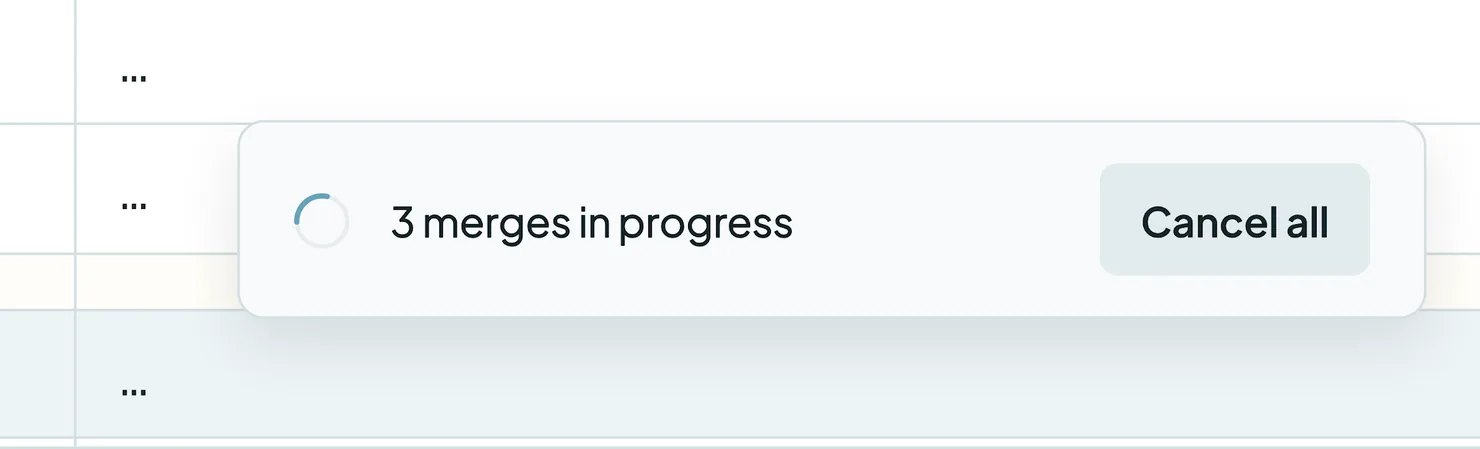
Para detener una fusión en bloque o un Auto Merge en curso:
- Ve a la parte superior derecha de tu Duplicate Search.
- Haz clic en Cancel all junto al contador de fusiones.
Las fusiones ya en curso terminan; el resto se cancela.
Qué pasa después
- Tu CRM se actualiza. Las fusiones ocurren directamente en tu CRM sincronizado, siguiendo tus Merge Rules y el comportamiento de fusión de tu CRM. Consulta tu guía de deduplicación del CRM para ver qué hace en cada fusión.
- Cada fusión queda registrada en Merge History.
- Trata cada fusión como permanente. La mayoría de las fusiones se pueden deshacer en 30 días desde Merge History (consulta Deshacer una fusión). Para fusiones antiguas, descarga tu Merge History y úsalo para restaurar los valores originales en tu CRM.
Solución de problemas
Una fusión muestra "Error". Pasa el ratón por el estado para ver el mensaje. Puede ser un problema de permisos en tu CRM o un campo de solo lectura. Si no está claro, contacta con soporte por correo o chat en directo.
Sobrevivieron los valores equivocados en una fusión. Revisa tu regla de Primary Record y añade reglas por campo en Merge Rules. Para casos puntuales, usa Custom Merge.
Ya no puedo fusionar. Puede que hayas gastado tus 20 fusiones gratis, o que tu cuenta esté en solo lectura: por exceder tu límite de registros, un pago fallido o un plan en pausa. Consulta Billing & Usage.
Auto Merge no fusiona nada. Comprueba que está activado y no en pausa, y que tu búsqueda tiene coincidencias. Las coincidencias de la pestaña Excluded no se fusionan automáticamente. Consulta Coincidencias excluidas.
Preguntas frecuentes sobre fusionar duplicados
- ¿Puedo deshacer una fusión? Sí, durante 30 días en la mayoría de las fusiones, desde Merge History. Deshacer sirve para registros que no eran duplicados, así que trata cada fusión como permanente. Consulta Deshacer una fusión.
- ¿Qué pasa si fusiono sin configurar Merge Rules? Se aplican las reglas por defecto: el registro más antiguo es el Primary Record (el que tiene más datos en Google Contacts y hojas de cálculo), y un campo vacío en él se rellena con el primer registro que tenga un valor. El comportamiento de fusión propio de tu CRM sigue aplicándose, como el nuevo ID de registro de HubSpot.
- ¿Qué diferencia hay entre Single Merge y Custom Merge? Single Merge usa tus Merge Rules automáticamente. Custom Merge te deja elegir cada valor, y tus elecciones prevalecen sobre tus Merge Rules para esa coincidencia.
- ¿Cómo funcionan las 20 fusiones gratis? Cada prueba gratuita incluye 20 fusiones gratis. Después, mejora tu plan para seguir fusionando.
- ¿"As soon as possible" ejecuta Auto Merge sin parar? Sí. Analiza, fusiona y vuelve a analizar de inmediato.
A continuación
Merge Rules Decide qué registro gana y qué valores sobreviven en cada fusión.Registro de cambios
-
Todos los campos en filtros, configuración de coincidencias y fusión personalizada
Filtros, Configuración de coincidencias y Custom Merge ofrecen todos los campos del tipo de registro, ordenados por relevancia, no alfabéticamente.
¿Sigues atascado?
Nuestro equipo ayuda en todos los planes y durante la prueba gratuita, por chat, correo o Zoom.
- ¿Necesitas ayuda? Habla con soporte
- ¿Dudas sobre los planes? Agenda un Zoom con ventas
- ¿Estás leyendo esto con un modelo? Lee esta página en Markdown
- ¿Quieres darle todo el sitio? Leer llms.txt




 O regístrate con Google