
Merge Rules
Décidez précisément quelles valeurs l'emportent et lesquelles perdent dans chaque fusion, pour toujours garder vos données les plus justes.


Les Merge Rules définissent l'apparence de vos fiches après une fusion. Vous choisissez quelle fiche est le Primary Record, comment chaque champ est traité et des règles Win et Lose personnalisées pour des cas précis. Tant que vous n'avez pas défini les vôtres, les règles par défaut s'appliquent : la fiche la plus ancienne est le Primary Record (celle qui contient le plus de données dans Google Contacts et les tableurs). Les Merge Rules sont incluses dans tous les forfaits Dedupely et dans l'essai gratuit de 7 jours.
Quand des fiches fusionnent, leurs activités (notes, appels, tâches) et associations (entreprises, transactions, contacts liés) sont conservées, sauf quand l'API de votre CRM ne permet pas de les déplacer. Voir le Nimble CRM et Close CRM guides.
Comment définir le Primary Record
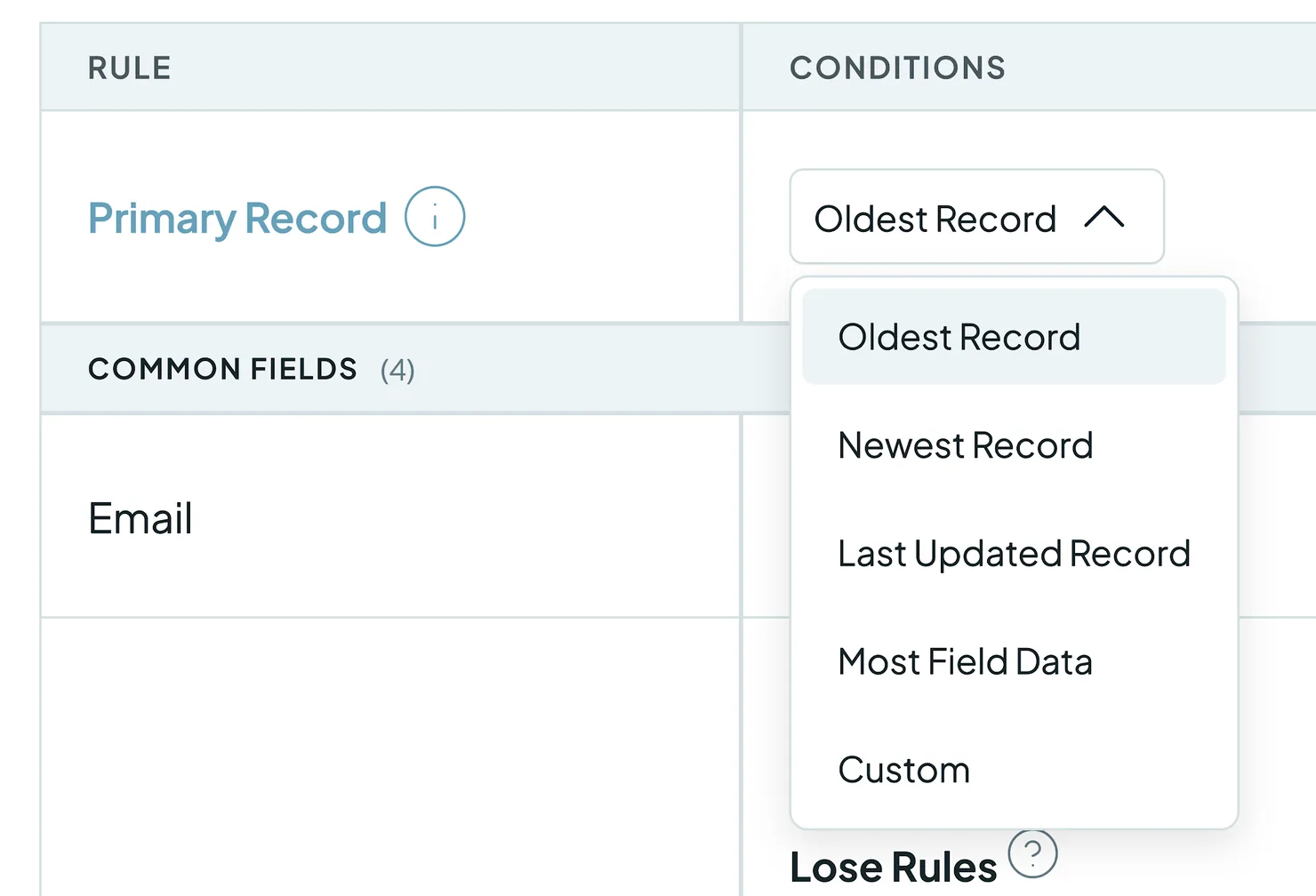
Le Primary Record est la fiche qui l'emporte. Il fournit les données de chaque champ sans autre règle. Choisissez comment il est désigné :
- Enregistrement le plus ancien (par défaut)
- Enregistrement le plus récent
- Dernier enregistrement mis à jour
- Le plus de données (la valeur par défaut dans Google Contacts et les tableurs)
- Personnalisé : ouvre l'éditeur de règles, pour que les Règles gagnantes et perdantes choisissent l'enregistrement. Voir Comment les règles s'appliquent.
Une exception : quand une fusion d'entreprises HubSpot inclut une entreprise synchronisée avec Salesforce, cette entreprise reste l'Enregistrement principal, quelle que soit votre règle. Voir Fusionner avec une intégration HubSpot-Salesforce active.
Comment définir des règles par champ
Dans Common Fields et Other Fields, utilisez le menu déroulant à côté de chaque champ pour choisir comment sa valeur est conservée :
- Principal : le champ prend la valeur du Primary Record.
- Ajouter : conserve chaque valeur unique de toutes les fiches. Uniquement pour les champs multivaleurs, comme une colonne de tableur marquée Multi-value.
- Primary uniquement : pour les champs à valeurs multiples, ne conserve que les valeurs de l'Enregistrement principal, sans ajouter celles des autres. Si l'Enregistrement principal n'en a aucune, le champ prend les valeurs des autres enregistrements.
- Principal ou actif: la valeur par défaut des champs propriétaire et des autres champs utilisateur. Conserve l'utilisateur de l'Enregistrement principal s'il est actif dans votre CRM, sinon l'utilisateur actif de l'enregistrement suivant. Si aucun enregistrement n'en a, l'utilisateur de l'Enregistrement principal reste. Les champs utilisateur en lecture seule, comme Créé par, ne sont jamais écrits.
- Personnalisé : ouvre l'éditeur de règles, pour définir des Win Rules et Lose Rules sur ce champ.
Meilleures valeurs et Principal ou meilleur
Ajouté
Sur les champs e-mail, téléphone et nom, deux autres choix classent les valeurs :
- Meilleur rapport qualité-prix (Best email, Best phone, Best name) garde la valeur la plus solide de toutes les fiches : un e-mail pro plutôt qu'un fournisseur gratuit, et l'un ou l'autre plutôt qu'une adresse générique comme info@ ; un numéro direct plutôt qu'un numéro gratuit ou factice ; un nom complet et bien capitalisé plutôt que des initiales ou des valeurs factices.
- Primary or best garde la valeur du Primary Record sauf si elle est inutilisable, comme un numéro factice, un e-mail invalide ou un nom réduit à une initiale.
Un type de fiche connecté pour la première fois démarre avec ses champs e-mail, téléphone et nom sur Primary or best.
Créer des règles personnalisées
Ajouté
Quand vous choisissez Personnalisé pour un champ, configurez :
- Type de règle : une Règle gagnante choisit la valeur gagnante ; une Règle perdante empêche une valeur ou un enregistrement entier de l'emporter.
- Quand le champ : le champ qui déclenche la règle. Ce peut être le même champ ou tout autre champ synchronisé.
- Opérateur : comment les données sont comparées (par ex. est égal à, contient, a la casse d'un nom propre, est le plus long, est vide).
- Termes ciblés : la valeur qui déclenche la règle.
- Duplicate Search : appliquer la règle à toutes les recherches, ou à une seule Duplicate Search.
- Any / All : avec plusieurs Target Terms, choisissez si une valeur doit correspondre à l'un d'eux ou à tous.
est égal à et contient sont exacts, majuscules comprises. commence par une majuscule accepte des noms comme José García, Jean-Luc, O'Brien et McDonald. est en majuscules et est en minuscules exigent une lettre, donc les numéros de téléphone et les codes postaux ne passent ni l'un ni l'autre.
Exemple : pour que le First Name de la fiche la plus ancienne ne l'emporte jamais, réglez Rule Type : Règle perdante, Quand le champ : Create Date, Opérateur : est la plus ancienne, Duplicate Search : Tous. Le First Name vient désormais d'une fiche plus récente. Vous pouvez empiler plusieurs règles sur un champ.
Conditions d'email, de téléphone et de nom
Ajouté
Sur un champ e-mail, téléphone ou nom à valeur unique, Personnalisé propose des conditions qui lisent la valeur elle-même :
- E-mail : est une adresse générique, provient d'un fournisseur de messagerie gratuit, et leurs contraires
- Téléphone : est un numéro gratuit ou de service, est un numéro factice, a un indicatif pays, et leurs contraires
- Nom de la personne : n'est pas un espace réservé, est correctement capitalisé
- Nom de l'entreprise : n'est pas un espace réservé, est correctement capitalisé, est le nom légal complet, est uniquement la marque
Par exemple, une Lose Rule sur Email avec est une adresse générique empêche des adresses comme info@ ou sales@ de gagner une fusion.
Comment les règles s'appliquent
Les règles personnalisées s'appliquent de la même façon à l'Enregistrement principal et à chaque champ : d'abord chaque Règle perdante, puis les Règles gagnantes de haut en bas.
- Les Lose Rules d'abord. Elles sont vérifiées avant les Win Rules, pour que des valeurs indésirables ne l'emportent pas, sauf s'il n'y a pas d'autres données.
- Une Règle perdante sur le champ lui-même ne retire que les valeurs qu'elle concerne. Sur un champ à valeurs multiples, les autres valeurs de l'enregistrement restent. Une Règle perdante sur E-mail avec contient old-domain.com retire curie@old-domain.com et garde curie@example.com. Un enregistrement qui a perdu une valeur peut encore l'emporter avec les valeurs qu'il a gardées.
- Une Règle perdante sur un autre champ écarte tout l'enregistrement. Il en va de même pour une règle sur le même champ avec une comparaison entre enregistrements, comme est le plus long. Une Règle perdante sur Téléphone avec Lorsque le champ Statut est égal à Inactif signifie qu'un enregistrement inactif ne peut pas l'emporter sur Téléphone, même avec une Règle gagnante.
- La première Règle gagnante qu'un enregistrement restant satisfait décide. Les Règles gagnantes suivantes ne sont pas utilisées. Réordonnez-les pour changer leur priorité.
- Les comparaisons ignorent les perdants. Les Règles gagnantes comme est la plus récente, est la plus ancienne, est le plus long et est le nombre le plus élevé ne comparent que les enregistrements qui n'ont pas perdu.
- Les Termes cibles forment une liste de priorités. Avec est égal à ou contient, un enregistrement contenant le premier terme l'emporte sur un enregistrement contenant le second, peu importe lequel apparaît en premier dans la correspondance.
- Les égalités se règlent selon l'ordre des enregistrements. Sur un champ, l'Enregistrement principal passe en premier. Pour une règle personnalisée d'Enregistrement principal, c'est l'ordre de la correspondance qui décide.
- Une Règle gagnante sur un champ à valeurs multiples ne conserve que les valeurs gagnantes. Pour conserver toutes les valeurs, utilisez Append.
- Repli sur un champ: si aucune règle ne décide, la valeur vient de l'Enregistrement principal. Un champ vide est complété par le premier enregistrement qui a une valeur, et les champs à valeurs multiples combinent toutes les valeurs uniques.
- Repli sur une règle personnalisée d'Enregistrement principal: si aucune Règle gagnante ne décide, le premier enregistrement de la correspondance qui n'a pas perdu devient l'Enregistrement principal. Si tous les enregistrements ont perdu, c'est le premier.
Vérifier vos règles avant de fusionner
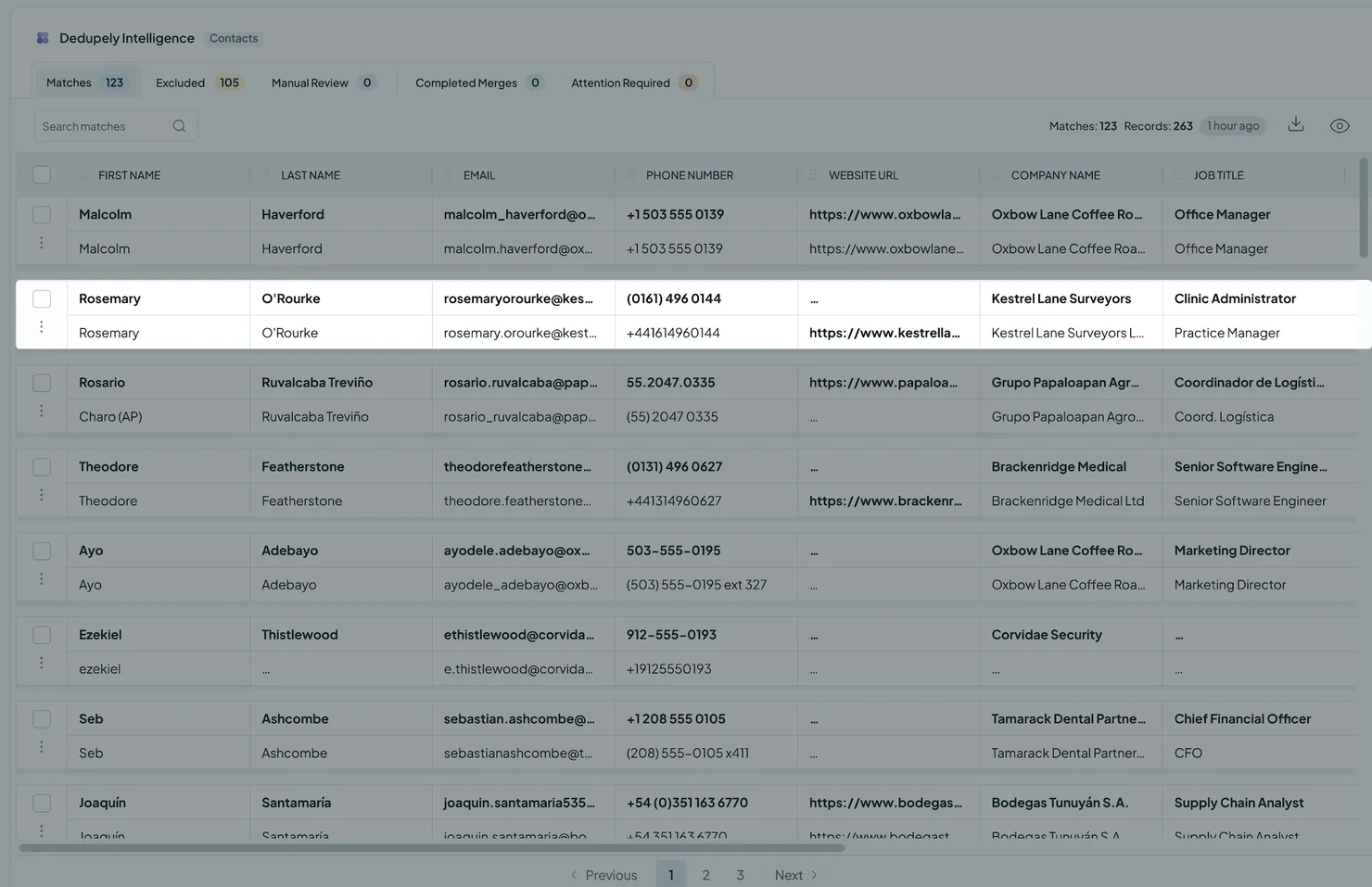
- Dans vos résultats : les valeurs gagnantes apparaissent en gras dans chaque correspondance.
- Dans View Match Details : la Merge Preview colonne de gauche affiche la fiche finale.
Comportement de fusion par défaut
Pas besoin de définir des Merge Rules pour commencer à fusionner. Par défaut, la fiche la plus ancienne est le Primary Record (celle qui a le plus de données dans Google Contacts et les tableurs), et un champ vide y est rempli à partir de la première fiche qui a une valeur. La fusion native de votre CRM décide encore certaines choses, comme l'identifiant de fiche conservé. Consultez le guide de votre CRM : HubSpot, Pipedrive, Salesforce, Fermer, Nimble ou Google Contacts.
Et ensuite
- Vos règles s'appliquent à toutes les fusions futures: Single Merge, Bulk Merge et Auto Merge.
- Une Custom Merge les remplace pour les valeurs que vous choisissez dans cette correspondance. Les champs que vous ne modifiez pas suivent toujours vos règles, et Principal uniquement, Principal ou actif et les options de meilleure valeur traitent l'enregistrement conservé comme Enregistrement principal.
- Les fusions passées ne changent pas. Les règles ne s'appliquent qu'aux fusions lancées après leur enregistrement.
Dépannage
Ma règle personnalisée ne s'applique pas à un champ. Le champ est peut-être en lecture seule dans votre CRM, ou géré par votre CRM, comme Date de création dans HubSpot. Dedupely ne peut pas définir de règles pour ces champs. Une Règle gagnante antérieure a peut-être déjà décidé du champ : vérifiez leur ordre.
La mauvaise fiche a été gardée comme Primary Record. Vérifiez votre réglage d'Enregistrement principal. Avec Personnalisé, la première Règle gagnante qu'un enregistrement satisfait décide, donc vérifiez leur ordre. Si cela demande des exceptions, ajoutez des règles personnalisées par champ.
Une valeur que je voulais garder a été écrasée. Vérifiez la règle du champ et votre réglage de Primary Record. Pour les champs multivaleurs, utilisez Append pour conserver toutes les valeurs: une Règle gagnante ne conserve que les valeurs gagnantes. Dans HubSpot, l'autre adresse e-mail est conservée comme adresse e-mail secondaire.
Je ne peux pas choisir Append pour un champ. Append ne fonctionne que sur les champs multivaleurs.
Questions fréquentes sur les Merge Rules
- Faut-il des Merge Rules pour fusionner ? Non. Tant que vous n'avez pas défini les vôtres, les valeurs par défaut s'appliquent : la fiche la plus ancienne est le Primary Record, et ses champs vides sont remplis à partir des autres fiches.
- Une règle peut-elle s'appliquer à une seule Duplicate Search ? Oui. Choisissez cette recherche sous Recherche de doublons quand vous créez la règle.
- Les Merge Rules s'appliquent-elles à Auto Merge ? Oui. Elles s'appliquent à chaque fusion. Dans une Fusion personnalisée, les valeurs que vous choisissez les remplacent.
- Puis-je voir le résultat avant de fusionner ? Oui. Les valeurs gagnantes s'affichent en gras, et la colonne Merge Preview dans View Match Details montre la fiche finale.
À suivre
Journal des modifications
-
Les meilleurs préréglages et un aperçu en direct dans Merge Rules
Best email, Best phone et Best name classent chaque valeur et gardent la plus solide. Primary or best garde la valeur de la fiche principale sauf si elle est inutilisable. Un aperçu en direct montre ce que garde une fusion.
-
Nouvelles conditions de Merge Rules pour e-mail, téléphone et nom d'entreprise
Les conditions peuvent vérifier si un e-mail est générique ou d'un fournisseur gratuit, si un numéro de téléphone est sans frais, un remplissage ou avec un code pays, et si le nom de l'entreprise est le nom légal complet ou simplement la marque.
-
Les conditions peuvent exiger toutes leurs valeurs
Un filtre ou une condition Merge Rules avec plusieurs valeurs peut en exiger toutes au lieu d'une seule. Les conditions existantes continuent à correspondre à n'importe laquelle.
Toujours bloqué ?
Notre équipe aide sur chaque offre et pendant l'essai gratuit, par chat, e-mail ou Zoom.
- Besoin d'aide ? Contacter le support
- Des questions sur les offres ? Réserver un Zoom avec un commercial
- Vous lisez ceci avec un modèle ? Lire cette page en Markdown
- Vous lui donnez tout le site ? Lire llms.txt




 Ou inscrivez-vous avec Google
 HubSpot Marketplace