
Merge Rules
Decida exatamente que valores ganham e que valores perdem em cada mesclagem, para manter sempre os dados mais rigorosos.


As Merge Rules controlam como ficam seus registros depois de uma mesclagem. Você escolhe qual é o Primary Record, como cada campo é tratado e regras Win e Lose personalizadas para casos específicos. Até você definir as suas, aplicam-se as regras padrão: o registro mais antigo é o Primary Record (o que tem mais dados no Google Contacts e nas planilhas). As Merge Rules estão incluídas em todos os planos do Dedupely e no teste gratuito de 7 dias.
Quando os registros são mesclados, as atividades (notas, chamadas, tarefas) e associações (empresas, negócios e contatos vinculados) são mantidas, exceto quando a API do seu CRM não permite movê-las. Veja a Nimble CRM e Close CRM guias.
Como definir o Primary Record
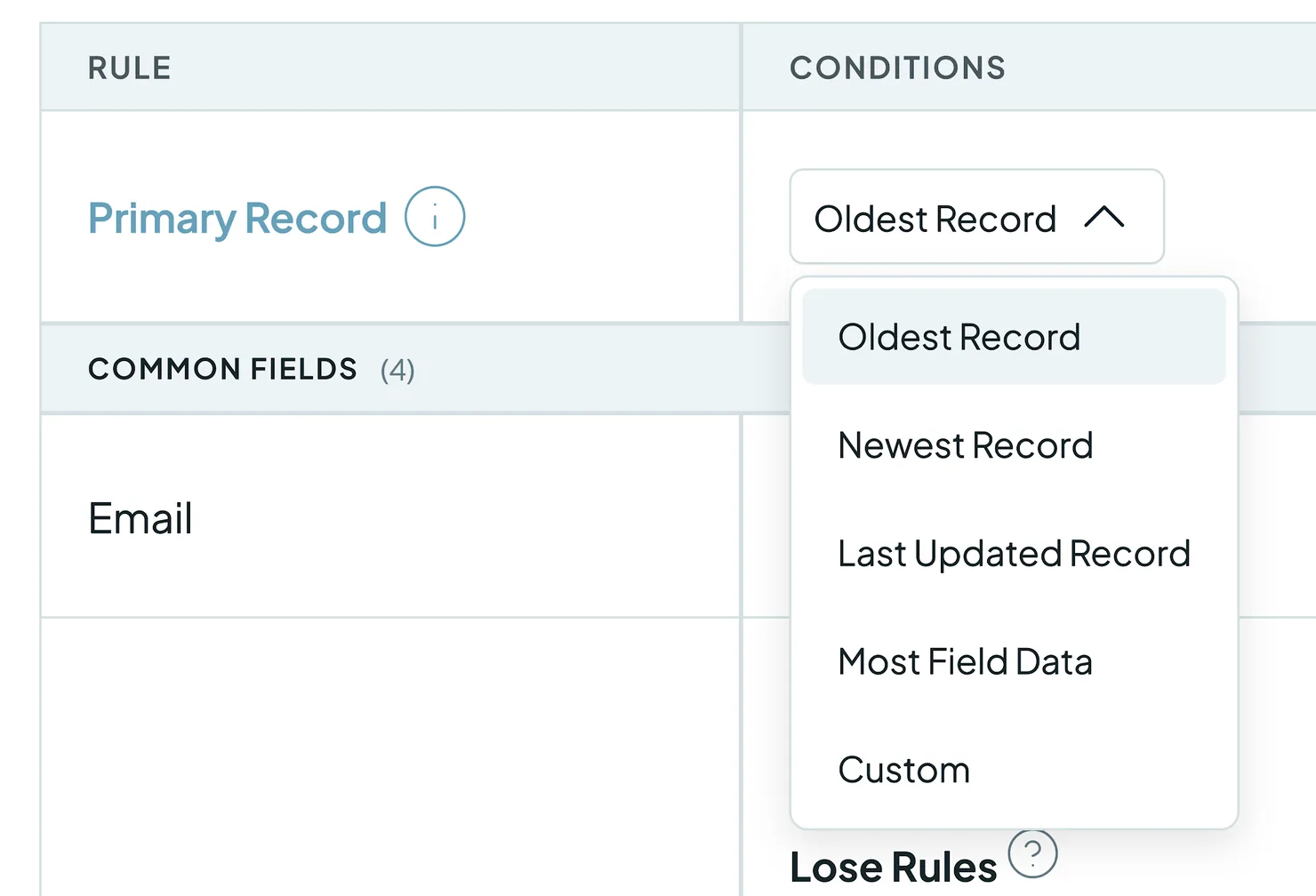
O Primary Record é o registro que ganha. Fornece os dados de cada campo que não tem outra regra. Escolha como é selecionado:
- Registro Mais Antigo (o padrão)
- Registro mais recente
- Último registro atualizado
- Mais dados no campo (o padrão no Google Contacts e nas planilhas)
- Personalizado: abre o editor de regras, para que as Regras de vitória e de perda escolham o registro. Veja Como as regras são aplicadas.
Uma exceção: quando uma mesclagem de empresas do HubSpot inclui uma empresa sincronizada com o Salesforce, essa empresa continua sendo o registro principal, seja qual for a sua regra. Veja Mesclar duplicados com a Integração HubSpot-Salesforce ativa.
Como definir regras por campo
Em Common Fields e Other Fields, use o menu pendente junto a cada campo para escolher como o seu valor é mantido:
- Principal: o campo fica com o valor do Primary Record.
- Acrescentar: guarda cada valor único de todos os registros. Só para campos de vários valores, como uma coluna de planilha marcada como Multi-value.
- Apenas o Primário: em campos de vários valores, mantém apenas os valores do registro principal, sem acrescentar os dos outros. Se o registro principal não tiver nenhum, o campo recebe os valores dos outros registros.
- Principal ou ativo: o padrão nos campos de proprietário e outros campos de usuário. Mantém o usuário do registro principal quando esse usuário está ativo no seu CRM; senão, o usuário ativo do próximo registro. Se nenhum registro tiver um, o usuário do registro principal permanece. Campos de usuário somente leitura, como Criado por, nunca são gravados.
- Personalizado: abre o editor de regras, para definir Win Rules e Lose Rules para esse campo.
Melhores valores e Principal ou melhor
Adicionado
Nos campos de email, telefone e nome, mais duas opções ordenam os valores:
- Melhor relação qualidade-preço (Best email, Best phone, Best name) mantém o valor mais forte de qualquer registro: um email de trabalho em vez de um fornecedor gratuito, e qualquer um deles em vez de um endereço genérico como info@; um número direto em vez de um número gratuito ou fictício; um nome completo e com maiúsculas corretas em vez de iniciais ou valores fictícios.
- Primary or best mantém o valor do Primary Record a menos que não sirva, como um telefone fictício, um email inválido ou um nome que é só uma inicial.
Um tipo de registro conectado pela primeira vez começa com os campos de email, telefone e nome em Primary or best.
Como criar regras personalizadas
Adicionado
Quando escolhe Personalizado para um campo, configure:
- Tipo de regra: uma Regra de vitória escolhe o valor vencedor; uma Regra de perda impede que um valor ou um registro inteiro vença.
- Quando o campo: o campo que aciona a regra. Pode ser o mesmo campo ou qualquer outro campo sincronizado.
- Operador: como os dados são comparados (p. ex., é igual a, contém, tem maiúscula inicial, é o mais longo, está vazio).
- Termos-alvo: o valor que dispara a regra.
- Duplicate Search: aplique a regra a todas as pesquisas, ou só a uma Duplicate Search.
- Any / All: com vários Target Terms, escolha se um valor tem que corresponder a qualquer um deles ou a todos.
é igual a e contém são exatos, incluindo maiúsculas. tem inicial maiúscula aceita nomes como José García, Jean-Luc, O'Brien e McDonald. está em maiúsculas e está em minúsculas precisam de uma letra, então números de telefone e CEPs não passam em nenhum dos dois.
Exemplo: para garantir que o First Name do registro mais antigo nunca ganha, defina Rule Type: Regra de perda, Quando o campo: Create Date, Operador: é a mais antiga, Duplicate Search: Todos. O First Name passa a vir de um registro mais recente. Pode empilhar várias regras num campo.
Condições de email, telefone e nome
Adicionado
Num campo de email, telefone ou nome de valor único, Personalizado oferece condições que leem o próprio valor:
- E-mail: é um endereço de função, é de um fornecedor de email gratuito, e os seus opostos
- Telefone: é um número gratuito ou de serviço, é um valor fictício, tem indicativo do país, e os seus opostos
- Nome da pessoa: não é um marcador de posição, está devidamente capitalizado
- Nome da empresa: não é um marcador de posição, está devidamente capitalizado, é o nome legal completo, é apenas o nome da marca
Por exemplo, uma Lose Rule em Email com é um endereço de função impede que endereços como info@ ou sales@ ganhem uma mesclagem.
Como as regras são aplicadas
As regras personalizadas funcionam do mesmo jeito no registro principal e em cada campo: primeiro todas as Regras de perda, depois as Regras de vitória de cima para baixo.
- Primeiro as Lose Rules. São verificadas antes das Win Rules, para que valores indesejados não ganhem, a menos que não haja outros dados.
- Uma Regra de perda no próprio campo remove apenas os valores que correspondem a ela. Em um campo de vários valores, os outros valores do registro permanecem. Uma Regra de perda em E-mail com contém old-domain.com remove curie@old-domain.com e mantém curie@example.com. Um registro que perdeu um valor ainda pode vencer com os valores que manteve.
- Uma Regra de perda em outro campo elimina o registro inteiro. O mesmo vale para uma regra no mesmo campo com uma comparação entre registros, como é o mais longo. Uma Regra de perda em Telefone com Quando o campo Status é igual a Inativo significa que um registro inativo não pode vencer em Telefone, nem por meio de uma Regra de vitória.
- Decide a primeira Regra de vitória que algum registro restante cumpre. As Regras de vitória seguintes não são usadas. Reordene-as para mudar a prioridade.
- As comparações ignoram os perdedores. As Regras de vitória como é a mais recente, é a mais antiga, é o mais longo e é o maior número comparam apenas os registros que não perderam.
- Os Termos-alvo são uma lista de prioridades. Com é igual a ou contém, um registro com o primeiro termo vence um registro com o segundo, independentemente de qual aparece primeiro na correspondência.
- Empates seguem a ordem dos registros. Em um campo, o registro principal vem primeiro. Em uma regra personalizada de Registro principal, vale a ordem da correspondência.
- Uma Regra de vitória em um campo de vários valores mantém apenas os valores vencedores. Para manter todos os valores, use Append.
- Alternativa em um campo: se nenhuma regra decidir, o valor vem do registro principal. Um campo em branco é preenchido pelo primeiro registro que tiver valor, e os campos de vários valores combinam todos os valores únicos.
- Alternativa em uma regra personalizada de Registro principal: se nenhuma Regra de vitória decidir, o primeiro registro da correspondência que não perdeu se torna o registro principal. Se todos os registros perderam, é o primeiro.
Como verificar as regras antes de mesclar
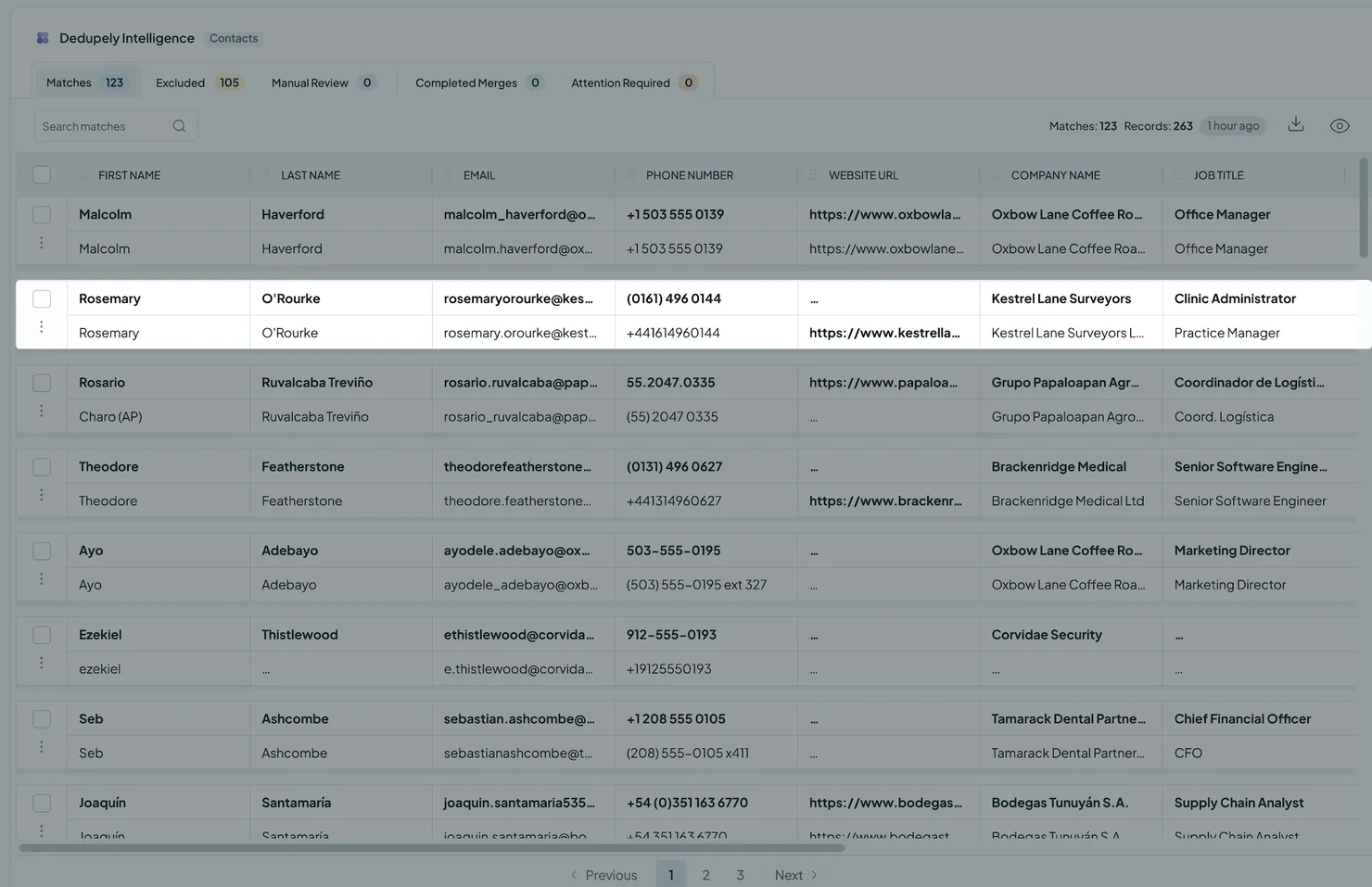
- Nos seus resultados: os valores vencedores aparecem a negrito em cada correspondência.
- Em View Match Details: a Merge Preview coluna à esquerda mostra o registro final.
Comportamento de mesclagem padrão
Você não precisa definir Merge Rules para começar a mesclar. Por padrão, o registro mais antigo é o Primary Record (o que tem mais dados no Google Contacts e nas planilhas), e um campo vazio nele é preenchido com o primeiro registro que tenha um valor. A mesclagem do próprio CRM continua decidindo algumas coisas, como o ID de registro que é mantido. Veja o guia do seu CRM: HubSpot, Pipedrive, Salesforce, Fechar, Nimble ou Google Contacts.
O que acontece a seguir
- As suas regras aplicam-se a todas as mesclagens futuras: Single Merge, Bulk Merge e Auto Merge.
- Uma Custom Merge sobrepõe-se a elas para os valores que você escolher nessa correspondência. Os campos que você não alterar continuam seguindo suas regras, e Apenas principal, Principal ou ativo e as opções de melhor valor tratam o registro que você manteve como Registro principal.
- As mesclagens passadas não mudam. As regras só afetam as mesclagens que executar depois de as guardar.
Resolução de problemas
A minha regra personalizada não se aplica a um campo. O campo pode ser somente leitura no seu CRM, ou um que o CRM controla, como Data de criação no HubSpot. O Dedupely não pode definir regras para esses campos. Uma Regra de vitória anterior também pode ter decidido o campo: verifique a ordem delas.
Foi mantido o registro errado como Primary Record. Verifique sua configuração de Registro principal. Em Personalizado, decide a primeira Regra de vitória que algum registro cumpre, então verifique a ordem delas. Se precisar de exceções, adicione regras personalizadas por campo.
Um valor que eu queria foi substituído. Verifique a regra do campo e a configuração de Primary Record. Nos campos com múltiplos valores, use Append para manter todos os valores: uma Regra de vitória mantém apenas os valores vencedores. No HubSpot, o outro e-mail é mantido como endereço de e-mail secundário.
Não consigo escolher Append para um campo. Append só funciona em campos multivalor.
Perguntas frequentes sobre as Merge Rules
- Preciso de Merge Rules para mesclar? Não. Enquanto você não definir as suas, valem as padrão: o registro mais antigo é o Primary Record, e os campos vazios são preenchidos a partir dos outros registros.
- Uma regra pode aplicar-se a uma só Duplicate Search? Sim. Escolha essa pesquisa em Pesquisa de Duplicados ao criar a regra.
- As Merge Rules aplicam-se ao Auto Merge? Sim. Elas se aplicam a cada mesclagem. Em uma Mesclagem personalizada, os valores que você escolher as substituem.
- Posso ver o resultado antes de mesclar? Sim. Os valores vencedores aparecem a negrito, e a coluna Merge Preview em View Match Details mostra o registro final.
A seguir
Histórico de alterações
-
As melhores predefinições e uma prévia ao vivo nas Merge Rules
Best email, Best phone e Best name classificam cada valor e mantêm o mais forte. Primary or best mantém o valor do registro principal, a menos que ele seja inutilizável. Uma prévia em tempo real mostra o que uma mesclagem mantém.
-
Novas condições de Merge Rules para e-mail, telefone e nome de empresa
As condições podem testar se um email é baseado em função ou de um provedor de email gratuito, se um número de telefone é um número verde, um espaço reservado ou tem um código de país, e se um nome de empresa é o nome legal completo ou apenas o nome da marca.
-
As condições podem exigir todos os seus valores
Um filtro ou condição de Merge Rules com vários valores pode exigir todos em vez de qualquer um. As condições existentes continuam a usar 'qualquer um'.
Ainda com dúvidas?
A nossa equipe ajuda em todos os planos e durante a avaliação gratuita, por chat, email ou Zoom.
- Precisa de ajuda? Falar com o suporte
- Dúvidas sobre os planos? Agende um Zoom com a equipe de vendas
- A ler isto com um modelo? Ler esta página em Markdown
- Quer dar a ele o site inteiro? Ler llms.txt




 Ou cadastre-se com o Google
 HubSpot Marketplace