Merge Rules
Decidi esattamente quali valori vincono e quali perdono in ogni unione, così tieni sempre i dati più accurati.


Le Merge Rules controllano come appaiono i tuoi record dopo un'unione. Scegli quale record è il Primary Record, come viene gestito ogni campo e regole Win e Lose personalizzate per casi specifici. Finché non imposti le tue, valgono le regole predefinite: il record più vecchio è il Primary Record (quello con più dati in Google Contacts e nei fogli di calcolo). Le Merge Rules sono incluse in ogni piano Dedupely e nella prova gratuita di 7 giorni.
Quando i record vengono uniti, le loro attività (note, chiamate, task) e associazioni (aziende, trattative e contatti collegati) vengono mantenute, tranne dove l'API del CRM non permette di spostarle. Vedi la Nimble CRM e Close CRM guide.
Come impostare il Primary Record
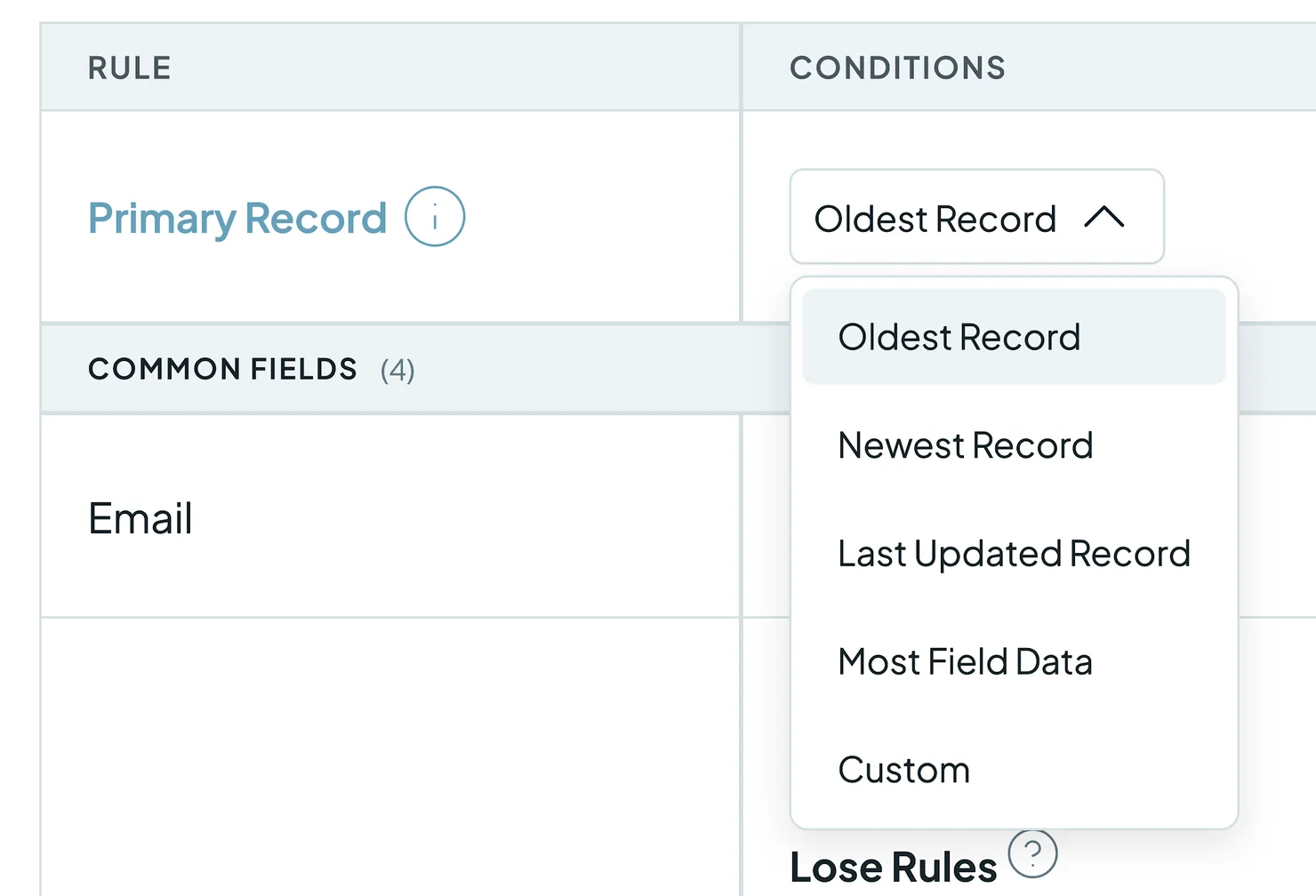
Il Primary Record è il record che vince. Fornisce i dati per ogni campo senza un'altra regola. Scegli come viene scelto:
- Record più vecchio (l'impostazione predefinita)
- Record più recente
- Ultimo record aggiornato
- Più campi compilati (l'impostazione predefinita in Google Contacts e nei fogli di calcolo)
- Personalizzato: apre l'editor delle regole, così le Regole vincenti e perdenti scelgono il record. Vedi Come vengono applicate le regole.
Un'eccezione: quando un'unione di aziende HubSpot include un'azienda sincronizzata con Salesforce, quell'azienda resta il record principale, qualunque sia la tua regola. Vedi Unire i duplicati con l'integrazione HubSpot-Salesforce attiva.
Come impostare regole per campo
In Common Fields e Other Fields, usa il menu a discesa accanto a ogni campo per scegliere come viene mantenuto il suo valore:
- Primary: il campo prende il valore dal Primary Record.
- Append: conserva ogni valore unico di tutti i record. Solo per i campi multivalore, come una colonna di foglio di calcolo contrassegnata come Multi-value.
- Only Primary: nei campi a valori multipli, mantiene solo i valori del record principale, senza aggiungere quelli degli altri. Se il record principale non ne ha, il campo prende i valori degli altri record.
- Principale o attivo: il valore predefinito per proprietario e altri campi utente. Mantiene l'utente del record principale se è attivo nel tuo CRM, altrimenti l'utente attivo del record successivo. Se nessun record ne ha uno, resta l'utente del record principale. I campi utente in sola lettura, come Creato da, non vengono mai scritti.
- Personalizzato: apre l'editor delle regole, così puoi impostare Win Rules e Lose Rules per quel campo.
Migliori valori e Primary o migliore
Added
Sui campi email, telefono e nome, altre due scelte ordinano i valori:
- Miglior rapporto qualità-prezzo (Best email, Best phone, Best name) mantiene il valore più solido di qualsiasi record: un'email di lavoro invece di un provider gratuito, ed entrambe invece di un indirizzo generico come info@; un numero diretto invece di un numero verde o segnaposto; un nome completo e con le maiuscole corrette invece di iniziali o segnaposto.
- Primary or best mantiene il valore del Primary Record a meno che non sia inutilizzabile, come un telefono segnaposto, un'email non valida o un nome che è solo un'iniziale.
Un tipo di record collegato per la prima volta parte con i campi email, telefono e nome su Primary or best.
Come creare regole personalizzate
Added

Quando scegli Personalizzato per un campo, imposta:
- Tipo di regola: una Regola vincente sceglie il valore vincente; una Regola perdente impedisce a un valore o a un intero record di vincere.
- Quando il campo: il campo che attiva la regola. Può essere lo stesso campo o qualsiasi altro campo sincronizzato.
- Operatore: come vengono confrontati i dati (ad es. è uguale a, contiene, ha l'iniziale maiuscola, è il più lungo, è vuoto).
- Termini target: il valore che attiva la regola.
- Duplicate Search: applica la regola a tutte le ricerche, o solo a una Duplicate Search.
- Any / All: con più Target Terms, scegli se un valore deve corrispondere a uno qualsiasi o a tutti.
è uguale a e contiene sono esatti, maiuscole incluse. ha l'iniziale maiuscola accetta nomi come José García, Jean-Luc, O'Brien e McDonald. è in maiuscolo e è in minuscolo richiedono una lettera, quindi numeri di telefono e CAP non superano nessuno dei due.
Esempio: per fare in modo che il First Name del record più vecchio non vinca mai, imposta Rule Type: Regola perdente, Quando il campo: Create Date, Operatore: è la più vecchia, Duplicate Search: Tutti. Ora il First Name viene da un record più recente. Puoi impilare più regole su un campo.
Condizioni email, telefono e nome
Added
Su un campo email, telefono o nome a valore singolo, Personalizzato offre condizioni che leggono il valore stesso:
- Email: è un indirizzo di ruolo, è di un provider email gratuito, e i loro opposti
- Telefono: è un numero verde o di servizio, è un segnaposto, ha un prefisso internazionale, e i loro opposti
- Nome della persona: non è un segnaposto, è correttamente capitalizzato
- Nome azienda: non è un segnaposto, è correttamente capitalizzato, è il nome legale completo, è solo il nome del marchio
Per esempio, una Lose Rule su Email con è un indirizzo di ruolo impedisce a indirizzi come info@ o sales@ di vincere un'unione.
Come vengono applicate le regole
Le regole personalizzate funzionano allo stesso modo sul record principale e su ogni campo: prima ogni Regola perdente, poi le Regole vincenti dall'alto verso il basso.
- Prima le Lose Rules. Vengono controllate prima delle Win Rules, così i valori indesiderati non vincono, a meno che non ci siano altri dati.
- Una Regola perdente sul campo stesso rimuove solo i valori che corrispondono. In un campo a valori multipli, gli altri valori del record restano. Una Regola perdente su Email con contiene old-domain.com elimina curie@old-domain.com e mantiene curie@example.com. Un record che ha perso un valore può comunque vincere con i valori che ha conservato.
- Una Regola perdente su un altro campo esclude l'intero record. Lo stesso vale per una regola sullo stesso campo con un confronto tra record, come è il più lungo. Una Regola perdente su Telefono con Quando il campo Stato è uguale a Inattivo significa che un record inattivo non può vincere su Telefono, nemmeno tramite una Regola vincente.
- Decide la prima Regola vincente che un record rimasto soddisfa. Le Regole vincenti successive non vengono usate. Riordinale per cambiarne la priorità.
- I confronti escludono i perdenti. Le Regole vincenti come è la più recente, è la più vecchia, è il più lungo e è il numero più alto confrontano solo i record che non hanno perso.
- I Termini di destinazione sono un elenco di priorità. Con è uguale a oppure contiene, un record che contiene il primo termine batte un record che contiene il secondo, qualunque dei due compaia per primo nella corrispondenza.
- In caso di parità decide l'ordine dei record. Su un campo, il record principale viene per primo. Su una regola personalizzata di Record principale, decide l'ordine della corrispondenza.
- Una Regola vincente su un campo a valori multipli mantiene solo i valori vincenti. Per mantenere tutti i valori, usa Append.
- Alternativa su un campo: se nessuna regola decide, il valore arriva dal record principale. Un campo vuoto viene riempito dal primo record che ha un valore, e i campi a valori multipli combinano tutti i valori unici.
- Alternativa su una regola personalizzata di Record principale: se nessuna Regola vincente decide, il primo record della corrispondenza che non ha perso diventa il record principale. Se tutti i record hanno perso, è il primo.
Come controllare le regole prima di unire
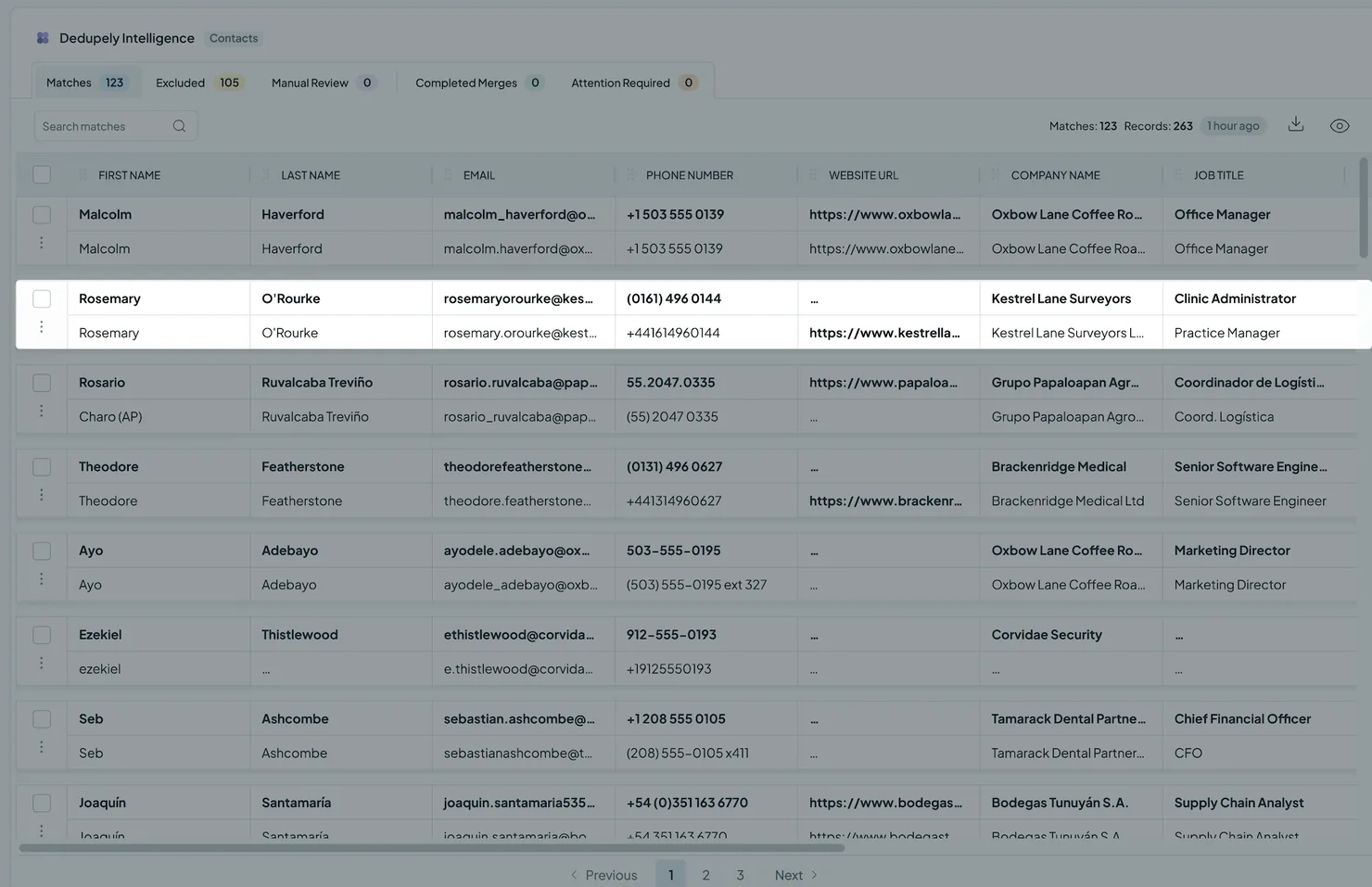
- Nei risultati: i valori vincenti appaiono in grassetto in ogni corrispondenza.
- In View Match Details: la Merge Preview colonna a sinistra mostra il record finale.
Comportamento predefinito dell’unione
Non serve impostare le Merge Rules per iniziare a unire. Per impostazione predefinita, il record più vecchio è il Primary Record (quello con più dati in Google Contacts e nei fogli di calcolo), e un campo vuoto viene riempito dal primo record che ha un valore. L'unione propria del CRM decide comunque alcune cose, come quale ID record viene mantenuto. Vedi la guida del tuo CRM: HubSpot, Pipedrive, Salesforce, Chiudi, Nimble oppure Google Contacts.
Cosa succede dopo
- Le tue regole valgono per ogni unione futura: Single Merge, Bulk Merge e Auto Merge.
- Una Custom Merge le sostituisce per i valori che scegli in quella corrispondenza. I campi che lasci invariati seguono comunque le tue regole, e Solo principale, Principale o attivo e le opzioni del valore migliore trattano il record che hai mantenuto come Record principale.
- Le unioni passate non cambiano. Le regole valgono solo per le unioni che esegui dopo averle salvate.
Risoluzione dei problemi
La mia regola personalizzata non si applica a un campo. Il campo potrebbe essere in sola lettura nel tuo CRM, o gestito dal CRM, come Data di creazione in HubSpot. Dedupely non può impostare regole per questi campi. Una Regola vincente precedente potrebbe aver già deciso il campo: controlla il loro ordine.
È stato tenuto il record sbagliato come Primary Record. Controlla l'impostazione del record principale. Con Personalizzato decide la prima Regola vincente che un record soddisfa, quindi controlla il loro ordine. Se servono eccezioni, aggiungi regole personalizzate per campo.
Un valore che volevo è stato sovrascritto. Controlla la regola del campo e l'impostazione del Primary Record. Per i campi multivalore, usa Append per mantenere tutti i valori: una Regola vincente mantiene solo i valori vincenti. In HubSpot, l'altra email viene mantenuta come indirizzo email secondario.
Non riesco a scegliere Append per un campo. Append funziona solo sui campi multivalore.
FAQ sulle Merge Rules
- Servono le Merge Rules per unire? No. Finché non imposti le tue, valgono quelle predefinite: il record più vecchio è il Primary Record, e i suoi campi vuoti vengono riempiti dagli altri record.
- Una regola può valere per una sola Duplicate Search? Sì. Scegli quella ricerca in Ricerca duplicati quando crei la regola.
- Le Merge Rules si applicano ad Auto Merge? Sì. Si applicano a ogni unione. In una Unione personalizzata, i valori che scegli le sostituiscono.
- Posso vedere il risultato prima di unire? Sì. I valori vincenti compaiono in grassetto, e la colonna Merge Preview in View Match Details mostra il record finale.
Prossimo
Storico dei cambiamenti
-
I migliori preset e un'anteprima dal vivo in Merge Rules
Best email, Best phone e Best name valutano ogni valore e tengono il più solido. Primary or best mantiene il valore del record principale, a meno che non sia inutilizzabile. Un'anteprima dal vivo mostra cosa conserva un'unione.
-
Nuove condizioni Merge Rules per email, telefono e nome azienda
Le condizioni possono verificare se un'e-mail è basata su ruolo o gratuita, se un numero di telefono è numero verde, un segnaposto o ha un codice paese, e se il nome dell'azienda è il nome legale completo o solo il nome del marchio.
-
Le condizioni possono richiedere tutti i loro valori
Un filtro o una condizione di Merge Rules con più valori può richiedere tutti loro invece di uno qualsiasi. Le condizioni esistenti continuano a corrispondere a uno qualsiasi.
Ancora bloccato?
Il nostro team aiuta su ogni piano e durante la prova gratuita, via chat, email o Zoom.
- Ti serve aiuto? Contatta l'assistenza
- Domande sui piani? Prenota uno Zoom con il team vendite
- Stai leggendo con un modello? Leggi questa pagina in Markdown
- Vuoi dargli in pasto tutto il sito? Leggi llms.txt




 Oppure registrati con Google
 HubSpot Marketplace