How to Merge Duplicates
Fusionnez tous vos doublons sans perdre de données importantes, un par un, en masse ou automatiquement.


Dedupely vous offre quatre façons de fusionner : Single Merge, Custom Merge, Bulk Merge et Auto Merge. Utilisez celle qui correspond à votre certitude sur vos correspondances et à leur nombre. Cet article explique comment lancer une fusion. Pour contrôler quelles valeurs survivent, voir Merge Rules. La fusion est incluse dans chaque forfait Dedupely, et l'essai gratuit de 7 jours comprend 20 fusions gratuites.
Options de fusion
Single Merge
Fusionnez une correspondance à la fois. Les valeurs conservées sont choisies par vos Merge Rules, ou par les règles par défaut si vous n'en avez pas défini : la fiche la plus ancienne est conservée (celle qui a le plus de données dans Google Contacts et les tableurs), et ses champs vides sont remplis à partir des autres fiches.
- Cochez la case de la correspondance à fusionner. Un menu apparaît en bas de l'écran.
- Cliquez sur Fusionner.
Custom Merge
Ajouté
Pour les cas limites où une personne doit décider quelles valeurs garder. Vos choix priment sur vos Merge Rules pour cette correspondance.
- Cliquez sur View Match Details (les trois points verticaux sur la correspondance).
- Dans le panneau qui s'ouvre, choisissez la valeur gagnante de chaque champ. Le Merge Preview montre le résultat à gauche.
- Cliquez sur Fusionner dans le même panneau.

Bulk Merge
Le moyen le plus rapide de dédoublonner de grandes listes ou des données héritées :
- Sélectionnez plusieurs correspondances, ou une page entière, avec leurs cases à cocher.
- Pour sélectionner toutes les correspondances de la recherche, cliquez sur Select all X matches dans le menu en bas de l'écran.
- Cliquez sur Fusionner.
Auto Merge
Fusionnez les doublons récurrents en arrière-plan, selon une planification. Le guide complet est Auto Merge.
- En haut de votre Duplicate Search, cliquez sur Automatiser.
- Sélectionnez Auto Merge.
- Choisissez la fréquence d'exécution et cliquez sur Enregistrer.
- Cliquez sur Activer, vérifiez les détails dans la vue de confirmation, puis confirmez.

Vous pouvez planifier Auto Merge :
- As soon as possible : une boucle continue. Dedupely analyse, fusionne et recommence aussitôt.
- Toutes les X minutes, heures, jours, semaines ou mois.
- Certains jours de la semaine, ou certains jours du mois.
- Seulement à certaines heures de la journée (par ex. entre 17 h et 21 h).
Une fois Auto Merge activé, son tableau de bord affiche les fusions récentes, le total des fusions et les fiches qui demandent attention. De là, vous pouvez modifier les réglages ou la planification, Pause sans perdre votre planification, ou Disable pour cette recherche.
Statuts de fusion
- En attente : la fusion est en file d'attente.
- Fusion : la fusion est en cours.
- Terminé : la fusion est faite.
- Erreur : un problème est survenu. Survolez le statut pour voir le message d'erreur.
Arrêter une fusion
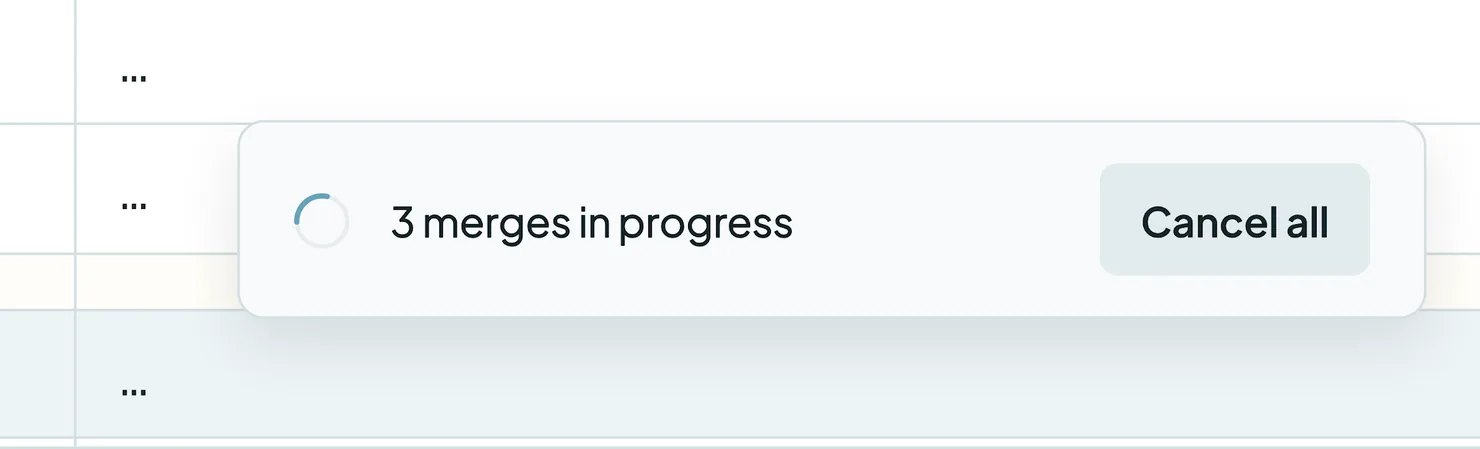
Pour arrêter une fusion en masse ou un Auto Merge en cours :
- Allez en haut à droite de votre Duplicate Search.
- Cliquez sur Cancel all à côté du compteur de fusions.
Les fusions déjà en cours se terminent ; les autres sont annulées.
Et ensuite
- Votre CRM est mis à jour. Les fusions ont lieu directement dans votre CRM synchronisé, selon vos Merge Rules et le comportement de fusion propre à votre CRM. Voir votre guide de dédoublonnage du CRM pour savoir ce qu'il fait à chaque fusion.
- Chaque fusion est consignée dans Merge History.
- Traitez chaque fusion comme définitive. La plupart des fusions peuvent être annulées dans les 30 jours depuis Merge History (voir Annuler une fusion). Pour les anciennes fusions, téléchargez votre Merge History et utilisez-le pour restaurer les valeurs d'origine dans votre CRM.
Dépannage
Une fusion affiche « Error ». Survolez le statut pour voir le message. Il peut s'agir d'un problème de droits dans votre CRM ou d'un champ en lecture seule. Si ce n'est pas clair, contactez le support par e-mail ou chat en direct.
Les mauvaises valeurs ont survécu à une fusion. Vérifiez votre règle de Primary Record et ajoutez des règles par champ dans Merge Rules. Pour les cas ponctuels, utilisez Custom Merge.
Je ne peux plus fusionner. Vous avez peut-être utilisé vos 20 fusions gratuites, ou votre compte est peut-être en lecture seule : dépassement de la limite de fiches, paiement échoué ou forfait en pause. Voir Billing & Usage.
Auto Merge ne fusionne rien. Vérifiez qu'il est activé et pas en pause, et que votre recherche a des correspondances. Les correspondances de l'onglet Excluded ne sont pas fusionnées automatiquement. Voir Correspondances exclues.
FAQ sur la fusion des doublons
- Puis-je annuler une fusion ? Oui, pendant 30 jours pour la plupart des fusions, depuis Merge History. L'annulation sert aux fiches qui n'étaient pas des doublons : traitez donc chaque fusion comme définitive. Voir Annuler une fusion.
- Que se passe-t-il si je fusionne sans définir de Merge Rules ? Les règles par défaut s'appliquent : la fiche la plus ancienne est le Primary Record (celle qui a le plus de données dans Google Contacts et les tableurs), et un champ vide sur elle est rempli à partir de la première fiche qui a une valeur. Le comportement de fusion propre à votre CRM s'applique toujours, comme le nouvel identifiant de fiche de HubSpot.
- Quelle est la différence entre Single Merge et Custom Merge ? Single Merge applique automatiquement vos Merge Rules. Custom Merge vous laisse choisir chaque valeur, et vos choix priment sur vos Merge Rules pour cette correspondance.
- Comment fonctionnent les 20 fusions gratuites ? Chaque essai gratuit inclut 20 fusions gratuites. Ensuite, passez à un forfait payant pour continuer à fusionner.
- « As soon as possible » fait-il tourner Auto Merge sans arrêt ? Oui. Il analyse, fusionne, puis recommence aussitôt à analyser.
À suivre
Merge Rules Décidez quelle fiche l'emporte et quelles valeurs survivent à chaque fusion.Journal des modifications
-
Tous les champs dans les filtres, paramètres de correspondance et Custom Merge
Les filtres, les paramètres de correspondance et la fusion personnalisée proposent tous les champs du type d'enregistrement, triés par pertinence plutôt qu'alphabétiquement.
Toujours bloqué ?
Notre équipe aide sur chaque offre et pendant l'essai gratuit, par chat, e-mail ou Zoom.
- Besoin d'aide ? Contacter le support
- Des questions sur les offres ? Réserver un Zoom avec un commercial
- Vous lisez ceci avec un modèle ? Lire cette page en Markdown
- Vous lui donnez tout le site ? Lire llms.txt




 Ou inscrivez-vous avec Google