How to Merge Duplicates
Führen Sie alle Duplikate zusammen, ohne wichtige Daten zu verlieren, einzeln, per Bulk-Merge oder automatisch.


Dedupely bietet Ihnen vier Arten zusammenzuführen: Single Merge, Custom Merge, Bulk Merge und Auto Merge. Nutzen Sie die, die dazu passt, wie sicher Sie sich bei Ihren Treffern sind und wie viele Sie haben. Dieser Artikel erklärt, wie Sie einen Merge starten. Wie Sie steuern, welche Werte bleiben, siehe Merge Rules. Zusammenführen ist in jedem Dedupely-Plan enthalten, und der 7-tägige kostenlose Test umfasst 20 kostenlose Merges.
Merge-Optionen
Single Merge
Führen Sie einen Treffer nach dem anderen zusammen. Die verbleibenden Werte wählen Ihre Merge Rules oder, wenn Sie keine festgelegt haben, die Standardregeln: Der älteste Datensatz bleibt (in Google Contacts und Tabellen der mit den meisten Daten), und seine leeren Felder werden aus den anderen Datensätzen gefüllt.
- Aktivieren Sie das Kästchen des Treffers, den Sie zusammenführen möchten. Unten auf dem Bildschirm erscheint ein Menü.
- Klicken Sie auf Zusammenführen.
Custom Merge
Hinzugefügt
Für Grenzfälle, in denen ein Mensch entscheiden muss, welche Werte bleiben. Ihre Auswahl hat für diesen Treffer Vorrang vor Ihren Merge Rules.
- Klicken Sie auf View Match Details (die drei senkrechten Punkte am Treffer).
- Wählen Sie im geöffneten Panel für jedes Feld den Gewinnerwert. Die Merge Preview zeigt links das Ergebnis.
- Klicken Sie auf Zusammenführen im selben Panel.
Bulk Merge
Der schnellste Weg, große Listen oder Altdaten zu deduplizieren:

- Wählen Sie mehrere Treffer oder eine ganze Seite über ihre Kontrollkästchen aus.
- Um jeden Treffer der Suche auszuwählen, klicken Sie auf Select all X matches im Menü unten auf dem Bildschirm.
- Klicken Sie auf Zusammenführen.
Auto Merge
Führen Sie wiederkehrende Duplikate im Hintergrund nach Zeitplan zusammen. Der vollständige Leitfaden ist Auto Merge.
- Klicken Sie oben in Ihrer Duplicate Search auf Automatisieren.
- Wählen Sie Auto Merge.
- Wählen Sie, wie oft er laufen soll, und klicken Sie auf Speichern.
- Klicken Sie auf Aktivieren, prüfen Sie die Details in der Bestätigungsansicht und bestätigen Sie.

Sie können Auto Merge planen:
- As soon as possible: eine Dauerschleife. Dedupely scannt, führt zusammen und beginnt sofort von vorn.
- Alle X Minuten, Stunden, Tage, Wochen oder Monate.
- An bestimmten Wochentagen oder an bestimmten Tagen im Monat.
- Nur zu bestimmten Tageszeiten (z. B. zwischen 17 und 21 Uhr).
Ist Auto Merge aktiv, zeigt sein Dashboard die letzten Merges, die Gesamtzahl der Merges und Datensätze, die Aufmerksamkeit brauchen. Von dort aus können Sie Einstellungen oder Zeitplan ändern, Pause , ohne Ihren Zeitplan zu verlieren, oder Disable für diese Suche.
Merge-Status
- Ausstehend: der Merge steht in der Warteschlange.
- Zusammenführen: der Merge läuft.
- Fertig: ist der Merge erledigt.
- Fehler: etwas ist schiefgelaufen. Fahren Sie über den Status, um die Fehlermeldung zu sehen.
So stoppen Sie einen Merge
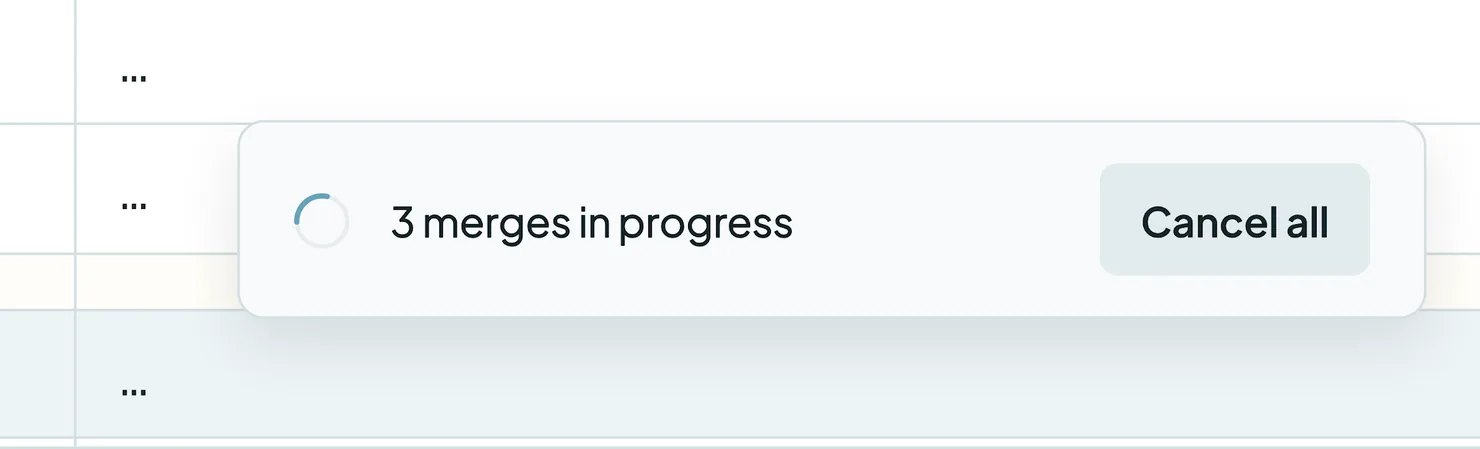
So stoppen Sie einen laufenden Bulk-Merge oder Auto Merge:
- Gehen Sie in Ihrer Duplicate Search nach oben rechts.
- Klicken Sie auf Cancel all neben dem Merge-Zähler.
Bereits laufende Merges werden abgeschlossen; der Rest wird abgebrochen.
Wie es weitergeht
- Ihr CRM wird aktualisiert. Merges passieren direkt in Ihrem synchronisierten CRM, nach Ihren Merge Rules und dem Merge-Verhalten Ihres CRM. Siehe Ihre CRM-Deduplizierungsanleitung für das, was es bei jedem Merge tut.
- Jeder Merge wird protokolliert in Merge History.
- Behandeln Sie jeden Merge als endgültig. Die meisten Merges lassen sich innerhalb von 30 Tagen über Merge History rückgängig machen (siehe Einen Merge rückgängig machen). Für ältere Merges laden Sie Ihre Merge History herunter und stellen damit die Originalwerte in Ihrem CRM wieder her.
Fehlerbehebung
Ein Merge zeigt „Error“. Fahren Sie mit der Maus über den Status, um die Meldung zu sehen. Es kann ein Berechtigungsproblem in Ihrem CRM oder ein schreibgeschütztes Feld sein. Wenn es unklar ist, kontaktieren Sie den Support per E-Mail oder Live-Chat.
Bei einem Merge sind die falschen Werte geblieben. Prüfen Sie Ihre Primary-Record-Regel und ergänzen Sie Regeln pro Feld in Merge Rules. Für Einzelfälle nutzen Sie Custom Merge.
Ich kann nicht mehr zusammenführen. Vielleicht haben Sie Ihre 20 kostenlosen Merges verbraucht, oder Ihr Konto ist schreibgeschützt: über dem Datensatzlimit, eine fehlgeschlagene Zahlung oder ein pausierter Plan. Siehe Billing & Usage.
Auto Merge führt nichts zusammen. Prüfen Sie, ob es aktiviert und nicht pausiert ist und ob Ihre Suche Treffer hat. Treffer im Tab Excluded werden nicht automatisch zusammengeführt. Siehe Ausgeschlossene Treffer.
FAQ zum Zusammenführen von Duplikaten
- Kann ich eine Zusammenführung rückgängig machen? Ja, bei den meisten Merges innerhalb von 30 Tagen über Merge History. Rückgängig machen ist nur für Datensätze gedacht, die keine Dubletten waren, behandeln Sie daher jeden Merge als endgültig. Siehe Einen Merge rückgängig machen.
- Was passiert, wenn ich ohne Merge Rules zusammenführe? Es gelten die Standardregeln: Der älteste Datensatz ist der Primary Record (in Google Contacts und Tabellen der mit den meisten Daten), und ein leeres Feld darauf wird vom ersten Datensatz mit einem Wert gefüllt. Das eigene Merge-Verhalten Ihres CRMs gilt weiterhin, etwa die neue Datensatz-ID bei HubSpot.
- Was ist der Unterschied zwischen Single Merge und Custom Merge? Single Merge wendet Ihre Merge Rules automatisch an. Bei Custom Merge wählen Sie jeden Wert selbst, und Ihre Auswahl hat für diesen Treffer Vorrang vor Ihren Merge Rules.
- Wie funktionieren die 20 kostenlosen Merges? Jeder kostenlose Test enthält 20 kostenlose Merges. Danach upgraden Sie, um weiter zusammenzuführen.
- Lässt „As soon as possible“ Auto Merge ununterbrochen laufen? Ja. Es scannt, führt zusammen und beginnt sofort wieder zu scannen.
Als Nächstes
Merge Rules Entscheiden Sie, welcher Datensatz gewinnt und welche Werte jeden Merge überstehen.Changelog
-
Alle Felder in Filtern, Match-Einstellungen und Custom Merge
Filter, Match Settings und Custom Merge bieten alle Felder des Datensatztyps an, sortiert nach Relevanz statt alphabetisch.
Kommen Sie nicht weiter?
Unser Team hilft in jedem Plan und während des kostenlosen Tests, per Chat, E-Mail oder Zoom.
- Brauchen Sie Hilfe? Support kontaktieren
- Fragen zu den Tarifen? Zoom-Termin mit dem Vertrieb buchen
- Lesen Sie das mit einem Modell? Diese Seite als Markdown lesen
- Die ganze Website übergeben? llms.txt lesen




 Oder mit Google registrieren