How to Merge Duplicates
Unisci tutti i duplicati senza perdere dati importanti, uno alla volta, in blocco o in automatico.


Dedupely ti offre quattro modi per unire: Single Merge, Custom Merge, Bulk Merge e Auto Merge. Usa quello adatto a quanto sei sicuro delle corrispondenze e a quante ne hai. Questo articolo spiega come avviare un'unione. Per controllare quali valori restano, vedi Merge Rules. L'unione è inclusa in ogni piano Dedupely, e la prova gratuita di 7 giorni include 20 unioni gratuite.
Opzioni di unione
Single Merge
Unisci una corrispondenza alla volta. I valori superstiti li scelgono le Merge Rules, o le regole predefinite se non ne hai impostate: sopravvive il record più vecchio (quello con più dati in Google Contacts e nei fogli di calcolo), e i suoi campi vuoti vengono riempiti dagli altri record.
- Seleziona la casella della corrispondenza che vuoi unire. In fondo allo schermo compare un menu.
- Clicca Unisci.
Custom Merge
Added
Per i casi limite in cui una persona deve decidere quali valori tenere. Le tue scelte prevalgono sulle Merge Rules per quella corrispondenza.
- Clicca View Match Details (i tre puntini verticali sulla corrispondenza).
- Nel pannello che si apre, scegli il valore vincente per ogni campo. La Merge Preview mostra il risultato a sinistra.
- Clicca Unisci nello stesso pannello.
Bulk Merge
Il modo più rapido per deduplicare grandi elenchi o dati legacy:

- Seleziona più corrispondenze, o un'intera pagina, con le loro caselle.
- Per selezionare tutte le corrispondenze della ricerca, fai clic su Select all X matches nel menu in fondo allo schermo.
- Clicca Unisci.
Auto Merge
Unisci i duplicati ricorrenti in background, secondo una pianificazione. La guida completa è Auto Merge.
- In cima alla tua Duplicate Search, fai clic su Automatizza.
- Seleziona Auto Merge.
- Scegli ogni quanto deve essere eseguito e fai clic su Salva.
- Clicca Abilita, controlla i dettagli nella vista di conferma e conferma.

Puoi pianificare Auto Merge:
- As soon as possible: un ciclo continuo. Dedupely scansiona, unisce e ricomincia subito.
- Ogni X minuti, ore, giorni, settimane o mesi.
- In giorni specifici della settimana, o in giorni specifici del mese.
- Solo in certe ore del giorno (ad es. tra le 17:00 e le 21:00).
Con Auto Merge attivo, la sua dashboard mostra le unioni recenti, il totale delle unioni e i record che richiedono attenzione. Da lì puoi cambiare le impostazioni o la pianificazione, Pause senza perdere la pianificazione, oppure Disable per quella ricerca.
Stati del merge
- In sospeso: l'unione è in coda.
- Unione: l'unione è in corso.
- Completato: l'unione è fatta.
- Errore: qualcosa è andato storto. Passa il mouse sullo stato per vedere il messaggio di errore.
Come fermare un'unione
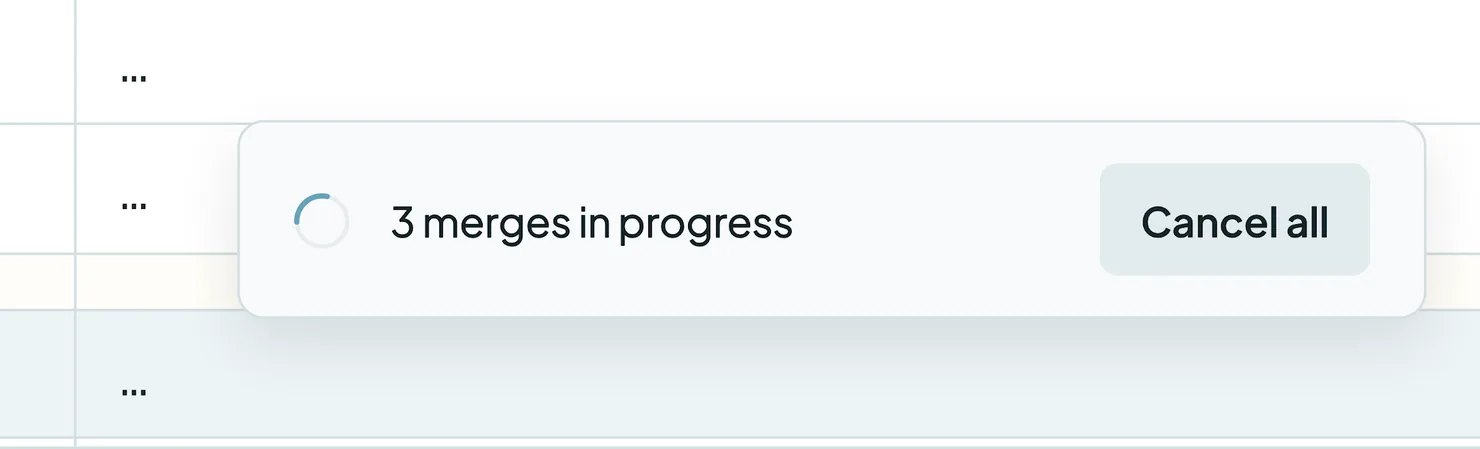
Per fermare un'unione in blocco o un Auto Merge in corso:
- Vai in alto a destra nella tua Duplicate Search.
- Clicca Cancel all accanto al contatore delle unioni.
Le unioni già in corso terminano; le altre vengono annullate.
Cosa succede dopo
- Il CRM viene aggiornato. Le unioni avvengono direttamente nel CRM sincronizzato, seguendo le tue Merge Rules e il comportamento di unione del CRM. Vedi il tuo manuale di deduplicazione del CRM per sapere cosa fa a ogni unione.
- Ogni unione viene registrata in Merge History.
- Considera ogni unione definitiva. La maggior parte delle unioni si può annullare entro 30 giorni da Merge History (vedi Annulla un'unione). Per le unioni più vecchie, scarica il tuo Merge History e usalo per ripristinare i valori originali nel tuo CRM.
Risoluzione dei problemi
Un'unione mostra "Error". Passa il mouse sullo stato per vedere il messaggio. Può essere un problema di permessi nel CRM o un campo di sola lettura. Se non è chiaro, contatta l'assistenza via email o chat dal vivo.
In un'unione sono rimasti i valori sbagliati. Controlla la regola del Primary Record e aggiungi regole per campo in Merge Rules. Per i casi singoli, usa Custom Merge.
Non riesco più a unire. Potresti aver usato le 20 unioni gratuite, o l'account potrebbe essere in sola lettura: oltre il limite di record, un pagamento non riuscito o un piano in pausa. Vedi Billing & Usage.
Auto Merge non unisce niente. Controlla che sia attivo e non in pausa, e che la ricerca abbia corrispondenze. Le corrispondenze nella scheda Excluded non vengono unite in automatico. Vedi Corrispondenze escluse.
Domande frequenti sull'unione dei duplicati
- Posso annullare un'unione? Sì, entro 30 giorni per la maggior parte delle unioni, da Merge History. L'annullamento serve per i record che non erano duplicati, quindi considera ogni unione definitiva. Vedi Annulla un'unione.
- Cosa succede se unisco senza impostare le Merge Rules? Si applicano le regole predefinite: il record più vecchio è il Primary Record (quello con più dati in Google Contacts e nei fogli di calcolo), e un campo vuoto su di esso viene compilato dal primo record che ha un valore. Il comportamento di unione proprio del CRM resta valido, come il nuovo ID del record in HubSpot.
- Qual è la differenza tra Single Merge e Custom Merge? Single Merge applica in automatico le tue Merge Rules. Custom Merge ti fa scegliere ogni valore, e le tue scelte prevalgono sulle Merge Rules per quella corrispondenza.
- Come funzionano le 20 unioni gratuite? Ogni prova gratuita include 20 unioni gratuite. Dopo, passa a un piano a pagamento per continuare a unire.
- "As soon as possible" fa girare Auto Merge senza sosta? Sì. Analizza, unisce e ricomincia subito ad analizzare.
Prossimo
Merge Rules Decidi quale record vince e quali valori sopravvivono a ogni unione.Storico dei cambiamenti
-
Ogni campo nei filtri, nelle impostazioni di corrispondenza e nel merge personalizzato
Filtri, Match Settings e accorpamento personalizzato mostrano ogni campo del tipo di record, ordinati per rilevanza anziché alfabeticamente.
Ancora bloccato?
Il nostro team aiuta su ogni piano e durante la prova gratuita, via chat, email o Zoom.
- Ti serve aiuto? Contatta l'assistenza
- Domande sui piani? Prenota uno Zoom con il team vendite
- Stai leggendo con un modello? Leggi questa pagina in Markdown
- Vuoi dargli in pasto tutto il sito? Leggi llms.txt




 Oppure registrati con Google