Duplicate Searches (früher Search Pads)
Bauen, betreiben und verwalten Sie Ihre eigene Duplikat-Abgleichslogik für jedes CRM-Objekt.


Eine Duplicate Search ist ein gespeicherter Satz von Abgleichseinstellungen für ein CRM-Objekt. Verschiedene Duplikate brauchen verschiedene Regeln: Kontakte per E-Mail abzugleichen, erfordert strenge Kriterien, Firmen per Name abzugleichen, flexiblere. Jede Duplicate Search behält ihre eigenen Regeln, sodass Sie gezielte Scans ausführen können, ohne jedes Mal alles neu einzurichten. Duplicate Searches hießen früher Search Pads und sind in jedem Dedupely-Plan und im 7-tägigen kostenlosen Test enthalten.
Was Sie mit Duplicate Searches tun können
- Mit den voreingestellten beginnen. Jedes Objekt kommt mit vordefinierten Duplicate Searches für gängige Treffer, sodass Sie sofort Duplikate finden.
- Eigene bauen. Wählen Sie die Feldkombinationen und Match-Optionen, die zu Ihren Daten passen.
- Zum Testen klonen. Probieren Sie eine kleine Änderung, etwa eine andere Abgleichsoption, und vergleichen Sie die Ergebnisse mit dem Original.
- Kontext ergänzen. Zeigen Sie zusätzliche Felder in Ihren Ergebnissen an, um die Prüfung zu erleichtern, auch wenn sie nicht für den Abgleich genutzt werden.
- Halten Sie Ordnung. Benennen Sie Duplicate Searches nach ihrem Zweck um und löschen Sie Test-Suchen.
So legen Sie eine Duplicate Search an
Hinzugefügt
- Gehen Sie zu Duplicate Searches im linken Menü das Objekt suchen (z. B. Contacts, Companies, Leads) und klicken auf +.
- Wählen Sie die Abgleichsfelder und klicken Sie auf Speichern.
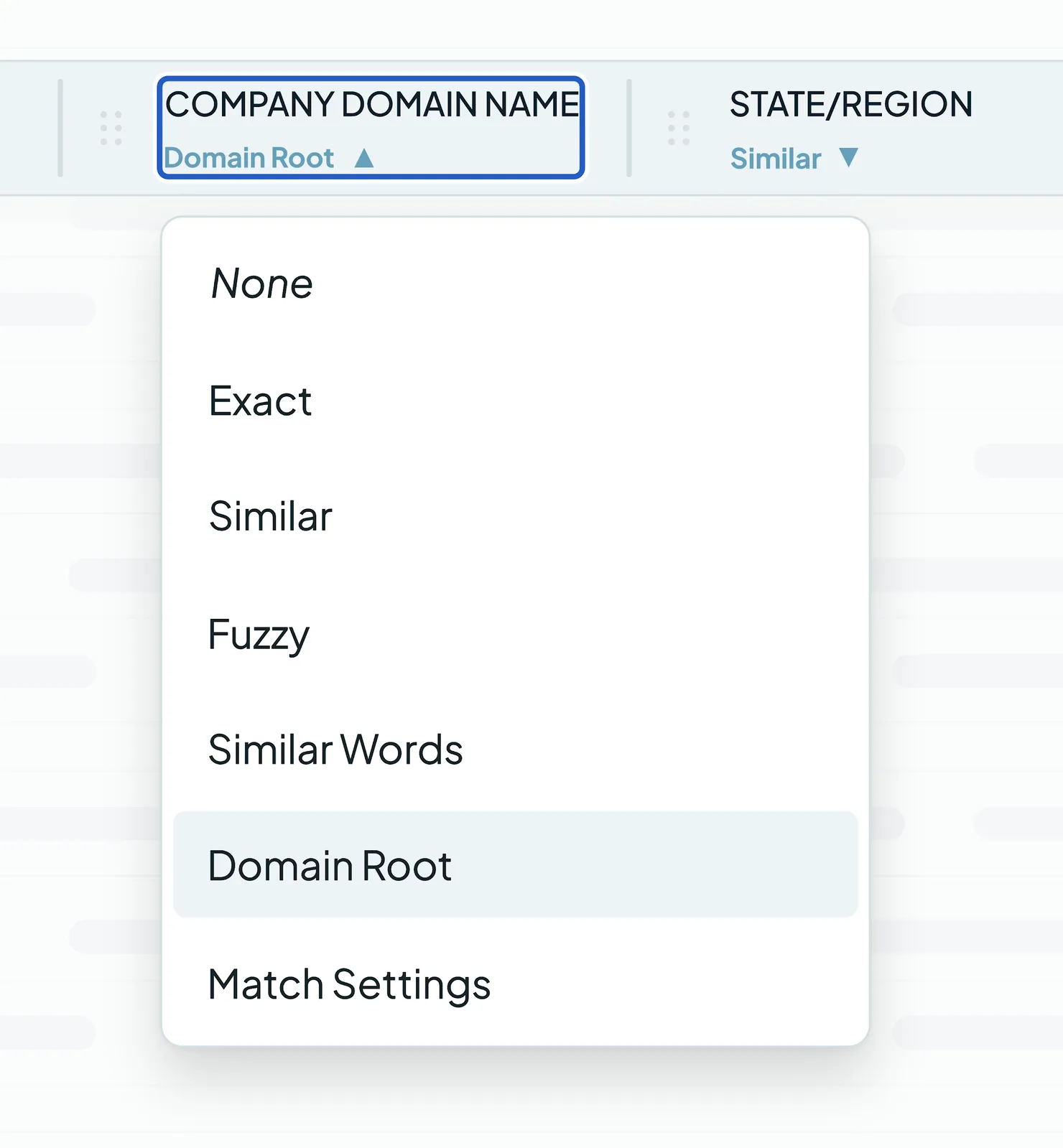
- Klicken Sie unter jedem Feld auf den Pfeil und wählen Sie eine Match-Option. Siehe Match-Optionen.
- Zum Umbenennen klicken Sie auf das Drei-Punkte-Menü neben dem Namen und wählen Namen bearbeiten.
- (Optional) Fügen Sie hinzu: Filter zur Eingrenzung der Suche auf bestimmte Datensätze.
- (Optional) Passen Sie Visible Fields an, um zu steuern, welche Details in Ihren Ergebnissen erscheinen.
- Klicken Sie auf Scan.
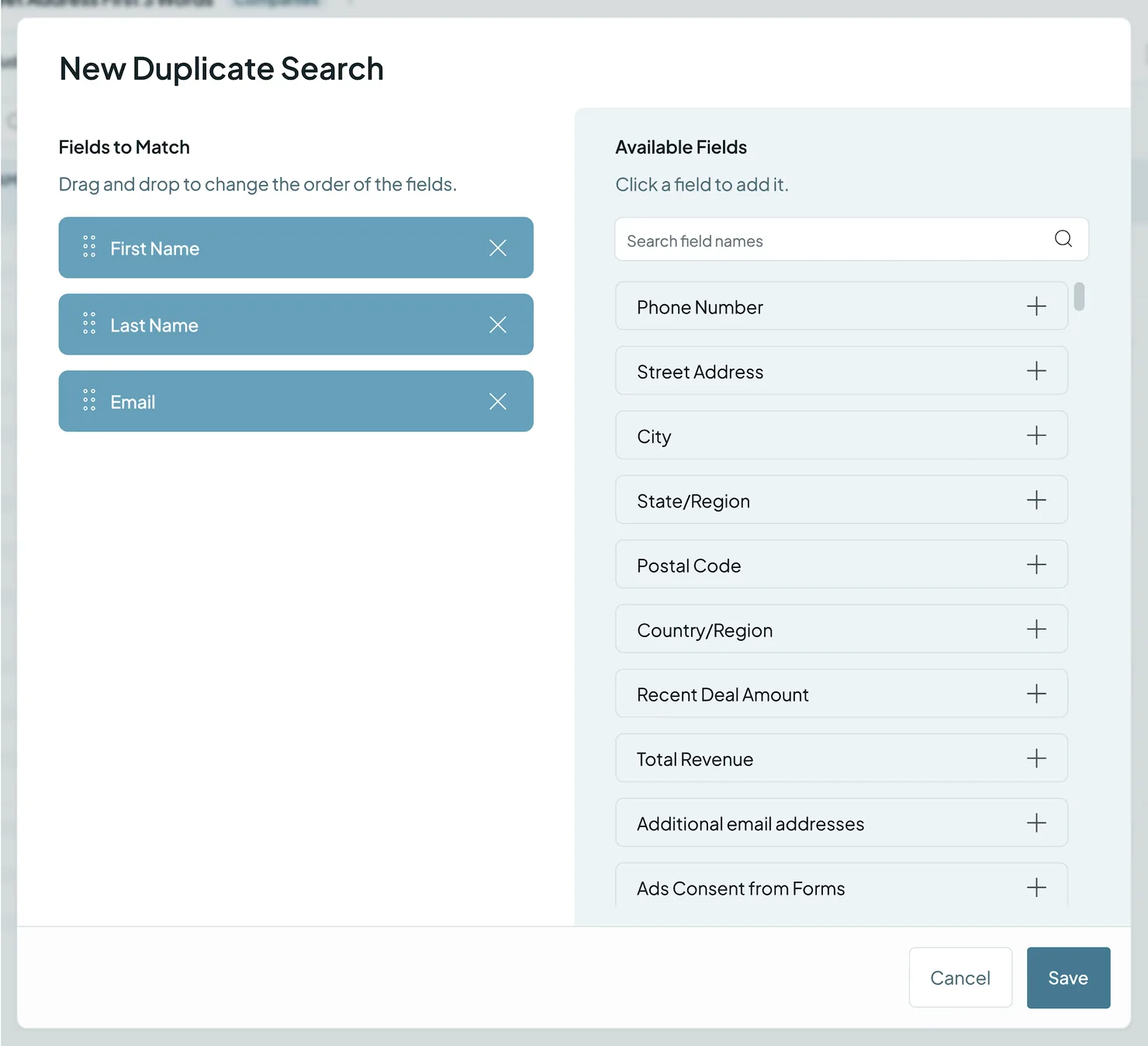
Scannen Sie nach jeder Änderung erneut, damit Ihre Ergebnisse Ihre neuesten Einstellungen widerspiegeln.
Die Bestandteile einer Duplicate Search
Jede Duplicate Search hat vier Werkzeuge in ihrer Leiste:
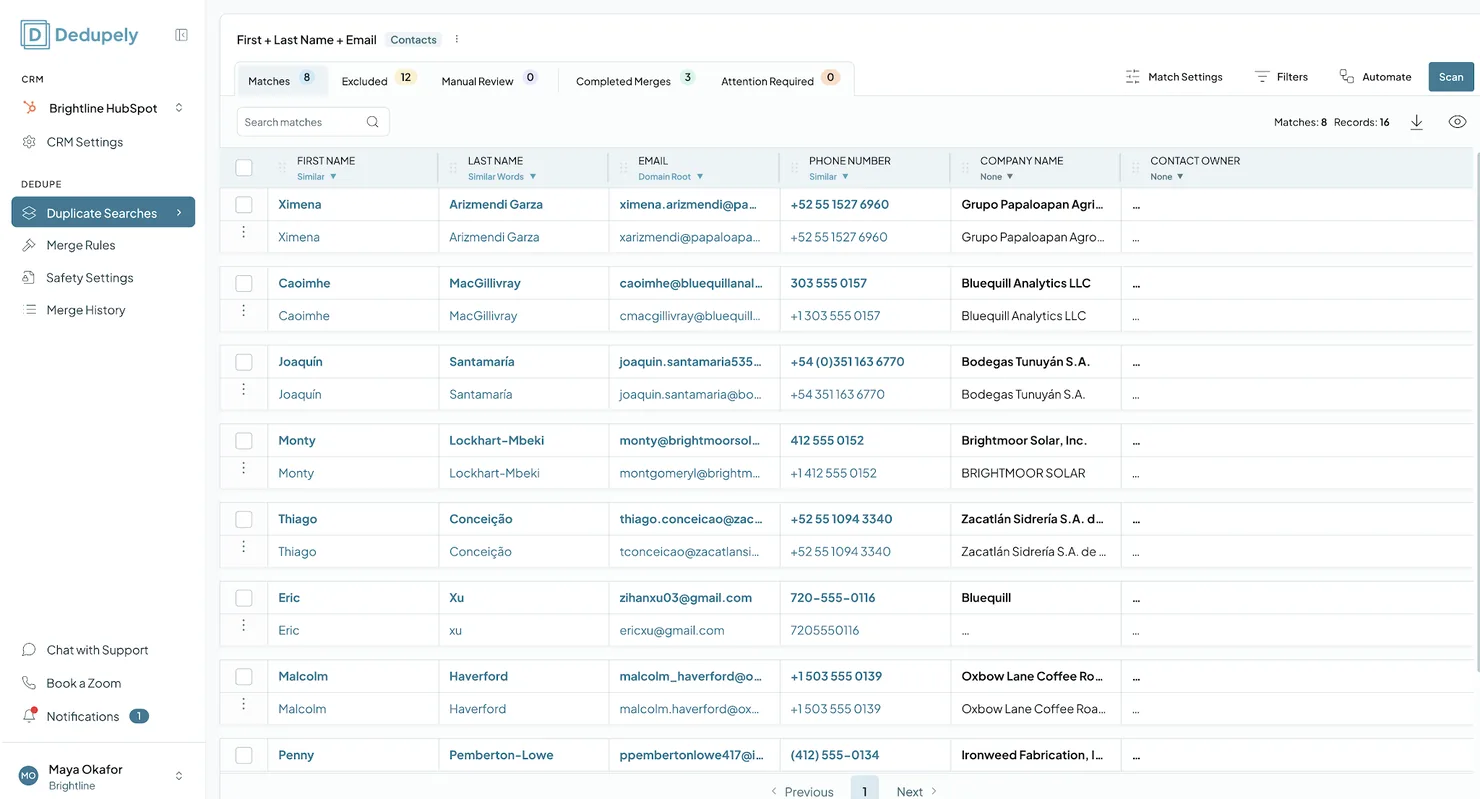
Match-Einstellungen
- Legen Sie fest, was einen Datensatz zum Duplikat macht, indem Sie jedem Feld eine Match-Option geben: Exact, Similar, Fuzzy, Similar Words (Any Order), Domain Root oder None.
- Legen Sie mehrere Abgleichsgruppen in einer Duplicate Search an, um verschiedene Kriterien zu kombinieren, statt separate Suchen zu erstellen.
- Der feldübergreifende Abgleich, standardmäßig aktiv, erkennt Werte, die zwischen den Feldern Ihrer Suche vertauscht sind (etwa „Ana / Lopez“ und „Lopez / Ana“). Aktivieren Sie die Tippfehlertoleranz, damit kleine Schreibunterschiede einen Treffer nicht verhindern.
Filter
Grenzen Sie ein, welche Datensätze abgeglichen werden, indem Sie Filtergruppen mit bestimmten Kriterien bauen. Siehe Filter.
Visible Fields
- Blenden Sie Felder in Ihren Ergebnissen ein oder aus und ziehen Sie sie in die gewünschte Reihenfolge.
- Zusätzliche sichtbare Felder geben Ihnen bei der Prüfung den vollen Kontext, ohne Teil des Abgleichs zu sein.
Automatisieren
- Auto Match: sucht nach Zeitplan nach Duplikaten und benachrichtigt Sie, wenn Ihr Schwellenwert erreicht ist, damit Sie sie prüfen und zusammenführen können. Siehe Auto Match.
- Auto Merge: führt neue Duplikate automatisch nach Zeitplan zusammen, mit den Kriterien dieser Duplicate Search.
Best Practices
- Geben Sie jeder Duplicate Search einen klaren, beschreibenden Namen, damit Ihr Team weiß, was sie abdeckt.
- Nutzen Sie eine Duplicate Search pro Art oder Quelle von Duplikaten.
- Kombinieren Sie Match-Optionen mit Filtern, um bestimmte Teams, Regionen oder Erstellungsdaten anzusteuern.
- Klonen Sie eine Duplicate Search, um neue Kriterien zu testen, bevor Sie eine aktive ändern.
Wie es weitergeht
- Ihre Duplicate Search wird gespeichert und lässt sich jederzeit erneut ausführen.
- Ergebnisse prüfen, dann führen Sie Treffer zusammen, lehnen Sie sie ab oder schicken Sie sie an Manual Review. Bis dahin wird nichts zusammengeführt. Klicken Sie dafür auf Zusammenführen oder schalten Sie Auto Merge ein.
- Automatisieren sobald Sie die Ergebnisse getestet haben, mit Auto Match oder Auto Merge.
Fehlerbehebung
Keine Duplikate gefunden. Prüfen Sie, ob die Felder, über die Sie abgleichen, in Ihrem CRM Daten haben. Gleichen Sie über mehrere strenge Felder ab, versuchen Sie weniger Felder oder eine flexiblere Option wie Similar oder Fuzzy.
Zu viele unerwartete Ergebnisse. Fügen Sie Felder hinzu, um den Abgleich zu verschärfen, oder prüfen Sie Ihre Safety Settings, damit Platzhalter- oder minderwertige Daten keine falschen Treffer erzeugen. Siehe Sichere Merges.
Meine Ergebnisse wirken veraltet. Die Ergebnisse aktualisieren sich beim Scannen. Klicken Sie auf Scan nach jeder Änderung.
Häufige Fragen zu Duplicate Searches
- Kann ich benachrichtigt werden, wenn eine Duplicate Search eine bestimmte Zahl an Treffern findet? Ja. Schalten Sie Auto Match für diese Duplicate Search ein und legen Sie den Schwellenwert fest.
- Kann ich Auto Merge nur für eine Duplicate Search einschalten? Ja. Auto Merge wird je Duplicate Search eingestellt.
- Wie viele Duplicate Searches kann ich anlegen? So viele, wie Sie brauchen. Behalten Sie eine pro Duplikatart und löschen Sie Testsuchen, die Sie nicht mehr nutzen.
- Warum bräuchte ich mehr als eine Duplicate Search? Jede Art von Duplikat braucht eigene Regeln. Zum Beispiel kann eine Duplicate Search mit Auto Merge im Hintergrund weiter Webformular-Duplikate zusammenführen, während eine andere auf Prüfung wartet.
- Was waren Search Pads? Der frühere Name von Duplicate Searches. Sie funktionieren genauso.
Als Nächstes
Match-Optionen Wählen Sie, wie streng jedes Feld verglichen wird: Exact, Similar, Fuzzy, Similar Words (Any Order) oder Domain Root.Changelog
-
Neue Duplicate Searches beginnen mit Feldern
Eine neue Duplicate Search wird mit vorausgewählten Feldern für das CRM geöffnet, wie Vorname, Nachname, E-Mail und Telefon, statt einer leeren Tabelle.
Kommen Sie nicht weiter?
Unser Team hilft in jedem Plan und während des kostenlosen Tests, per Chat, E-Mail oder Zoom.
- Brauchen Sie Hilfe? Support kontaktieren
- Fragen zu den Tarifen? Zoom-Termin mit dem Vertrieb buchen
- Lesen Sie das mit einem Modell? Diese Seite als Markdown lesen
- Die ganze Website übergeben? llms.txt lesen




 Oder mit Google registrieren

 HubSpot Marketplace











