Duplicate Searches (Ant. Search Pads)
Crie, execute e gira a sua própria lógica de correspondência de duplicados para cada objeto do CRM.


Uma Duplicate Search é um conjunto salvo de configurações de correspondência para um objeto do CRM. Duplicados diferentes precisam de regras diferentes: comparar contatos pelo email exige critérios rigorosos, enquanto comparar empresas pelo nome precisa de critérios mais flexíveis. Cada Duplicate Search mantém suas próprias regras, para que você possa rodar varreduras direcionadas sem configurar tudo de novo a cada vez. As Duplicate Searches se chamavam antes Search Pads e estão incluídas em todos os planos do Dedupely e no teste gratuito de 7 dias.
O que pode fazer com os Duplicate Searches
- Comece pelas predefinidas. Cada objeto vem com Duplicate Searches predefinidas para correspondências comuns, então você pode encontrar duplicados logo de cara.
- Crie a sua. Escolha as combinações de campos e as opções de correspondência adequadas aos seus dados.
- Clone para testar. Experimente uma pequena alteração, como uma opção de correspondência diferente, e compare os resultados com o original.
- Acrescente contexto. Mostre campos adicionais nos resultados para ajudar nas revisões, mesmo que não sejam usados na correspondência.
- Mantenha a ordem. Mude o nome das Duplicate Searches para descrever o seu propósito, e elimine as de teste.
Como criar uma Duplicate Search
Adicionado
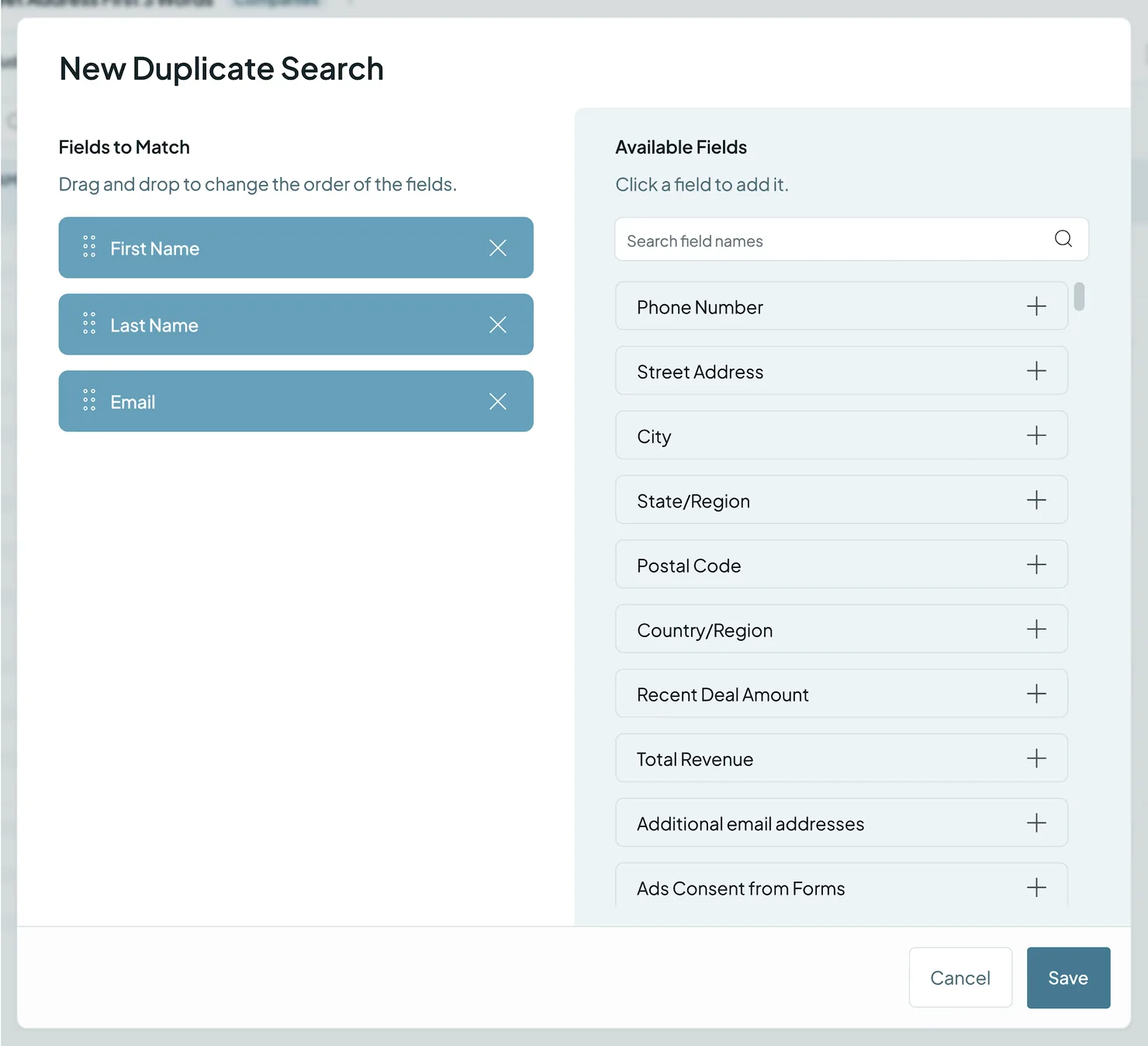
- Acesse a Duplicate Searches no menu da esquerda, encontre o objeto (por ex. Contacts, Companies, Leads) e clique em +.
- Escolha os campos de correspondência e clique em Guardar.
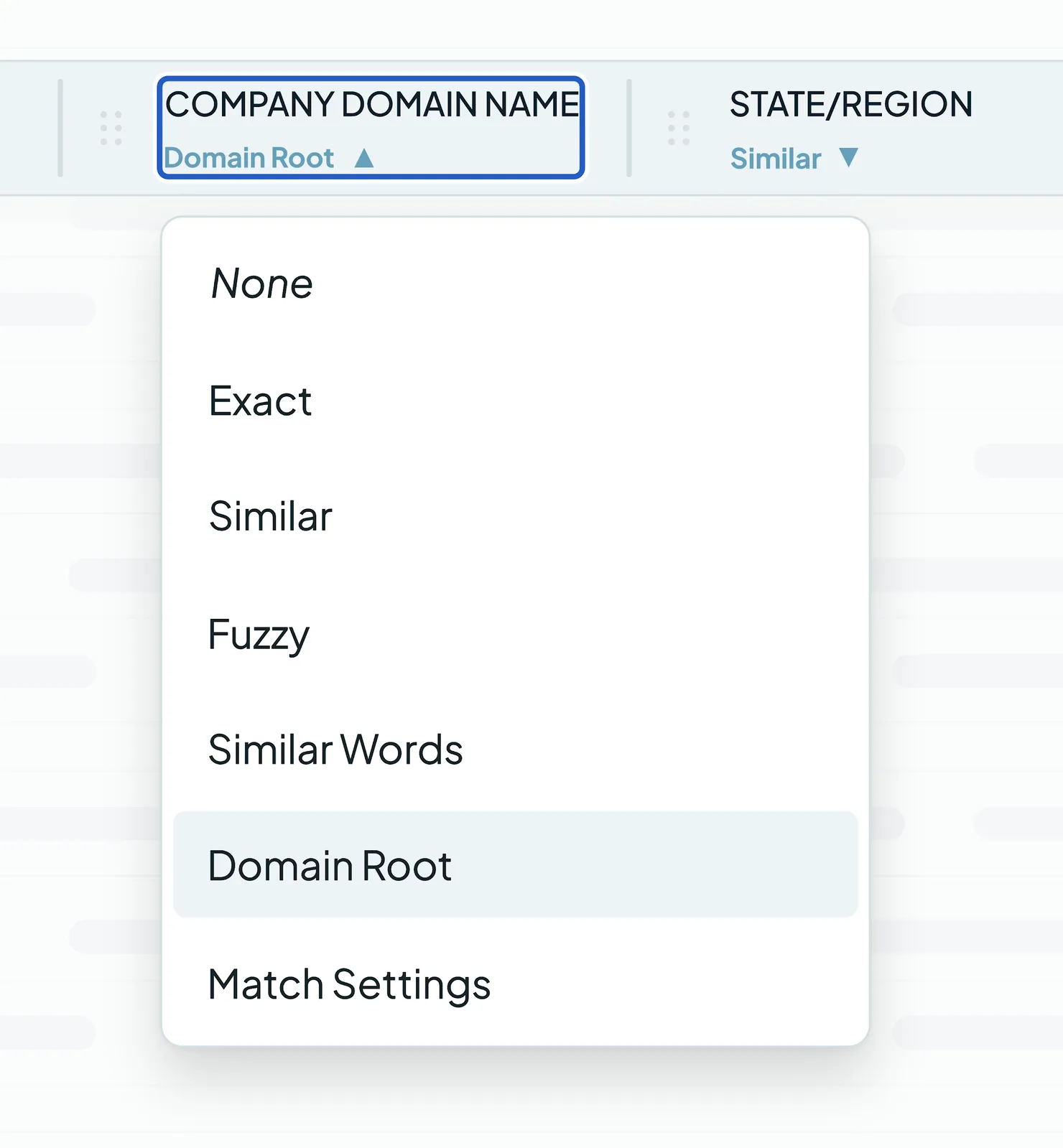
- Em cada campo, clique na seta e escolha uma opção de correspondência. Veja Opções de Correspondência.
- Para renomeá-la, clique no menu de três pontos ao lado do nome e escolha Editar nome.
- (Opcional) Adicione Filtros para limitar a pesquisa a certos registros.
- (Opcional) Ajuste Visible Fields para controlar que detalhes aparecem nos resultados.
- Clique em Scan.
Rode a análise de novo depois de qualquer alteração, para que os resultados reflitam suas configurações mais recentes.
As partes de uma Duplicate Search
Cada Duplicate Search tem quatro ferramentas na barra:
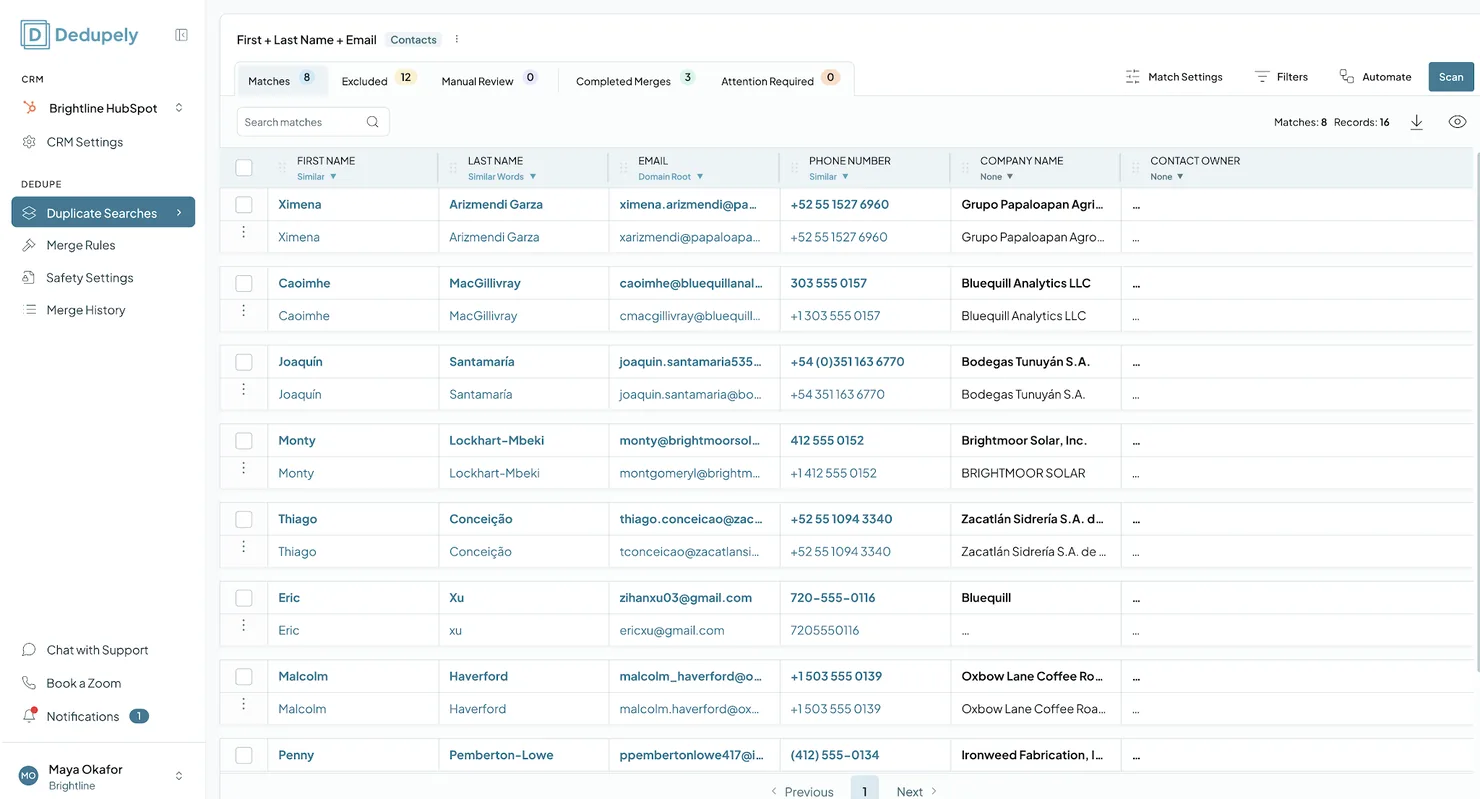
Configurações de correspondência
- Decida o que torna um registro duplicado dando a cada campo uma opção de correspondência: Exact, Similar, Fuzzy, Similar Words (Any Order), Domain Root ou None.
- Crie vários grupos de correspondência numa Duplicate Search para combinar critérios diferentes, em vez de criar pesquisas separadas.
- A correspondência entre campos, ativa por padrão, pega valores trocados entre os campos da sua pesquisa (como "Ana / Lopez" e "Lopez / Ana"). Ative a tolerância a erros de digitação para que pequenas diferenças de grafia não bloqueiem uma correspondência.
Filtros
Limite os registros comparados criando grupos de filtros com critérios específicos. Veja Filtros.
Visible Fields
- Mostre ou oculte campos nos resultados e arraste-os para a ordem que quiser.
- Campos visíveis extras dão todo o contexto durante as revisões sem fazer parte da correspondência.
Automatizar
- Auto Match: procura duplicados de forma agendada e avisa você quando o limite é atingido, para que você possa revisar e mesclar. Veja Auto Match.
- Auto Merge: mescla automaticamente novos duplicados de forma agendada, usando os critérios desta Duplicate Search.
Boas práticas
- Dê a cada Duplicate Search um nome claro e descritivo para a equipe saber o que abrange.
- Use uma Duplicate Search por tipo ou fonte de duplicado.
- Combine opções de correspondência com filtros para visar equipes, regiões ou datas de criação específicas.
- Clone uma Duplicate Search para testar critérios novos antes de alterar uma que está ativa.
O que acontece a seguir
- A sua Duplicate Search fica guardada e pode ser executada de novo a qualquer momento.
- Revise os resultados, e depois mescle, rejeite ou envie as correspondências para Manual Review. Nada é mesclado até clicar em Mesclar ou ative o Auto Merge.
- Automatize depois de testar os resultados, com Auto Match ou Auto Merge.
Resolução de problemas
Nenhum duplicado encontrado. Verifique se os campos pelos quais faz a correspondência têm dados no seu CRM. Se compara por vários campos estritos, experimente menos campos ou uma opção mais flexível como Similar ou Fuzzy.
Demasiados resultados inesperados. Acrescente campos para apertar a correspondência, ou verifique as Safety Settings para que dados fictícios ou de baixa qualidade não criem correspondências falsas. Veja Segurança das Uniões.
Os meus resultados parecem desatualizados. Os resultados atualizam quando analisa. Clique em Scan depois de qualquer alteração.
Perguntas frequentes sobre Duplicate Searches
- Posso ser avisado quando uma Duplicate Search encontrar um certo número de correspondências? Sim. Ative o Auto Match nessa Duplicate Search e defina o limiar.
- Posso ativar o Auto Merge só para uma Duplicate Search? Sim. O Auto Merge é definido por Duplicate Search.
- Quantas Duplicate Searches posso criar? Tantas quantas precisar. Mantenha uma por tipo de duplicado e elimine as pesquisas de teste que já não usa.
- Porque precisaria de mais do que uma Duplicate Search? Cada tipo de duplicado precisa das suas próprias regras. Por exemplo, uma Duplicate Search com Auto Merge pode continuar a mesclar duplicados de formulários web em segundo plano, enquanto outra aguarda revisão.
- O que eram os Search Pads? O nome anterior das Duplicate Searches. Funcionam da mesma forma.
A seguir
Opções de Correspondência Escolha o rigor da comparação de cada campo: Exact, Similar, Fuzzy, Similar Words (Any Order) ou Domain Root.Histórico de alterações
-
Novas Duplicate Searches começam com campos
Uma nova Duplicate Search abre com campos visíveis escolhidos para o seu CRM, como primeiro nome, sobrenome, email e telefone, em vez de uma tabela vazia.
Ainda com dúvidas?
A nossa equipe ajuda em todos os planos e durante a avaliação gratuita, por chat, email ou Zoom.
- Precisa de ajuda? Falar com o suporte
- Dúvidas sobre os planos? Agende um Zoom com a equipe de vendas
- A ler isto com um modelo? Ler esta página em Markdown
- Quer dar a ele o site inteiro? Ler llms.txt




 Ou cadastre-se com o Google

 HubSpot Marketplace











