Usuários
Convide a sua equipe para o Dedupely e escolha a que cada pessoa pode acessar.


Traga a sua equipe para o Dedupely para trabalharem juntos no projeto de deduplicação. Todos os planos do Dedupely e a avaliação gratuita de 7 dias incluem usuários ilimitados, sem taxas por usuário.
Vários CRMs conectados? Cada CRM conectado tem seus próprios usuários e funções, por isso adicione cada pessoa a cada CRM em que trabalha. Veja Vários CRM numa conta do Dedupely.
Funções de usuário
- Administrador: acesso total a toda a conta, incluindo as Company Settings.
- Usuário: acesso a todas as funcionalidades e ferramentas do Dedupely, mas não às Company Settings.
Como convidar usuários
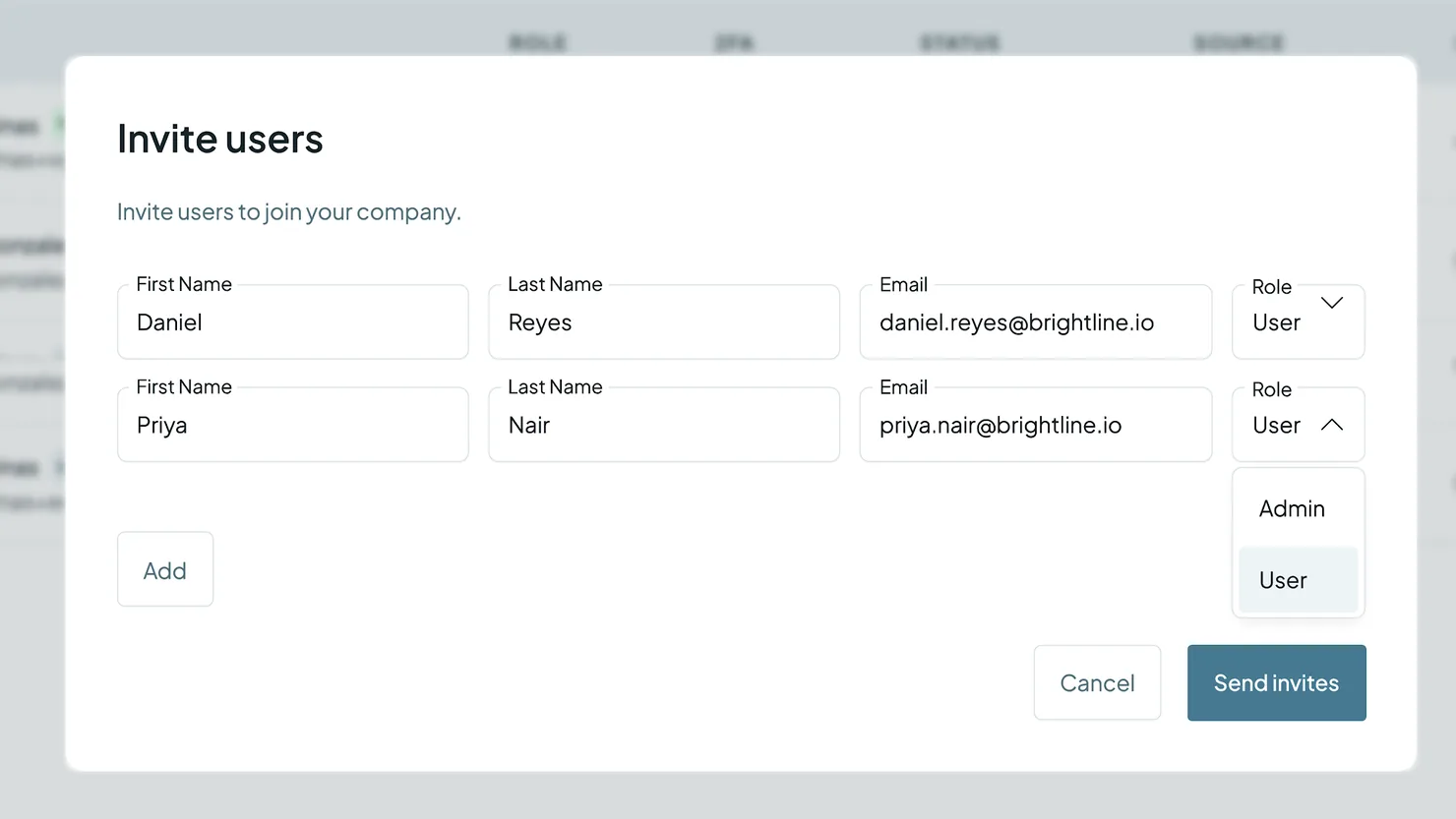
- Clique no ícone do seu perfil no canto superior direito e selecione Invite Team.
- Clique em Add User.
- Digite o primeiro nome, o sobrenome e o email. Clique em Add para convidar mais pessoas de uma vez.
- Escolha a função: Admin ou User.
- Clique em Send Invites.
Como importar usuários do seu CRM
Adicionado
Convide sua equipe diretamente a partir dos usuários de um CRM conectado. A importação exige um plano pago.
- Clique no ícone do seu perfil no canto superior direito e selecione Invite Team.
- Clique em Import CRM users.
- Se você tiver mais de um CRM conectado, escolha o CRM de onde importar.
- Escolha uma função, Admin ou User, para todos nesta importação.
- Assinale os usuários a convidar, ou clique em Selecionar tudo. Pesquise por nome ou email para restringir a lista.
- Clique em Send Invites.
A lista mostra os usuários ativos do CRM que têm endereço de email. Uma importação aceita até 500 usuários. Um membro importado assim é desativado no Dedupely quando o usuário é desativado ou removido no CRM.
Como mudar a função de um usuário
- Acesse a Company Settings → Usuários.
- Clique nos três pontos junto ao usuário e selecione Função.
- Escolha Admin ou User e clique em Guardar.
Como remover um usuário
- Acesse a Company Settings → Usuários.
- Clique nos três pontos junto ao usuário.
- Selecione Remove.
O que acontece a seguir
- As pessoas convidadas recebem um email para se juntarem à sua conta Dedupely.
- Têm o acesso da sua função assim que entram.
Resolução de problemas
O meu colega não recebeu o convite. Verifique o endereço de email e peça para que verifiquem a pasta de spam.
Não consigo mudar funções nem remover usuários. Só os administradores. Peça a um administrador da sua conta.
Não consigo adicionar mais usuários. Os usuários são ilimitados, mas a sua conta tem uma configuração de segurança sobre quantos podem entrar. Contate o suporte e nós encaminhamos.
Perguntas frequentes sobre usuários
- Quantos usuários posso adicionar? Tantos quantos precisar. Os usuários são ilimitados em todos os planos e no teste gratuito de 7 dias, sem taxas por usuário.
- Qual é a diferença entre Admin e User? Os Admins podem acessar a Company Settings. Os Users podem usar todas as funcionalidades do Dedupely, mas não Company Settings.
- Posso mudar a função de alguém mais tarde? Sim. Vá a Company Settings → Users, clique nos três pontos, selecione Role e guarde.
A seguir
Histórico de alterações
-
Importar usuários do seu CRM
Na aba Users, escolha usuários ativos de um CRM conectado, atribua uma função e convide-os em um único passo. Somente em planos pagos, até 500 de cada vez. Um membro importado dessa forma é desativado quando o usuário dele no CRM é desativado.
Ainda com dúvidas?
A nossa equipe ajuda em todos os planos e durante a avaliação gratuita, por chat, email ou Zoom.
- Precisa de ajuda? Falar com o suporte
- Dúvidas sobre os planos? Agende um Zoom com a equipe de vendas
- A ler isto com um modelo? Ler esta página em Markdown
- Quer dar a ele o site inteiro? Ler llms.txt




 Ou cadastre-se com o Google