Conecte seu CRM
Sincronize o seu CRM ou uma planilha com o Dedupely para encontrar e mesclar duplicados em massa.


Conectar o CRM sincroniza sua base de dados com o Dedupely pela API do CRM. Com os registros lá dentro, o Dedupely pode procurar duplicados, executar automações e mesclar registros em massa. Ainda sem acesso ao CRM? Você pode enviar uma planilha.
Como conectar seu primeiro CRM
Quando você cria sua conta, a primeira tela que aparece é Connect a CRM to Get Started.
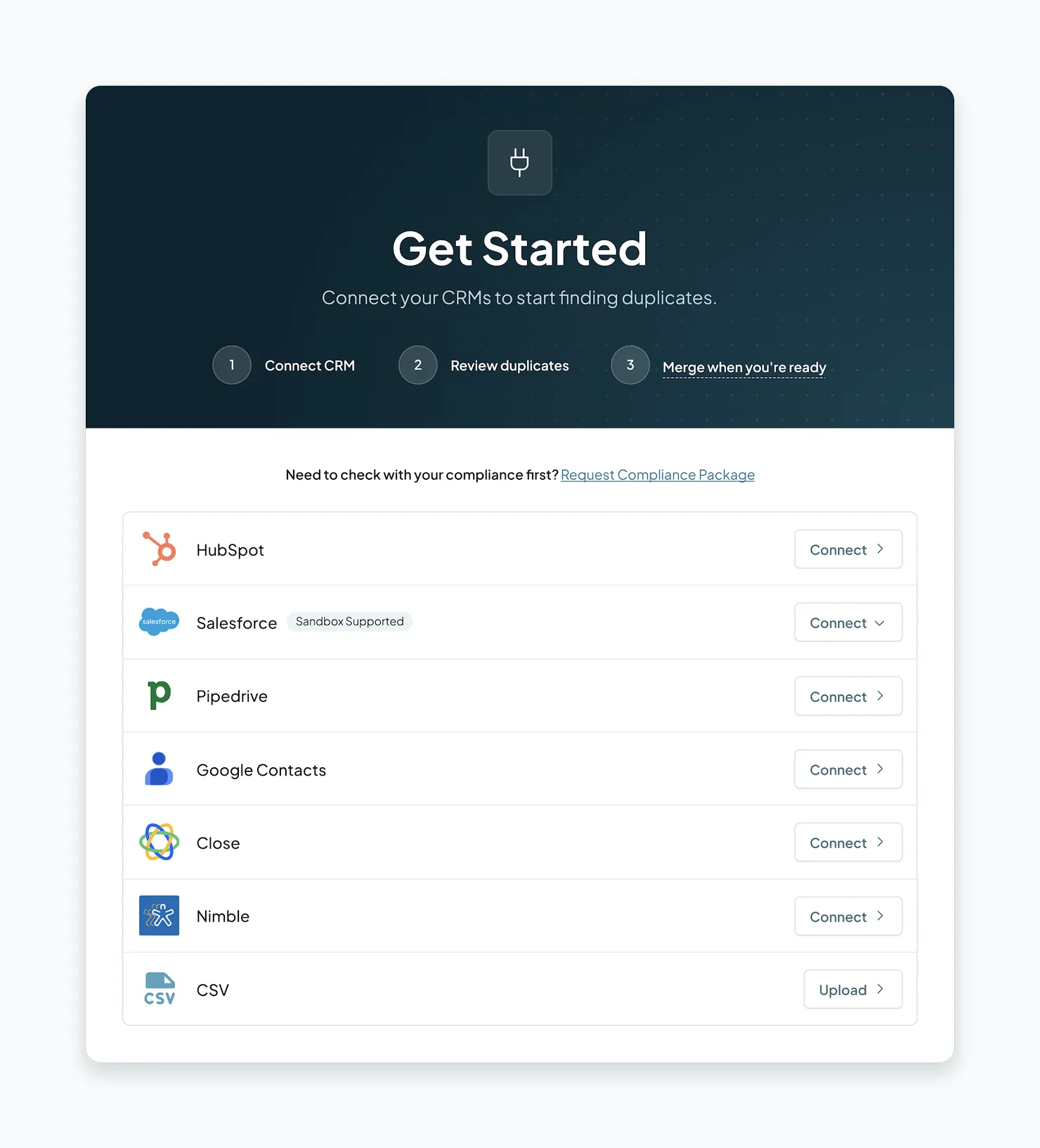
- Selecione o seu CRM, ou escolha CSV em Other Data Sources.
- Você será levado ao seu CRM para aprovar o acesso do Dedupely. Faça login com seu usuário administrador e aprove.
- De volta ao Dedupely, selecione que objetos quer sincronizar (p. ex., Contacts, Companies, Deals).
CRM e objetos suportados
Adicionado
| CRM | Objetos que pode sincronizar |
|---|---|
| HubSpot | Contacts, Companies, Deals, Leads, Tickets, Custom Objects |
| Salesforce | Accounts, Contacts, Leads, Opportunities, Individuals (se a sua org os usar), Custom Objects |
| Pipedrive | People, Organizations, Deals, Leads, Products |
| Fechar | Leads, Contacts, Opportunities |
| Nimble | Pessoas, empresas |
| Google Contacts | Contatos |
| Planilha (CSV) | Qualquer planilha. Veja Mesclar duplicados em planilhas |
Como conectar outro CRM ou uma planilha
Se você já tem um CRM conectado e quer acrescentar outro:

- Clique em CRM no menu da esquerda.
- Clique em + Add New CRM or CSV no fundo da lista.
- Escolha seu CRM, ou escolha CSV para enviar um arquivo.
- Aprove a conexão (ou envie o seu arquivo).
- Selecione os objetos que quer sincronizar.
Como ativar ou desativar objetos
Pode mudar a qualquer momento que objetos o Dedupely sincroniza:
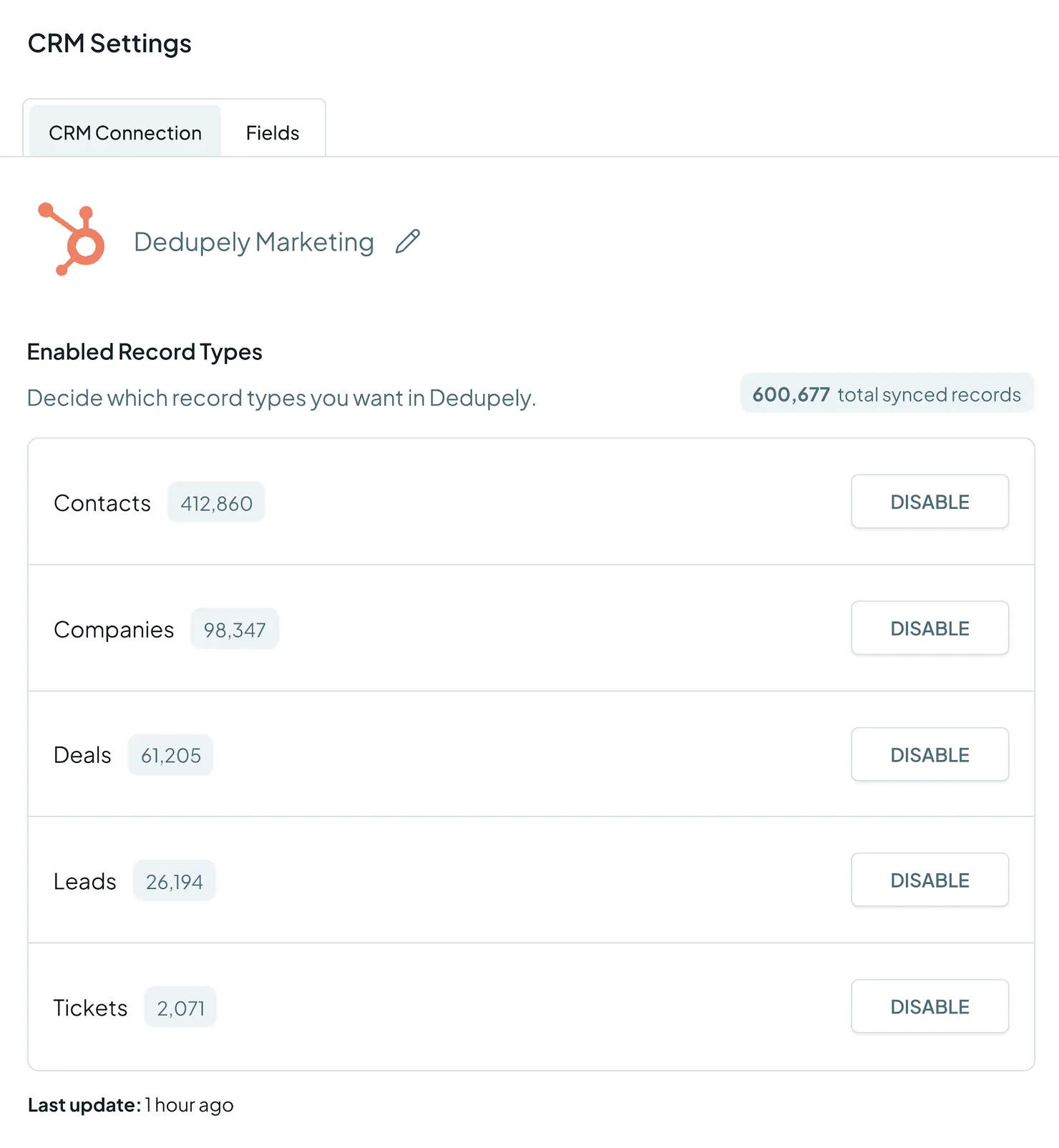
- Acesse a CRM Settings no menu à esquerda.
- Encontre o objeto.
- Clique em Ativar ou Disable.
Desativar um objeto pausa a monitorização em segundo plano e retira os seus registros da correspondência ativa. Também reduz a contagem de registros sincronizados, o que é útil para limpar um objeto de cada vez.
O que acontece a seguir
- Os seus registros sincronizam. O Dedupely começa a importar registros de imediato. Bases com menos de 50 mil registros demoram normalmente 2–15 minutos, e as muito grandes (mais de 1 milhão) até 12 horas. Depois disso, o Dedupely atualiza automaticamente a cada 10–30 minutos. Veja Sincronizar Registros para a tabela completa de tempos.
- Os seus registros contam para o seu plano. Os registros de todos os CRMs conectados se somam. Até 10% acima do limite do seu plano, você pode continuar trabalhando por 10 dias, uma vez por período de faturamento, enquanto faz upgrade ou desativa objetos. Depois disso, ou se passar de 10%, a sua conta fica somente leitura até fazer isso. Veja Billing & Usage.
- Encontra os primeiros duplicados. Quando a sincronização terminar, crie uma Duplicate Search para ver quantos duplicados tem. Veja Encontrar Duplicados.
Conectar não altera nada no seu CRM. Os registros só mudam quando você os mescla, à mão ou com uma automação que configurar.
Resolução de problemas
Não consigo conectar meu CRM, ou a autorização falha. Isso quase sempre significa que o usuário do CRM com que você entrou não tem permissões de administrador. Peça ao administrador do CRM que dê a você acesso de administrador, ou que conecte o CRM para você.
O objeto de que preciso não está na lista. Veja a tabela de objetos suportados acima. Os Custom Objects são suportados no HubSpot e no Salesforce. Se o seu objeto continuar a não aparecer, contate o suporte.
Os meus registros não aparecem. A primeira sincronização provavelmente ainda está rodando. Bases de dados grandes podem levar várias horas. Se estiver demorando mais do que a estimativa em Sincronizar Registros, contate o suporte.
Minha conta ficou somente leitura depois que conectei outro CRM ou objeto. Provavelmente o número combinado de registros ultrapassou o limite do plano em mais de 10%.
Perguntas frequentes sobre a conexão do CRM
- Posso sincronizar só alguns registros de um objeto? Não. As integrações de CRM sincronizam objetos inteiros, por isso todos os registros do objeto escolhido são sincronizados.
- Posso conectar mais de um CRM? Sim. Adicione quantos precisar pelo menu CRM. Os registros de todos os CRMs conectados contam juntos para o limite do plano.
- As planilhas contam para o limite de registros do meu plano? Não. Só contam os registros sincronizados a partir de CRM.
- Onde encontro a documentação de segurança e conformidade para a minha equipe de TI? No Centro de Confiança, com Segurança, o Política de Privacidade, o Termos de Serviço, o subcontratantes, ISO 27001 e a DPA. Também pode escrever para help@dedupe.ly.
- A integração inicial está incluída? Sim. Todos os planos e o teste gratuito de 7 dias incluem onboarding, com chamadas Zoom ilimitadas, chat ao vivo e suporte por email.
A seguir
Histórico de alterações
-
Google Contacts está disponível
Toda conta pode conectar o Google Contacts. As alterações chegam na ressincronização regular; uma mesclagem copia os campos para o Primário e exclui o duplicado. A classificação por registro mais antigo ou mais recente não é oferecida.
-
Close está disponível
Cada conta pode conectar o Close e encontrar e mesclar leads, contatos e oportunidades duplicados.
-
Nimble está disponível
Cada conta pode conectar o Nimble e encontrar e mesclar contatos duplicados.
Ainda com dúvidas?
A nossa equipe ajuda em todos os planos e durante a avaliação gratuita, por chat, email ou Zoom.
- Precisa de ajuda? Falar com o suporte
- Dúvidas sobre os planos? Agende um Zoom com a equipe de vendas
- A ler isto com um modelo? Ler esta página em Markdown
- Quer dar a ele o site inteiro? Ler llms.txt




 Ou cadastre-se com o Google
 Salesforce AppExchange