Utilisateurs
Invitez votre équipe dans Dedupely et choisissez à quoi chacun peut accéder.


Faites venir votre équipe dans Dedupely pour travailler ensemble sur votre projet de dédoublonnage. Chaque offre Dedupely et l'essai gratuit de 7 jours incluent des utilisateurs illimités, sans frais par utilisateur.
Plusieurs CRM connectés ? Chaque CRM connecté a ses propres utilisateurs et rôles : ajoutez chaque personne dans chaque CRM où elle travaille. Voir Plusieurs CRM dans un compte Dedupely.
Rôles utilisateur
- Admin : accès complet à tout le compte, Company Settings compris.
- Utilisateur : accès à toutes les fonctions et à tous les outils de Dedupely, mais pas aux Company Settings.
Inviter des utilisateurs
- Cliquez sur l'icône de votre profil en haut à droite et sélectionnez Invite Team.
- Cliquez sur Add User.
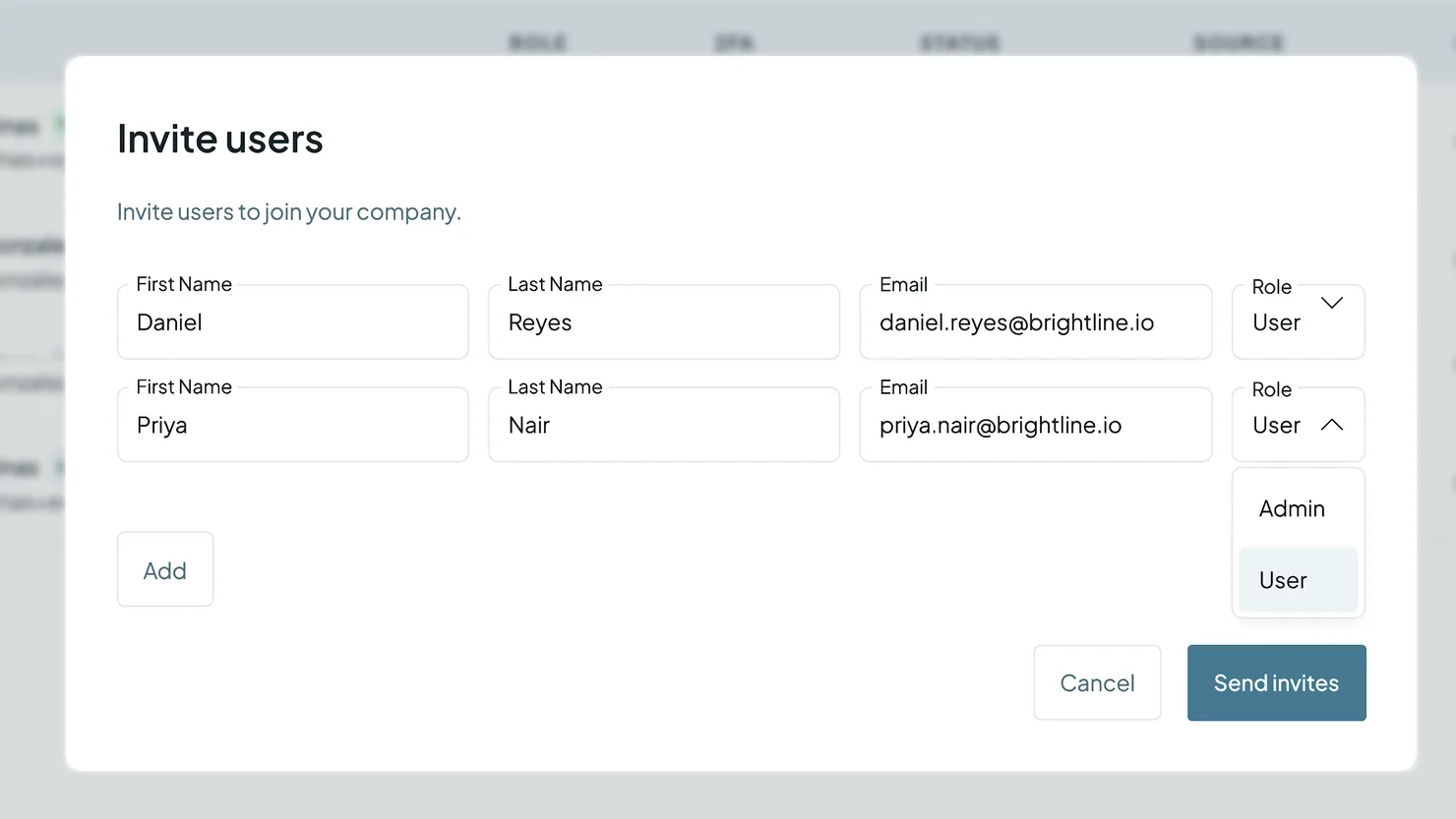
- Saisissez leur prénom, nom et e-mail. Cliquez sur Add pour inviter plusieurs personnes à la fois.
- Choisissez son rôle : Admin ou User.
- Cliquez sur Send Invites.
Comment importer des utilisateurs depuis votre CRM
Ajouté
Invitez votre équipe directement parmi les utilisateurs d'un CRM connecté. L'importation nécessite un plan payant.
- Cliquez sur l'icône de votre profil en haut à droite et sélectionnez Invite Team.
- Cliquez sur Import CRM users.
- Si vous avez plus d'un CRM connecté, choisissez le CRM à partir duquel importer.
- Choisissez un rôle, Admin ou User, pour toutes les personnes de cet import.
- Cochez les utilisateurs à inviter, ou cliquez sur Tout sélectionner. Cherchez par nom ou e-mail pour affiner la liste.
- Cliquez sur Send Invites.
La liste affiche les utilisateurs actifs du CRM qui ont une adresse e-mail. Un import accepte jusqu'à 500 utilisateurs. Un membre importé ainsi est désactivé dans Dedupely quand son utilisateur est désactivé ou supprimé dans le CRM.
Changer le rôle d'un utilisateur
- Allez dans Company Settings → Utilisateurs.
- Cliquez sur les trois points à côté de l'utilisateur et sélectionnez Rôle.
- Choisissez Admin ou User et cliquez sur Enregistrer.
Comment supprimer un utilisateur
- Allez dans Company Settings → Utilisateurs.
- Cliquez sur les trois points à côté de l'utilisateur.
- Sélectionnez Remove.
Et ensuite
- Les personnes invitées reçoivent un e-mail pour rejoindre votre compte Dedupely.
- Ils ont l'accès de leur rôle dès leur arrivée.
Dépannage
Mon collègue n'a pas reçu l'invitation. Vérifiez l'adresse e-mail et demandez-leur de regarder dans leurs spams.
Je ne peux pas changer de rôle ni retirer d'utilisateurs. Seuls les administrateurs le peuvent. Demandez à un administrateur de votre compte.
Je ne peux pas ajouter d'utilisateurs. Les utilisateurs sont illimités, mais votre compte a un réglage de sécurité sur le nombre de personnes pouvant le rejoindre. Contacter le support et nous transmettrons.
FAQ sur les utilisateurs
- Combien d'utilisateurs puis-je ajouter ? Autant que nécessaire. Les utilisateurs sont illimités sur chaque forfait et pendant l'essai gratuit de 7 jours, sans frais par utilisateur.
- Quelle différence entre Admin et User ? Les Admins ont accès à Company Settings. Les Users peuvent utiliser toutes les fonctions de Dedupely, sauf Company Settings.
- Puis-je changer le rôle de quelqu'un plus tard ? Oui. Allez dans Company Settings → Users, cliquez sur les trois points, sélectionnez Role et enregistrez.
À suivre
Journal des modifications
-
Importer les utilisateurs de votre CRM
Dans l'onglet Users, choisissez des utilisateurs actifs d'un CRM connecté, attribuez un rôle et invitez-les en une étape. Offres payantes uniquement, jusqu'à 500 à la fois. Un membre importé ainsi est désactivé quand son utilisateur CRM l'est.
Toujours bloqué ?
Notre équipe aide sur chaque offre et pendant l'essai gratuit, par chat, e-mail ou Zoom.
- Besoin d'aide ? Contacter le support
- Des questions sur les offres ? Réserver un Zoom avec un commercial
- Vous lisez ceci avec un modèle ? Lire cette page en Markdown
- Vous lui donnez tout le site ? Lire llms.txt




 Ou inscrivez-vous avec Google