Benutzer
Laden Sie Ihr Team zu Dedupely ein und legen Sie fest, worauf jede Person zugreifen kann.


Holen Sie Ihr Team in Dedupely, um gemeinsam an Ihrem Deduplizierungsprojekt zu arbeiten. Jeder Dedupely-Plan und die 7-tägige kostenlose Testphase enthalten unbegrenzte Nutzer, ohne Gebühren pro Nutzer.
Mehrere CRMs verbunden? Jedes verbundene CRM hat eigene Nutzer und Rollen, fügen Sie also jede Person zu jedem CRM hinzu, in dem sie arbeitet. Siehe Mehrere CRMs in einem Dedupely-Konto.
Nutzerrollen
- Admin: Vollzugriff auf das ganze Konto, einschließlich Company Settings.
- User: Zugriff auf jede Funktion und jedes Tool von Dedupely, aber nicht auf Company Settings.
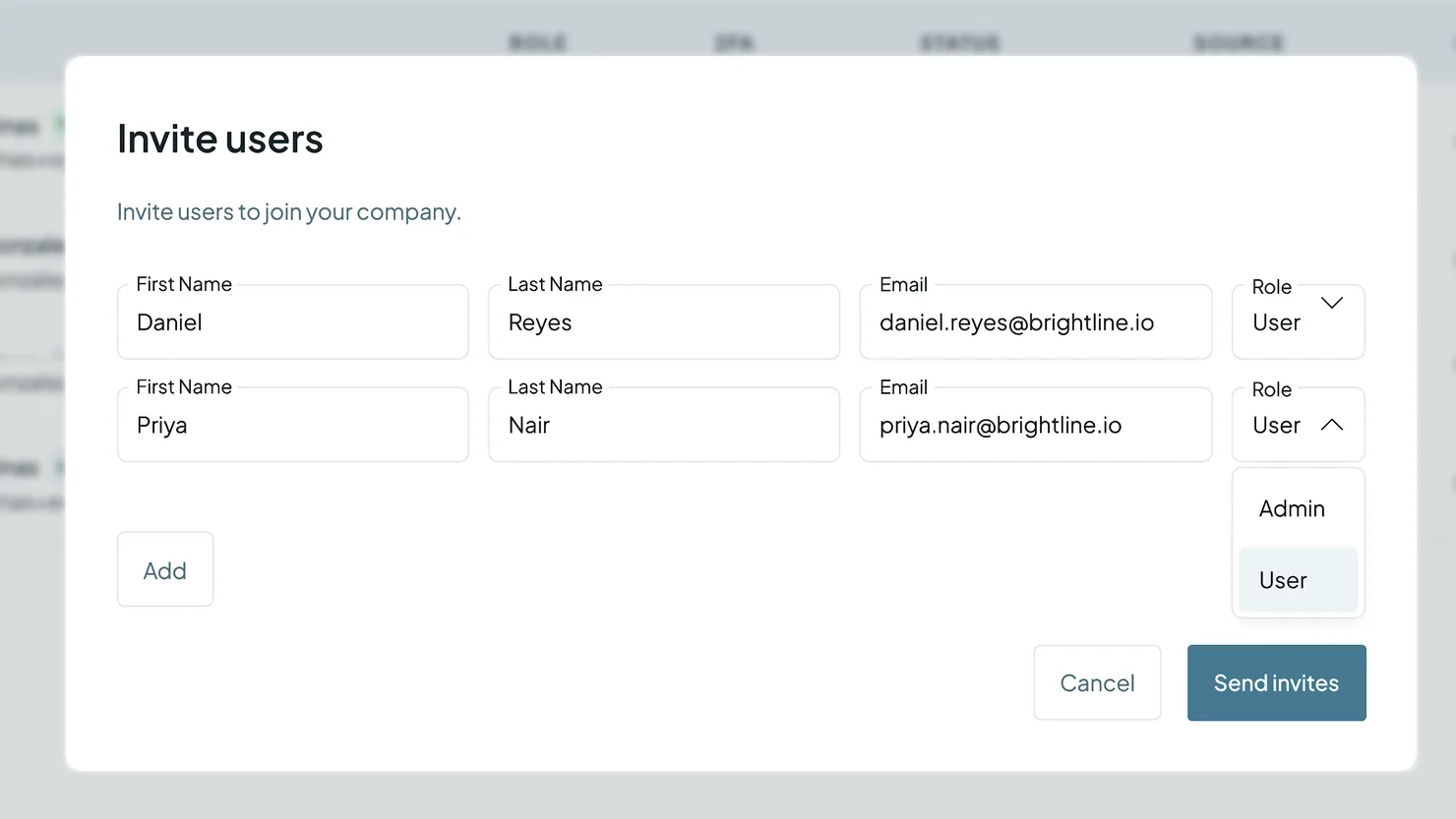
Benutzer einladen
- Klicken Sie oben rechts auf Ihr Profilsymbol und wählen Sie Invite Team.
- Klicken Sie auf Add User.
- Geben Sie Vorname, Nachname und E-Mail ein. Klicken Sie auf Add um mehrere Personen auf einmal einzuladen.
- Rolle wählen: Admin oder User.
- Klicken Sie auf Send Invites.
Benutzer aus Ihrem CRM importieren
Hinzugefügt
Laden Sie Ihr Team direkt aus den Benutzern eines verbundenen CRM ein. Der Import erfordert einen bezahlten Plan.
- Klicken Sie oben rechts auf Ihr Profilsymbol und wählen Sie Invite Team.
- Klicken Sie auf Import CRM users.
- Wenn mehrere CRMs verbunden sind, wählen Sie das CRM aus, von dem importiert werden soll.
- Wählen Sie eine Rolle, Admin oder User, für alle in diesem Import.
- Haken Sie die einzuladenden Nutzer an oder klicken Sie auf Alle auswählen. Suchen Sie nach Name oder E-Mail, um die Liste einzugrenzen.
- Klicken Sie auf Send Invites.
Die Liste zeigt die aktiven Nutzer des CRMs, die eine E-Mail-Adresse haben. Ein Import nimmt bis zu 500 Nutzer auf. Ein so importiertes Mitglied wird in Dedupely deaktiviert, wenn sein Nutzer im CRM deaktiviert oder entfernt wird.
So ändern Sie die Rolle eines Nutzers
- Gehen Sie zu Company Settings → Benutzer.
- Klicken Sie auf die drei Punkte neben dem Nutzer und wählen Sie Rolle.
- Wählen Admin oder User und klicken Sie auf Speichern.
So entfernen Sie einen Nutzer
- Gehen Sie zu Company Settings → Benutzer.
- Klicken Sie auf die drei Punkte neben dem Nutzer.
- Wählen Sie Remove.
Wie es weitergeht
- Eingeladene Personen bekommen eine E-Mail , um Ihrem Dedupely-Konto beizutreten.
- Sie bekommen den Zugriff ihrer Rolle , sobald sie dazukommen.
Fehlerbehebung
Mein Kollege hat die Einladung nicht erhalten. Prüfen Sie die E-Mail-Adresse und bitten Sie die Person, im Spam-Ordner nachzusehen.
Ich kann keine Rollen ändern oder Nutzer entfernen. Nur Admins. Fragen Sie einen Admin in Ihrem Konto.
Ich kann keine weiteren Nutzer hinzufügen. Nutzer sind unbegrenzt, aber Ihr Konto hat eine Sicherheitseinstellung, wie viele beitreten können. Support kontaktieren , und wir geben es weiter.
FAQ zu Nutzern
- Wie viele Nutzer kann ich hinzufügen? So viele, wie Sie brauchen. Nutzer sind in jedem Plan und im 7-tägigen kostenlosen Test unbegrenzt, ohne Gebühren pro Nutzer.
- Was ist der Unterschied zwischen Admin und User? Admins haben Zugriff auf Company Settings. Users können jede Dedupely-Funktion nutzen, aber nicht Company Settings.
- Kann ich die Rolle einer Person später ändern? Ja. Gehen Sie zu Company Settings → Users, klicken Sie auf die drei Punkte, wählen Sie Role und speichern Sie.
Als Nächstes
Changelog
-
Benutzer aus Ihrem CRM importieren
Wählen Sie im Tab Users aktive Nutzer aus einem verbundenen CRM, weisen Sie eine Rolle zu und laden Sie sie in einem Schritt ein. Nur in bezahlten Plänen, bis zu 500 auf einmal. Ein so importiertes Mitglied wird deaktiviert, wenn sein CRM-Nutzer deaktiviert wird.
Kommen Sie nicht weiter?
Unser Team hilft in jedem Plan und während des kostenlosen Tests, per Chat, E-Mail oder Zoom.
- Brauchen Sie Hilfe? Support kontaktieren
- Fragen zu den Tarifen? Zoom-Termin mit dem Vertrieb buchen
- Lesen Sie das mit einem Modell? Diese Seite als Markdown lesen
- Die ganze Website übergeben? llms.txt lesen




 Oder mit Google registrieren