Tableau de bord partenaire
Voyez tous vos clients d'un coup d'œil, gérez votre offre et votre équipe, et passez d'un compte client à l'autre.


Le tableau de bord partenaire est la page d'accueil d'un compte partenaire Dedupely. Il affiche votre forfait, votre usage total de fiches et une carte par client, et c'est de là que vous gérez la facturation, votre équipe et la limite de fiches de chaque client. Dans le compte d'un client, tout fonctionne comme dans un compte Dedupely classique.
Ce qu'affiche le tableau de bord
Le Programme Partenaires Dedupely affiche trois types de cartes sur sa page d'accueil :
| Carte | Ce qu'il montre |
|---|---|
| Premiers pas | Des liens pour ajouter vos clients, votre équipe, les politiques de sécurité et les informations de l'entreprise |
| Votre offre | Votre forfait et son prix, la prochaine date de facturation, ce qui est inclus et votre l'usage des fiches CRM sur l'ensemble des clients. Aller à Billing & Usage ouvre vos réglages de facturation. |
| Child Company (une par client) | CRM connectés, Objets synchronisés, Total des fiches dans le CRM, Doublons détectés et Utilisation par rapport à la limite, avec Edit Record Limit |
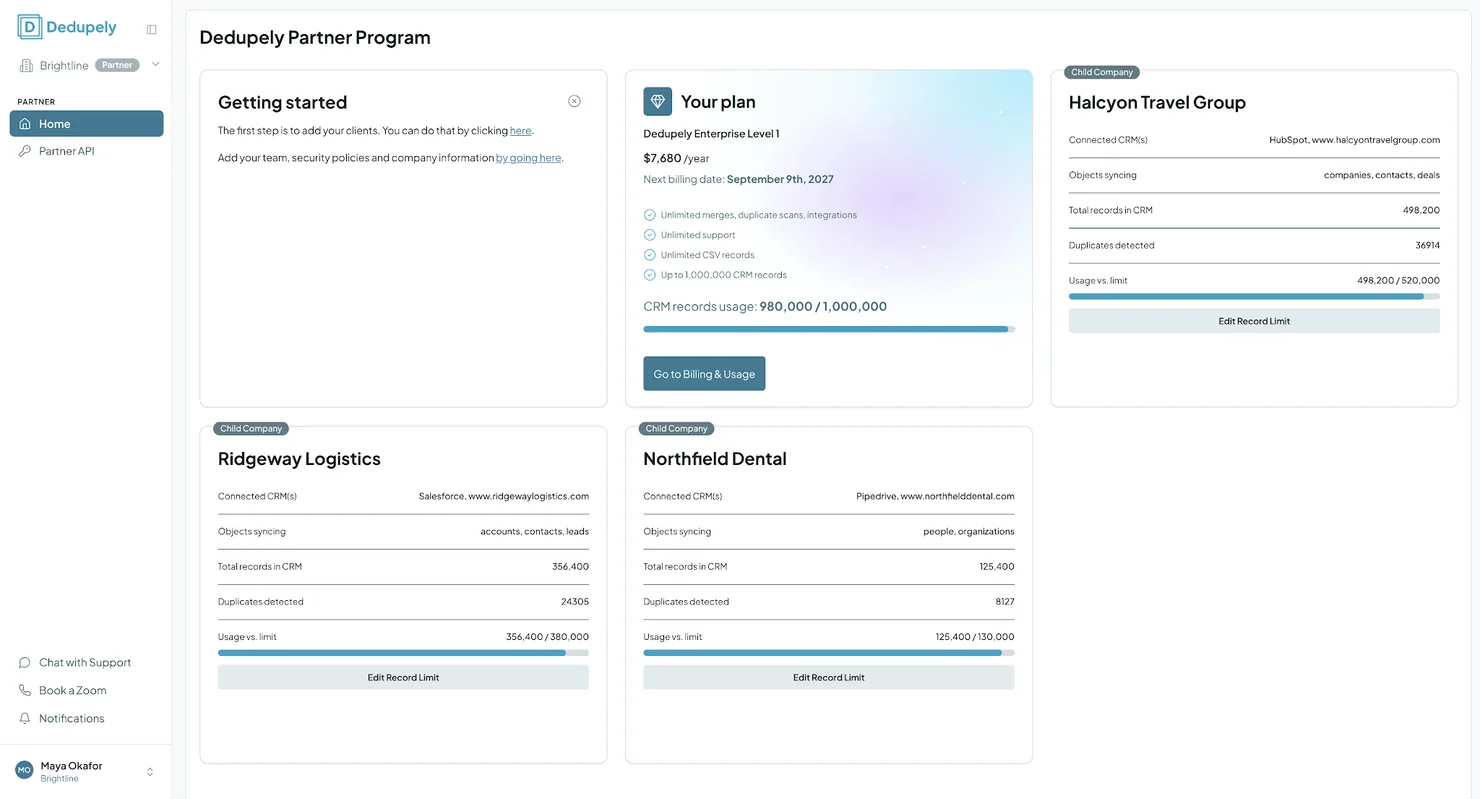
Le menu de gauche contient Accueil et API partenaire, plus Chat with Support, Réserver un Zoom et Notifications.
Comment ajouter un client
- Ouvrez le menu déroulant en haut à gauche, à côté du nom de votre entreprise et du libellé Partenaire libellé.
- Ajoutez un nouveau compte client.
- Connectez le CRM du client et activez les objets à dédoublonner. Voir Connectez votre CRM.
Chaque client a son propre compte, avec ses propres CRM connectés, recherches et Merge Rules. Les clients ne voient pas les données des autres.
Comment passer au compte d'un client
- Ouvrez le menu déroulant en haut à gauche, à côté du nom de votre entreprise et du libellé Partenaire libellé.
- Sélectionnez le client.
Vous êtes maintenant dans le compte de ce client, et tout fonctionne comme dans un compte Dedupely classique : Duplicate Searches, Merge Rules, Auto Merge et le reste. Utilisez le même menu déroulant pour revenir au tableau de bord partenaire.
Comment fixer la limite de fiches d'un client
Vous fixez une limite de fiches pour chaque client, dans le total de votre forfait. Quand un client atteint sa propre limite, les fusions s'arrêtent pour ce client uniquement. Vos autres clients ne sont pas concernés.
- Sur la carte du client, ou dans Billing & Usage sous Sociétés filles, cliquez sur Edit Record Limit.
- Saisissez la nouvelle limite et enregistrez.
C'est indépendant de la limite de votre forfait. Si votre compte partenaire dépasse sa limite, a une facture impayée ou est en pause, le compte de chaque client passe en lecture seule. Voir Billing & Usage.
Gérer votre forfait et votre facturation
Ouvrez Billing & Usage sous Partenaire paramètres sur :
- Voir Votre offre, votre usage total de l'usage des fiches CRM, et Changer de forfait ou Cancel Plan.
- Consultez l'utilisation de chaque client sous Sociétés filles.
- Mettez à jour les Informations de facturation, ajoutez un Numéro fiscal pour vos factures, consultez Invoice History et ajoutez une carte sous Cards on file.
Gérer les utilisateurs
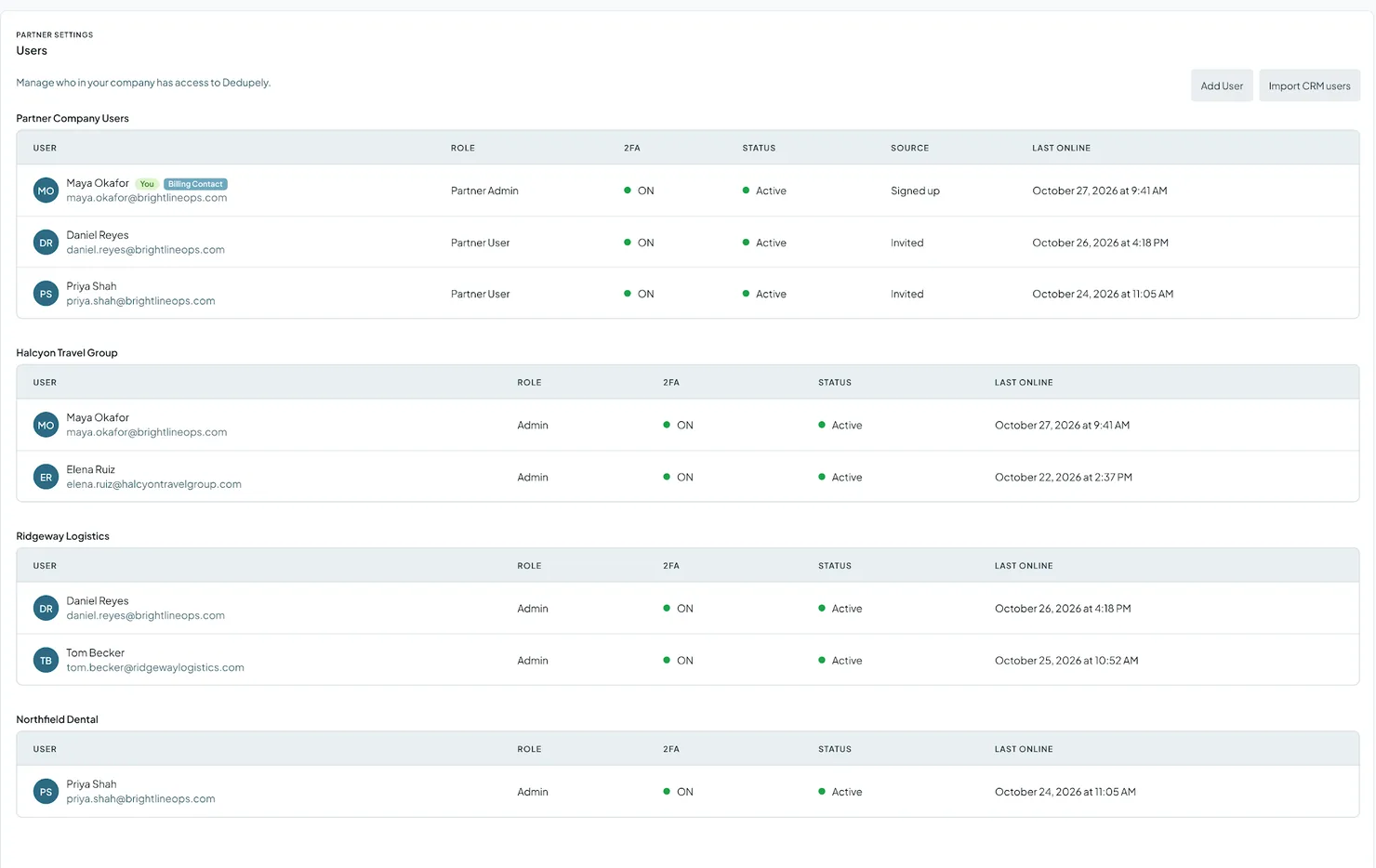
Ouvrez Utilisateurs sous Partenaire paramètres. Il affiche votre équipe sous Partner Company Users et, en dessous, les utilisateurs de chaque compte client.
| Rôle | Ce qu'ils peuvent faire |
|---|---|
| Admin (votre équipe partenaire) | Gère la facturation, les utilisateurs et les clients, et travaille dans chaque compte client |
| User (votre équipe partenaire) | Fonctionne dans les comptes clients, sans changer la facturation |
| Admin / User (dans un compte client) | Les rôles habituels dans le compte d'un client. Voir Utilisateurs. |
- Add User invite quelqu'un dans votre équipe partenaire.
- Import CRM users ajoute des utilisateurs depuis un CRM connecté.
- Pour donner un accès à un client, invitez-le dans son propre compte comme User ou Admin. Les clients n'en ont pas besoin.
Politique de sécurité et Audit Log se trouvent sous Partenaire settings, eux aussi. Voir Politique de sécurité et Audit Log.
API partenaire
La Partner API envoie des fiches de votre propre logiciel, ou du CRM d'un client, au moteur de correspondance de Dedupely en JSON, et renvoie les correspondances. Rien de ce que vous envoyez n'est stocké. Elle utilise les mêmes Match Settings, Advanced Filters et scores de confiance que le tableau de bord.
- Intégrez-le à votre logiciel : si vous vendez un CRM ou un outil de données, proposez-y le dédoublonnage sans construire vous-même un moteur de correspondance.
- Utilisez-le dans le travail client : passez la liste d'un client par cet outil comme une étape de votre propre workflow, avant de lui renvoyer les données.
Pour l'activer, cliquez sur Contact support for API access sur le API partenaire . Une fois activée, vous y créez et gérez vos clés API.
FAQ sur le tableau de bord partenaire
- Mes clients peuvent-ils voir le tableau de bord partenaire ? Non. Les clients invités ne voient que leur propre compte.
- Puis-je voir les doublons de tous mes clients au même endroit ? Oui. La carte de chaque client affiche Doublons détectés. Pour les examiner et les fusionner, passez au compte de ce client.
- Puis-je donner un accès à un client ? Oui. Invitez-les dans leur compte comme User ou Admin.
- Un User de mon équipe partenaire peut-il modifier la facturation ? Non. La facturation est gérée par les administrateurs de votre équipe partenaire.
- La Partner API est-elle incluse ? Contactez le support pour l'activer sur votre compte.
À suivre
Utilisateurs Invitez des utilisateurs sur le compte d'un client et choisissez leur rôle.Toujours bloqué ?
Notre équipe aide sur chaque offre et pendant l'essai gratuit, par chat, e-mail ou Zoom.
- Besoin d'aide ? Contacter le support
- Des questions sur les offres ? Réserver un Zoom avec un commercial
- Vous lisez ceci avec un modèle ? Lire cette page en Markdown
- Vous lui donnez tout le site ? Lire llms.txt




 Ou inscrivez-vous avec Google

 HubSpot Marketplace











