Utenti
Invita il tuo team in Dedupely e scegli a cosa può accedere ogni persona.


Porta il tuo team in Dedupely per lavorare insieme al progetto di deduplicazione. Ogni piano Dedupely e la prova gratuita di 7 giorni includono utenti illimitati, senza costi per utente.
Più CRM collegati? Ogni CRM collegato ha i suoi utenti e ruoli, quindi aggiungi ogni persona a ogni CRM in cui lavora. Vedi Più CRM in un account Dedupely.
Ruoli utente
- Amministratore: accesso completo a tutto l'account, comprese le Company Settings.
- Utente: accesso a ogni funzione e strumento di Dedupely, ma non alle Company Settings.
Come invitare gli utenti
- Fai clic sull'icona del profilo in alto a destra e seleziona Invite Team.
- Clicca Add User.
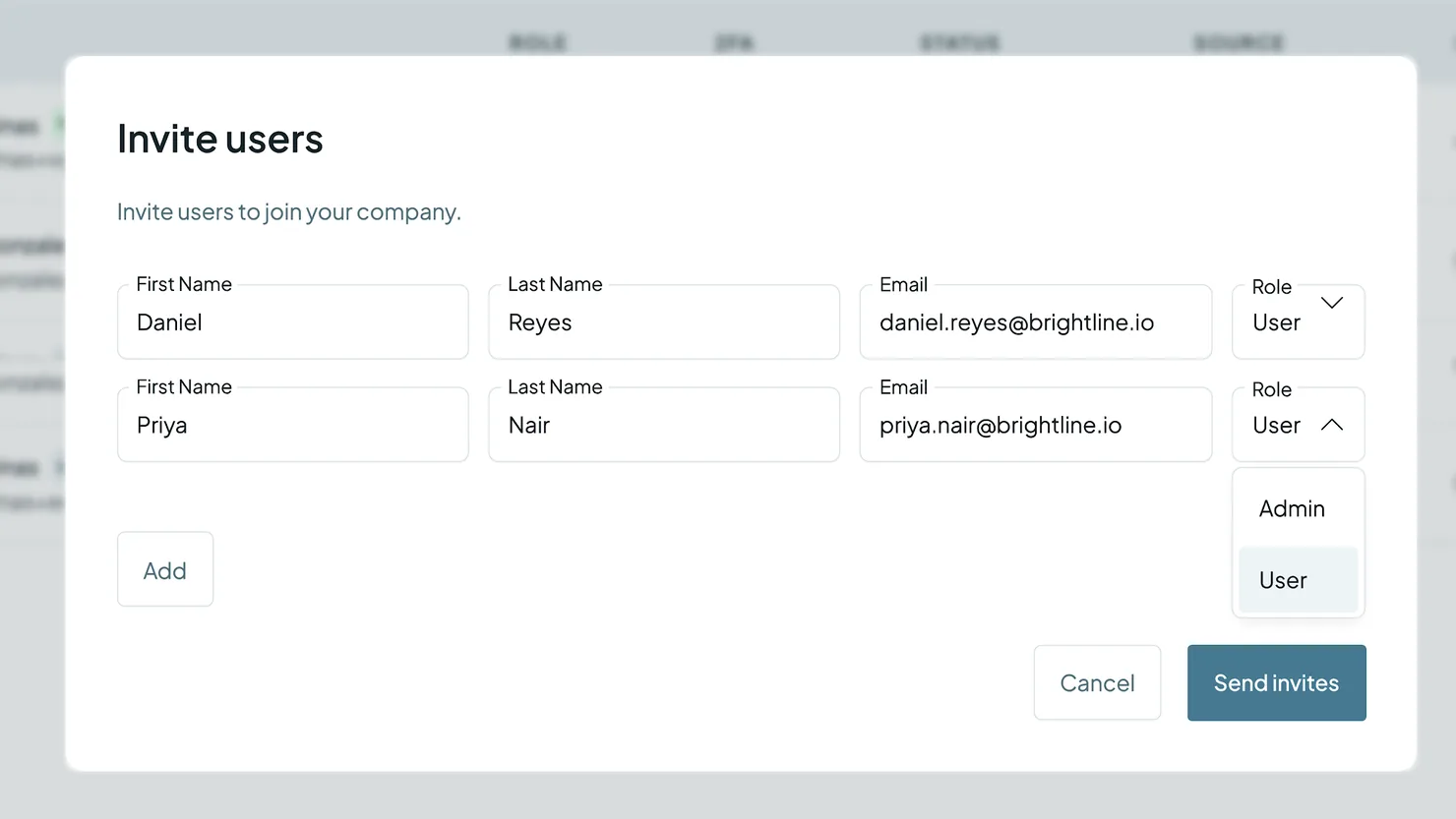
- Inserisci nome, cognome ed email. Fai clic su Add per invitare più persone insieme.
- Scegli il ruolo: Admin oppure User.
- Clicca Send Invites.
Come importare utenti dal tuo CRM
Added
Invita il tuo team direttamente dagli utenti di un CRM connesso. L'importazione richiede un piano a pagamento.
- Fai clic sull'icona del profilo in alto a destra e seleziona Invite Team.
- Clicca Import CRM users.
- Se hai più di un CRM connesso, scegli il CRM da cui importare.
- Scegli un ruolo, Admin oppure User, per tutti in questa importazione.
- Seleziona gli utenti da invitare, oppure fai clic su Seleziona tutto. Cerca per nome o email per restringere l'elenco.
- Clicca Send Invites.
L'elenco mostra gli utenti attivi del CRM che hanno un indirizzo email. Un'importazione accetta fino a 500 utenti. Un membro importato così viene disattivato in Dedupely quando il suo utente viene disattivato o rimosso nel CRM.
Come cambiare il ruolo di un utente
- Vai in Company Settings → Utenti.
- Fai clic sui tre puntini accanto all'utente e seleziona Ruolo.
- Scegli Admin oppure User e fai clic su Salva.
Come rimuovere un utente
- Vai in Company Settings → Utenti.
- Fai clic sui tre puntini accanto all'utente.
- Seleziona Remove.
Cosa succede dopo
- Le persone invitate ricevono un'email per unirsi al tuo account Dedupely.
- Ricevono l'accesso del loro ruolo appena entrano.
Risoluzione dei problemi
Il mio collega non ha ricevuto l'invito. Controlla l'indirizzo email e chiedi di guardare nella cartella spam.
Non riesco a cambiare ruoli o rimuovere utenti. Solo gli amministratori. Chiedi a un amministratore del tuo account.
Non riesco ad aggiungere altri utenti. Gli utenti sono illimitati, ma l'account ha un'impostazione di sicurezza su quanti possono unirsi. Contatta l'assistenza e lo segnaleremo.
Domande frequenti sugli utenti
- Quanti utenti posso aggiungere? Quanti ne servono. Gli utenti sono illimitati su ogni piano e nella prova gratuita di 7 giorni, senza costi per utente.
- Qual è la differenza tra Admin e User? Gli Admin possono accedere a Company Settings. I Users possono usare ogni funzione di Dedupely, ma non Company Settings.
- Posso cambiare il ruolo di qualcuno in seguito? Sì. Vai in Company Settings → Users, fai clic sui tre puntini, seleziona Role e salva.
Prossimo
Storico dei cambiamenti
-
Importa utenti dal tuo CRM
Nella scheda Users, scegli utenti attivi da un CRM collegato, assegna un ruolo e invitali in un solo passo. Solo nei piani a pagamento, fino a 500 alla volta. Un membro importato così viene disattivato quando lo è il suo utente CRM.
Ancora bloccato?
Il nostro team aiuta su ogni piano e durante la prova gratuita, via chat, email o Zoom.
- Ti serve aiuto? Contatta l'assistenza
- Domande sui piani? Prenota uno Zoom con il team vendite
- Stai leggendo con un modello? Leggi questa pagina in Markdown
- Vuoi dargli in pasto tutto il sito? Leggi llms.txt




 Oppure registrati con Google