Billing & Usage
Gérez votre offre, votre nombre de fiches, vos moyens de paiement, vos informations de facturation et vos factures au même endroit.


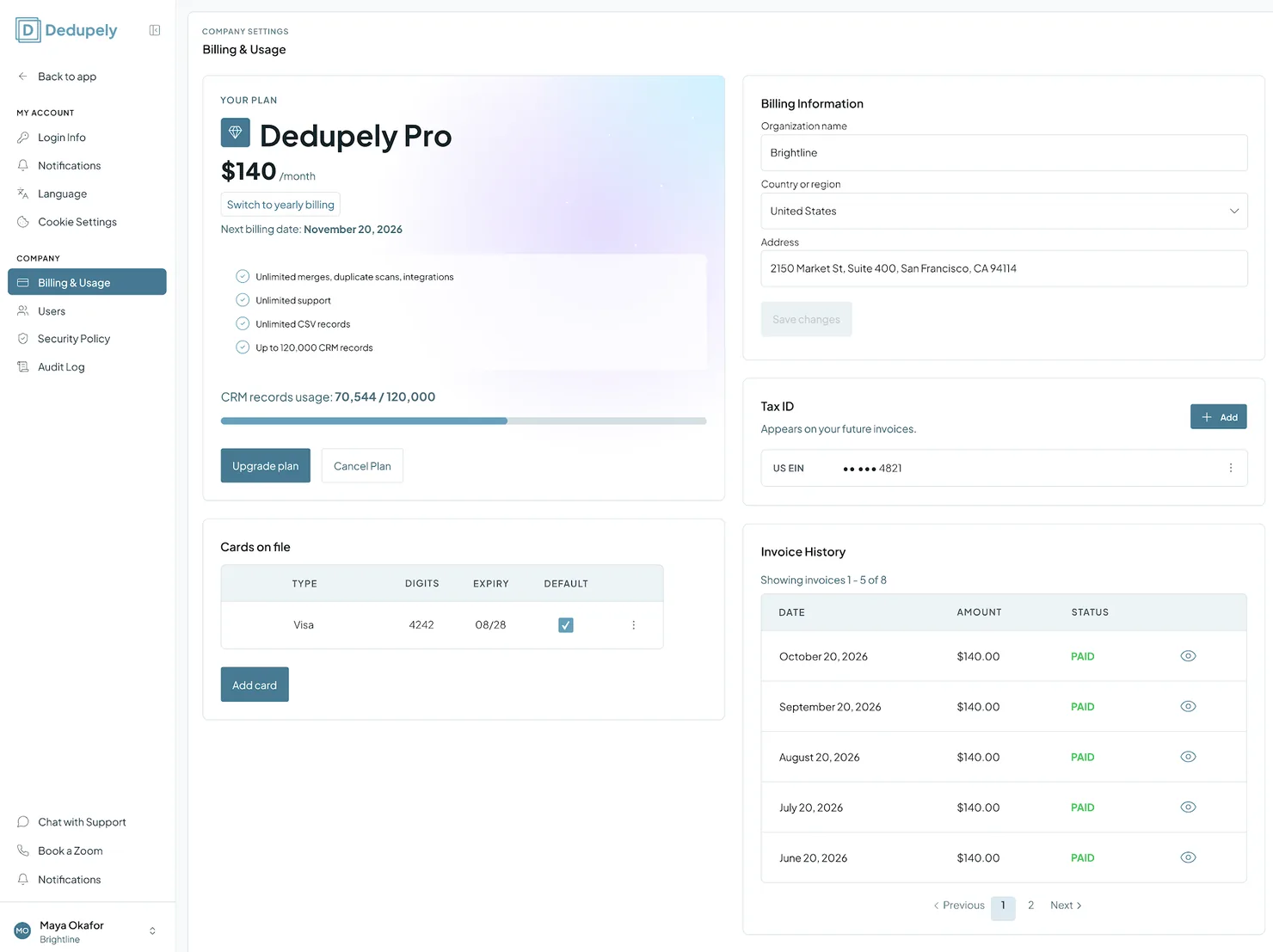
Billing & Usage indique combien de fiches comptent dans votre forfait et permet aux Admins de changer de forfait, de passer à la facturation annuelle, de gérer cartes et coordonnées de facturation et de télécharger les factures. Seuls les Admins peuvent l'ouvrir.
Dedupely ne vous fait jamais changer de forfait et ne facture jamais le dépassement de votre limite de fiches. Chaque changement de forfait doit être confirmé par un Admin.
Ouvrir Billing & Usage
- Cliquez sur l'icône de votre profil en haut à droite.
- Sélectionnez Company Settings.
- Cliquez sur Billing & Usage dans le menu de gauche.
Comment fonctionne la tarification
Votre forfait dépend du nombre total de fiches synchronisées dans les objets CRM que vous activez :
- Tous les objets s'additionnent : par ex. Contacts + Companies + Deals.
- Tous les CRM s'additionnent : les fiches de tous les CRM connectés comptent dans la même limite.
- Les tableurs ne comptent pas : les imports de tableurs sont illimités et gratuits.
Exemple :
| Source des données | Détails | Fiches synchronisées |
|---|---|---|
| HubSpot | 15 000 Contacts, 18 000 Companies | 33 000 |
| Salesforce | 20 000 Accounts | 20 000 |
| Import CSV | Liste d'événement, 50 000 lignes | 0 |
| Total | Fiches CRM uniquement | 53 000 |
Pour les offres et les prix, voir Tarifs de Dedupely.
Gérer votre forfait
- Nombre de fiches : la barre d'usage dans Your Plan montre vos fiches synchronisées par rapport à la limite de fiches de votre forfait.
- Montée en gamme : cliquez sur Changer de forfait. Dedupely vous montre l'offre adaptée à votre nombre de fiches, et rien ne change avant votre confirmation.
- Facturation annuelle : cliquez sur Passer à la facturation annuelle pour obtenir 20 % de remise.
- Annuler : cliquez sur Cancel Plan pour désactiver le renouvellement automatique. Vous gardez un accès complet jusqu'à la fin de votre période de facturation.
- Pause : sur un forfait mensuel, vous pouvez faire une pause de 1, 2 ou 3 mois au lieu de résilier. Voir « How to pause your plan » plus bas.
Quand vous dépassez votre limite de fiches
Ajouté
- Jusqu'à 10 % au-dessus : votre compte continue de fonctionner normalement pendant 10 jours, y compris les fusions, Auto Merge et Auto Match. Les administrateurs et contacts de facturation reçoivent un e-mail, et un avis à la connexion.
- Pendant ces 10 jours : montez en gamme, ou désactivez les objets dont vous n'avez pas besoin dans CRM Settings pour repasser sous votre limite.
- Plus de 10 % de dépassement, ou toujours au-dessus après 10 jours : votre compte passe en lecture seule jusqu'à ce que vous changiez d'offre ou que votre nombre de fiches repasse sous la limite.
- Un délai de grâce par période de facturation. Si vous repassez sous votre limite puis la dépassez à nouveau dans la même période de facturation, votre compte passe aussitôt en lecture seule.
Dedupely ne change jamais votre forfait automatiquement. Le forfait suggéré se base sur le total de vos fiches synchronisées.
En cas d'échec de paiement
Vous avez 3 jours pour mettre à jour votre carte, et Dedupely vous prévient par e-mail. Après 3 jours, votre compte passe en lecture seule jusqu'au paiement de la facture en attente. Enregistrer une nouvelle carte dans Cards on file prélève tout de suite la facture en attente, et tout redevient normal. Résilier votre forfait ne lève pas la lecture seule.
Ce que signifie lecture seule
| Continue de fonctionner | S'arrête jusqu'à ce que ce soit réglé |
|---|---|
| Synchronisation, analyses et Dedupely Intelligence | Toutes les fusions : Single Merge, Custom Merge, Bulk Merge et Manual Review |
| Tout voir, y compris les filtres, colonnes et tris | Auto Merge et Auto Match |
| Facturation : carte, offre, résiliation, pause et reprise | Exports CSV |
| Votre profil et vos notifications | Tout changement de réglages |
Vous pouvez toujours supprimer des utilisateurs, annuler des fusions en cours, désactiver Auto Merge ou Auto Match, et déconnecter un CRM. Auto Merge et Auto Match gardent leurs réglages et redémarrent seuls une fois votre compte revenu à la normale.
Coordonnées de facturation, cartes et factures
- Informations de facturation : le nom de votre organisation, le pays ou la région et l'adresse. Modifiez-les et cliquez sur Save changes.
- Numéro fiscal : cliquez sur Add pour faire figurer votre numéro fiscal sur les prochaines factures.
- Cartes enregistrées : consultez vos cartes enregistrées et leurs dates d'expiration. Cliquez sur Ajouter une carte pour en ajouter une, ou définir une carte par défaut.
- Historique des factures : consultez les dates de facturation passées, montants et statuts de paiement. Cliquez sur l'icône œil à côté d'une facture pour l'ouvrir en PDF dans le navigateur.
Mettre votre forfait en pause
Ajouté
Sur un forfait mensuel payé par carte, vous pouvez faire une pause de 1, 2 ou 3 mois au lieu de résilier. Une seule pause par compte.
- Ouvrez Company Settings → Billing & Usage.
- Cliquez sur Cancel Plan.
- En haut de la boîte de dialogue, sous Besoin d'une pause plutôt ? Mettez votre forfait en pause, choisissez 1, 2 ou 3 mois.
- La pause commence à la fin du mois déjà payé.
- Pendant la pause, votre compte est en lecture seule : la synchronisation continue, mais les fusions, Auto Merge et Auto Match sont suspendus. Vos données, réglages et Merge Rules sont conservés tels quels.
- Aucun frais pendant la pause. Votre offre se renouvelle ensuite à son prix mensuel habituel à votre date de facturation normale, et vous recevez un e-mail de rappel 3 jours avant.
- Vous pouvez reprendre plus tôt à tout moment depuis Billing & Usage, et la facturation reprend ce jour-là.
L'option de pause n'apparaît pas pour les forfaits annuels, les forfaits payés sur facture, les forfaits avec une facture impayée ou dont l'annulation est programmée, ni pour les comptes qui ont déjà fait une pause.
Dédoublonner par phases
Votre nombre de fiches dépend des objets activés, vous pouvez donc dédoublonner une partie de votre CRM à la fois :
- Activez ou désactivez des objets dans CRM Settings, par ex. commencez par les Contacts, puis passez aux Companies.
- Un objet activé continue de se synchroniser, de s'actualiser et de faire tourner Auto Merge. Le désactiver suspend la surveillance, retire ses fiches du rapprochement et réduit votre nombre de fiches synchronisées.
Pour prévenir les doublons en continu, gardez vos objets principaux activés afin qu'Auto Merge repère les nouveaux doublons à leur arrivée.
Et ensuite
- Les montées en gamme s'appliquent dès qu'un Admin les confirme. Si votre compte était en lecture seule, il revient à la normale aussitôt.
- Passer à l'annuel applique la remise de 20 %. La part non utilisée de votre paiement mensuel est déduite du coût annuel.
- Résiliation garde votre accès jusqu'à la fin de la période de facturation.
Dépannage
Mon compte est en lecture seule. Vos fiches ont dépassé votre limite de plus de 10 %, les 10 jours de grâce sont terminés, un paiement a échoué il y a plus de 3 jours ou votre forfait est en pause. Montez en gamme ou désactivez des objets dans CRM Settings, mettez à jour votre carte dans Cards on file, ou reprenez votre forfait.
Mon nombre de fiches est plus élevé que prévu. Chaque fiche de chaque objet activé compte, sur l'ensemble des CRM connectés. Les fiches Sandbox comptent aussi. Voir Synchronisation des enregistrements.
Je ne vois pas Billing & Usage. Seuls les administrateurs le peuvent. Demandez à un administrateur de votre compte.
Questions fréquentes sur Billing & Usage
- Les Users peuvent-ils voir les informations de facturation ? Non. Seuls les administrateurs ont accès à Billing & Usage.
- Dedupely me facture-t-il automatiquement quand j'atteins ma limite de fiches ? Non. Jusqu'à 10 % de dépassement, vous avez 10 jours pour changer de forfait ou réduire votre nombre de fiches. Ensuite, votre compte passe en lecture seule jusqu'à ce que ce soit fait.
- Puis-je mettre en pause au lieu de résilier ? Oui, sur une offre mensuelle payée par carte. Vous pouvez la suspendre une fois, pendant 1, 2 ou 3 mois.
- Que se passe-t-il si un paiement échoue ? Vous avez 3 jours pour mettre à jour votre carte. Ensuite, votre compte passe en lecture seule jusqu'au paiement de la facture.
- Que se passe-t-il si je résilie ? Vous gardez un accès complet jusqu'à la fin de votre période de facturation.
- Puis-je voir mes anciennes factures ? Oui. Dans Invoice History, cliquez sur l'icône en forme d'œil à côté de la facture pour ouvrir le PDF.
- Les tableurs comptent-ils dans ma limite de fiches ? Non. Les imports de tableurs sont illimités et ne comptent pas.
À suivre
Journal des modifications
-
Mettre une offre mensuelle en pause plutôt que résilier
Un forfait mensuel payé par carte peut être mis en pause une fois, 1, 2 ou 3 mois, depuis la fenêtre de résiliation. Le compte est en lecture seule pendant la pause, et un e-mail de rappel part 3 jours avant la reprise de la facturation.
-
Délais de grâce au-delà de la limite de fiches et en cas d'échec de paiement
Jusqu'à 10 % au-dessus de votre limite de fiches, tout continue de fonctionner 10 jours, une fois par période de facturation. Un paiement échoué laisse 3 jours pour mettre à jour la carte. Quand l'un des deux délais expire, le compte passe en lecture seule jusqu'à régularisation, au lieu de suspendre seulement les fusions.
Toujours bloqué ?
Notre équipe aide sur chaque offre et pendant l'essai gratuit, par chat, e-mail ou Zoom.
- Besoin d'aide ? Contacter le support
- Des questions sur les offres ? Réserver un Zoom avec un commercial
- Vous lisez ceci avec un modèle ? Lire cette page en Markdown
- Vous lui donnez tout le site ? Lire llms.txt




 Ou inscrivez-vous avec Google