
Options de correspondance
Contrôlez à quel point Dedupely est strict ou souple quand il compare des fiches.


Les options de correspondance décident de la façon dont chaque champ est comparé dans une Duplicate Search : Exact, Similar, Fuzzy, Similar Words (Any Order), Domain Root ou None. Vous en fixez une par champ, et une même recherche peut donc utiliser Exact sur Email et Fuzzy sur Last Name. Toutes les options de correspondance sont incluses dans chaque offre Dedupely et dans l'essai gratuit de 7 jours.
Par où commencer
Quand vous synchronisez vos données, Dedupely vous donne des Duplicate Searches prédéfinies avec des options de correspondance déjà réglées pour votre CRM. Vous pouvez les modifier, les dupliquer ou en créer de nouvelles.
- Commencez par Exact sur les champs à fort impact comme First Name, Last Name, Email ou Phone pour trouver et fusionner vite les doublons évidents.
- Puis assouplissez les options de correspondance pour repérer les cas limites plus difficiles.
- Combinez toujours plusieurs champs. Rapprocher sur au moins trois champs clés donne le meilleur équilibre entre précision et volume.
Comment régler les options de correspondance
Ajouté
Dans votre Duplicate Search, cliquez sur le menu sous chaque nom de champ et choisissez une option de correspondance. Pour les autres réglages, comme plusieurs groupes de correspondance et les Enhancements, ouvrez Paramètres de correspondance dans la barre d'outils de la recherche.
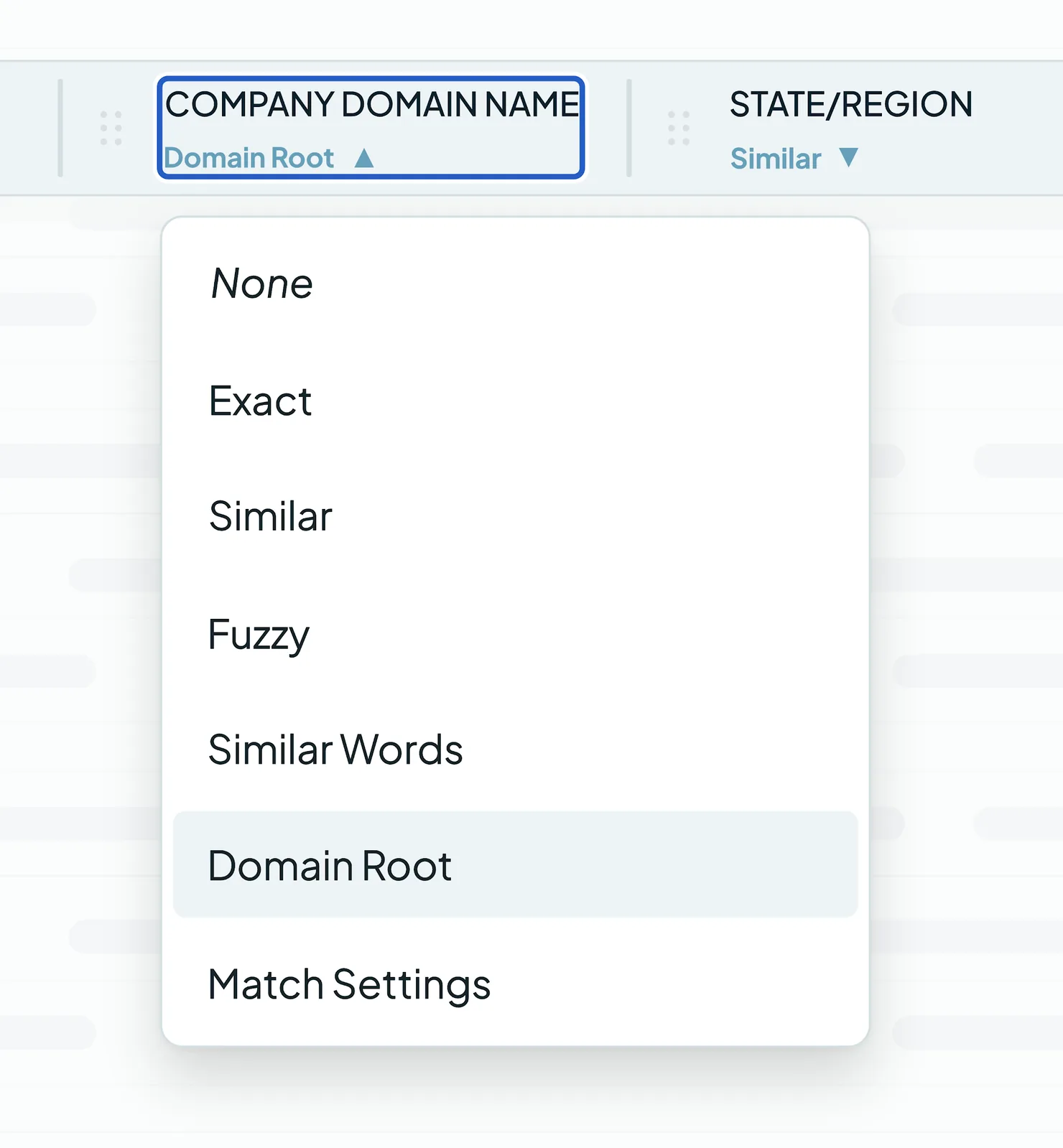
Types d'options de correspondance
Exact
- Rapproche les valeurs identiques, sans tenir compte des majuscules.
- Utilisez-la pour les champs sensibles comme les adresses e-mail, identifiants ou noms, où vous ne pouvez pas vous permettre de faux positifs.
- Exemple : « John Smith » ne correspond qu'à un autre « John Smith ».
Similaire
- Repère les petites fautes de frappe, les lettres inversées et les caractères manquants.
- Un bon équilibre entre précision et souplesse.
- Sur les numéros de téléphone, supprime la mise en forme, tirets, parenthèses et indicatifs (comme +1) et compare les sept chiffres principaux.
Approximatif
- Utilise un algorithme phonétique pour repérer différentes orthographes de noms qui se prononcent pareil.
- Idéal pour des noms de contacts incohérents ou des données recueillies par téléphone.
- Exemple : « Sean » et « Shawn » sont rapprochés.
Racine du domaine
- Compare le domaine principal au lieu de l'adresse e-mail ou du site complet.
- Idéal pour les données B2B, pour regrouper plusieurs contacts ou fiches d'une même organisation.
- Exemple : sales@example.com et support@example.com partagent la même racine de domaine.
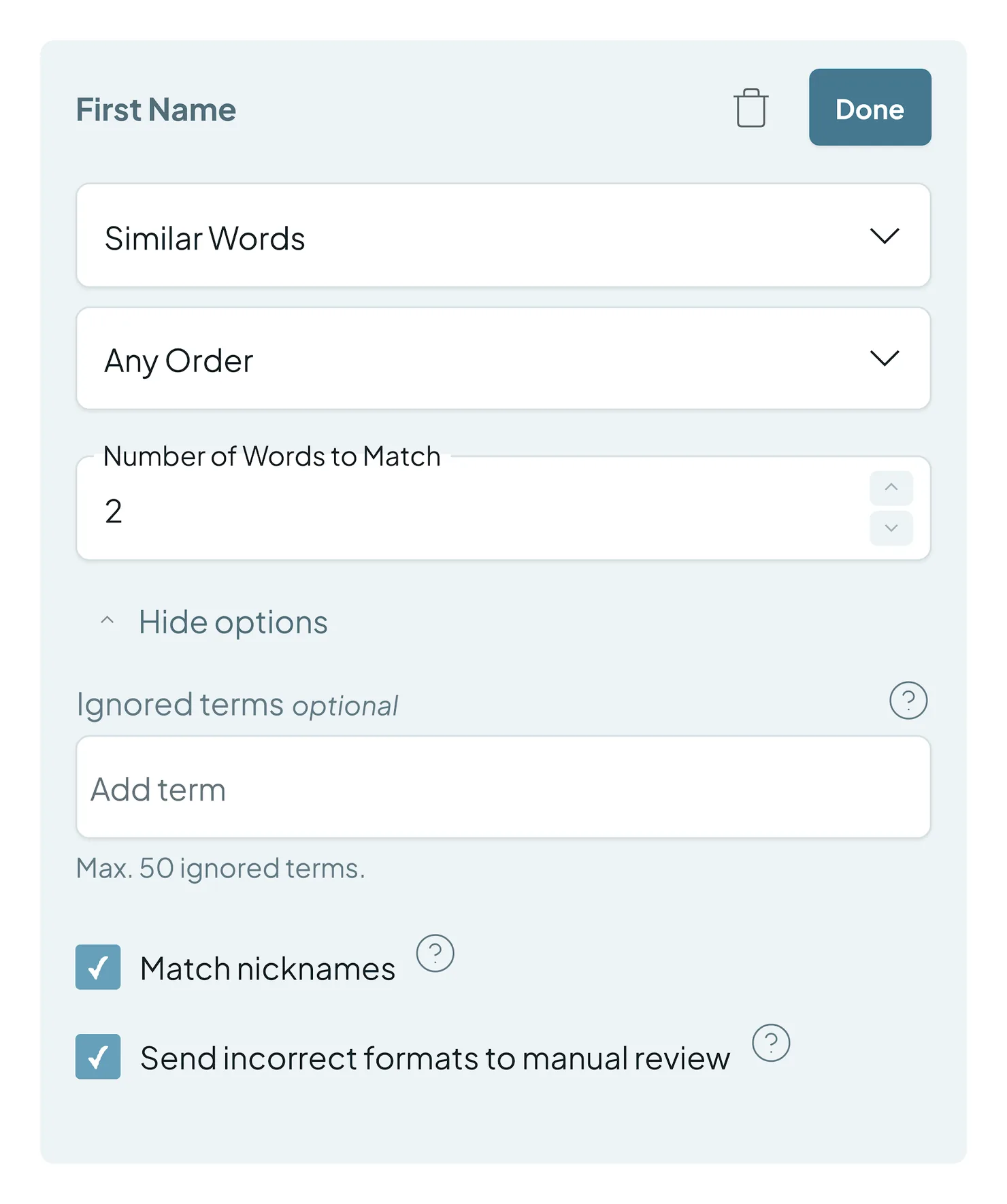
Similar Words (Any Order)
- Compare les mots que deux valeurs ont en commun, plutôt que la valeur entière.
- Par défaut, il rapproche les mêmes mots dans Any Order. Vous pouvez aussi ne comparer que les premiers ou derniers mots d'un champ.
- Réglez le Number of Words to Match, pour que « Fire Company LLC » corresponde à « Company LLC Fire Inc. »
- Ajoutez jusqu'à 50 Ignored terms pour ignorer des mots courants comme « LLC » ou « Mr. ».
- Activez Match nicknames pour rapprocher des noms comme « Robert » et « Bob ».
- Activez Send incorrect formats to manual review pour envoyer les valeurs mal formatées dans votre file de revue.
Aucun
- Exclut le champ du rapprochement. À utiliser pour les champs peu fiables qui causeraient des faux positifs.
Outils associés
- Filtres inclure ou exclure des segments précis, comme seulement les clients ou une région.
- Correspondances exclues sont des correspondances risquées mises de côté par vos Safety Settings, comme de très grandes correspondances ou des données factices. Vous les voyez dans l'onglet Excluded en haut de votre Duplicate Search.
Dépannage
Deux fiches qui semblent identiques ne sont pas rapprochées. Cherchez dans le CRM des différences cachées, comme un espace à la fin d'une valeur. Vérifiez aussi vos autres champs : chaque champ de la recherche doit satisfaire son option de correspondance pour que les fiches correspondent.
J'obtiens trop de fausses correspondances. Similar, Fuzzy ou Similar Words (Any Order) sont peut-être trop souples pour ce champ. Passez à Exact, ou ajoutez un autre champ à rapprocher.
Les numéros aux formats différents ne sont pas rapprochés. Utilisez Similar sur le champ téléphone. Il ignore la mise en forme et les indicatifs pays et compare les sept chiffres principaux.
Les noms d'entreprise avec « Inc. » ou « LLC » ne sont pas rapprochés. Utilisez Similar Words (Any Order) et ajoutez les suffixes aux Ignored terms.
FAQ sur les options de correspondance
- Créer ou modifier une Duplicate Search fusionne-t-il des fiches ? Non. Les Duplicate Searches affichent seulement des doublons potentiels dans Dedupely. Rien n'est fusionné tant que vous ne cliquez pas sur Fusionner, ou activez Auto Merge.
- Pourquoi y a-t-il dans ma recherche des champs qui ne servent pas au rapprochement ? Ce sont les champs visibles. Ils donnent du contexte pendant la revue (comme Created Date, Owner ou Lead Source) sans affecter la correspondance.
- Puis-je utiliser des options de correspondance différentes dans la même recherche ? Oui. Les options de correspondance se règlent par champ, par ex. Exact sur Email et Fuzzy sur Last Name.
- Faut-il rapprocher sur tous les champs ? Non. Chaque champ ajouté doit correspondre, et trop de champs limitent donc vos résultats. Combinez trois ou quatre champs clés, comme First Name, Last Name et Email.
- Changer une option de correspondance modifie-t-il les données de mon CRM ? Non. Cela change seulement les doublons que Dedupely vous montre.
- Quelle différence entre Similar et Fuzzy ? Similar repère les petites fautes et variantes. Fuzzy repère les noms qui se prononcent pareil mais s'écrivent différemment.
À suivre
Journal des modifications
-
Tous les champs dans les filtres, paramètres de correspondance et Custom Merge
Les filtres, les paramètres de correspondance et la fusion personnalisée proposent tous les champs du type d'enregistrement, triés par pertinence plutôt qu'alphabétiquement.
Toujours bloqué ?
Notre équipe aide sur chaque offre et pendant l'essai gratuit, par chat, e-mail ou Zoom.
- Besoin d'aide ? Contacter le support
- Des questions sur les offres ? Réserver un Zoom avec un commercial
- Vous lisez ceci avec un modèle ? Lire cette page en Markdown
- Vous lui donnez tout le site ? Lire llms.txt




 Ou inscrivez-vous avec Google
 Pipedrive Marketplace