Auto Merge
Fusionnez en arrière-plan et selon une planification les nouveaux doublons, une fois votre Duplicate Search testée.


Auto Merge est la façon d'automatiser la déduplication dans Dedupely. Il lance une Duplicate Search selon un calendrier que vous choisissez et fusionne les correspondances trouvées, selon vos Merge Rules. Comme une fusion modifie votre CRM en production, Auto Merge est réservé aux recherches que vous avez déjà testées à la main. Les correspondances mises de côté par vos Paramètres de sécurité, et celles dans Manual Review, ne sont jamais fusionnées automatiquement. Auto Merge est inclus dans chaque forfait Dedupely et dans l'essai gratuit de 7 jours, où il utilise vos 20 fusions gratuites et s'arrête quand elles sont épuisées.
Que fait Auto Merge, et que ne fait-il pas ?
| Auto Merge… | Ce que cela signifie |
|---|---|
| Tourne sur une Duplicate Search | Vous l'activez dans chaque recherche à automatiser. |
| Utilise les champs, options de correspondance et filtres de cette recherche | Il fusionne les correspondances que vous voyez dans vos résultats. |
| Suit vos Merge Rules | Y compris le Primary Record et les règles au niveau du champ. Sans vos propres règles, les valeurs par défaut s'appliquent : la fiche la plus ancienne est conservée. |
| Ne fusionne jamais les correspondances de l'onglet Excluded | Les correspondances mises de côté par les Safety Settings attendent votre revue. |
| Ne fusionne jamais les correspondances placées dans Manual Review | Elles attendent que quelqu'un les fusionne ou les rejette. |
| Ne fusionne jamais les correspondances rejetées | Les correspondances rejetées n'apparaissent plus dans vos recherches. |
| Consigne chaque fusion dans Merge History | La plupart des fusions peuvent être annulées dans les 30 jours, mais traitez chaque fusion comme définitive. |
Quelles Duplicate Searches sont prêtes pour Auto Merge ?
Triez vos recherches selon votre certitude sur leurs correspondances, comme dans Comment Aborder la Déduplication CRM:
| Type de doublon | Exemple | Automatiser avec |
|---|---|---|
| Évident | Exact First Name + Exact Last Name + Exact Email | Auto Merge, une fois testé |
| Conditionnel | Téléphone similaire sur les journaux d'appels de l'outil d'appel | Auto Merge, après avoir défini des Merge Rules qui protègent les vraies données |
| Complexe | Correspondances sur Tax ID ou ERP Customer Number | Auto Match, avec Manual Review pour qu'une personne valide |
Une recherche est prête pour Auto Merge quand :
- Vous avez fusionné à la main 1 ou 2 correspondances et 1 ou 2 pages en masse, et le résultat dans votre CRM était juste.
- Vous avez rejeté les faux positifs, et ils ne reviennent pas.
- Ses résultats restent justes quand vous relancez une analyse après la synchronisation de nouvelles fiches.
Comment activer Auto Merge

- En haut de votre Duplicate Search, cliquez sur Automatiser.
- Sélectionnez Auto Merge.
- Choisissez la fréquence d'exécution et cliquez sur Enregistrer.
- Cliquez sur Activer, vérifiez les détails dans la vue de confirmation, puis confirmez.
Quel planning choisir ?
Calez la planification sur la fréquence d'arrivée des doublons :
| Planification | Idéal pour |
|---|---|
| Dès que possible | Les doublons qui arrivent toute la journée, comme les soumissions de formulaires web. Auto Merge tourne en boucle continue : il analyse, fusionne et recommence aussitôt, les nouveaux doublons sont donc fusionnés peu après leur arrivée dans Dedupely. |
| Toutes les X minutes, heures ou jours | Les sources régulières, comme les journaux d'appels de l'outil d'appel, à fusionner avant que les commerciaux ne commencent. |
| Certains jours de la semaine ou du mois | Les sources cycliques, comme les imports mensuels d'événements. |
| Seulement à certaines heures (par ex. entre 17 h et 21 h) | Fusionner en dehors des heures de travail de votre équipe. |
Les nouvelles fiches du CRM arrivent en général dans Dedupely en 1–5 minutes, et Dedupely actualise vos données toutes les 10–30 minutes, donc même « As soon as possible » n'est pas instantané.
Dois-je utiliser Auto Match d'abord ?
Oui, pour toute recherche dont vous n'êtes pas tout à fait sûr. Auto Match vous envoie un e-mail quand les correspondances s'accumulent, sans rien fusionner :
- Activez Auto Match sur la recherche.
- Une fois averti, examinez les correspondances : fusionnez, rejetez ou envoyez-les dans Manual Review.
- Quand vous ne rejetez plus de correspondances de cette recherche, elle est prête pour Auto Merge.
Comment surveiller et contrôler Auto Merge
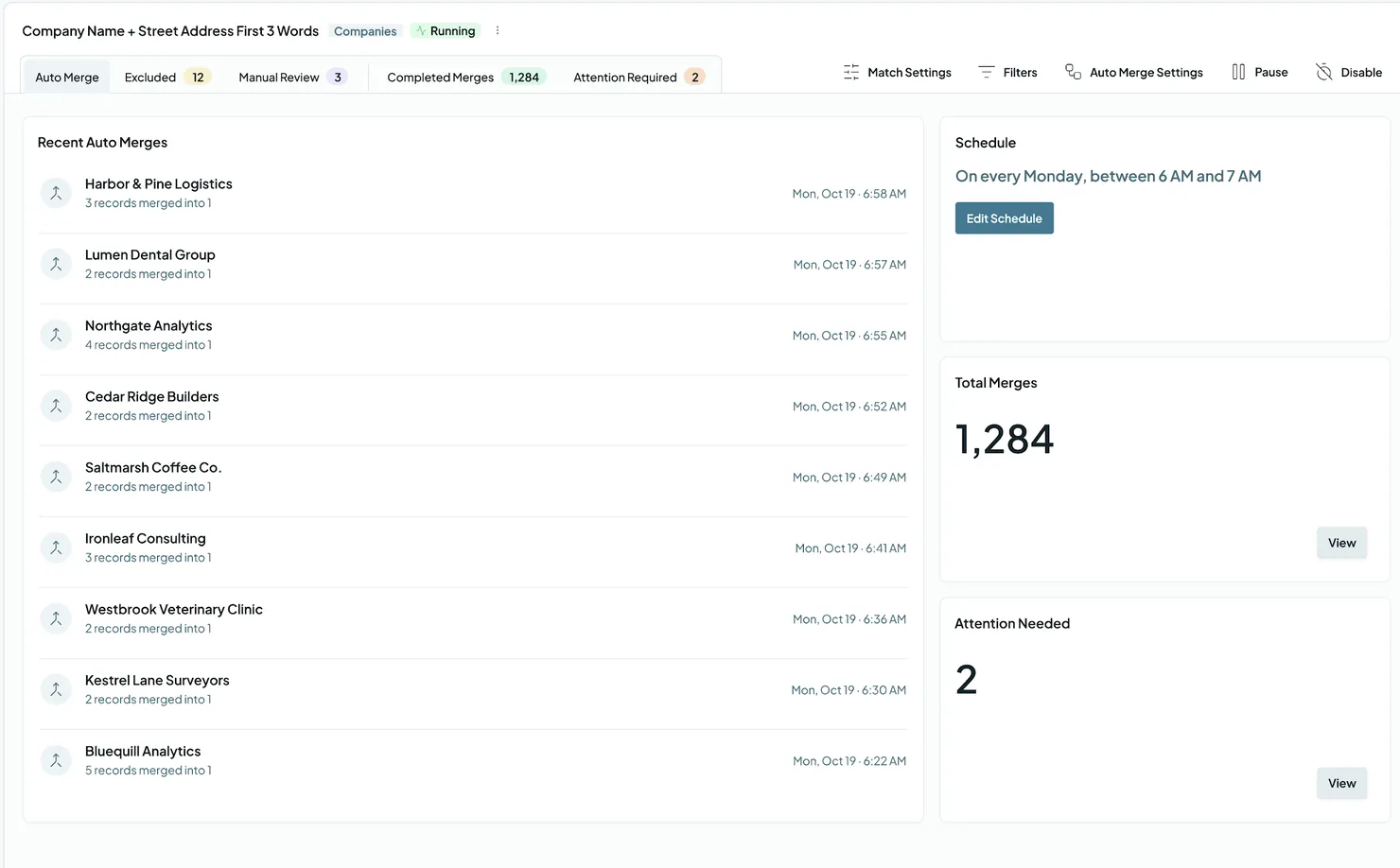
Une fois Auto Merge activé, la recherche affiche un Running et s'ouvre sur son tableau de bord Auto Merge :
- Auto Merge récents : les dernières fusions effectuées par Auto Merge.
- Planification : quand elle s'exécute (par ex. « Every week on Monday, between 8 PM and 7 PM (next day) »). Cliquez sur Modifier la planification pour le modifier.
- Total des fusions : combien de fusions il a lancées. Cliquez sur View pour les voir.
- Attention Needed : fiches à vérifier. Cliquez sur View pour les voir.
Les onglets en haut du tableau de bord sont Auto Merge, Excluded, Manual Review, Completed Merges et Attention Required. En haut à droite, vous trouverez :
- Paramètres de correspondance et Filters : la logique de correspondance de la recherche.
- Auto Merge Settings : modifient la façon dont Auto Merge s'exécute.
- Pause : arrêter Auto Merge sans perdre votre planification.
- Disable : désactivez Auto Merge pour cette recherche.
Pour arrêter une exécution en cours, cliquez sur Cancel all. Les fusions déjà en cours se terminent ; les autres sont annulées. Chaque fusion affiche un statut (Pending, Merging, Finished ou Error). Survolez une Error pour voir le message.
Qu'est-ce qui protège vos données pendant qu'Auto Merge tourne ?
- Paramètres de sécurité mettent de côté les grosses correspondances et celles fondées sur des données de remplissage, pour qu'Auto Merge les ignore. Elles sont activées par défaut. Voir Sécurité des fusions.
- Merge choices (HubSpot) décident de ce qui se passe quand une fiche a trop d'associations ou trop de fusions passées. Auto Merge ne peut pas demander, il ignore donc les correspondances réglées sur Always ask. Choisissez une autre réponse dans Paramètres de sécurité si vous voulez qu'Auto Merge les traite.
- Manual Review et Rejected Matches gardent hors de chaque exécution les correspondances que vous avez signalées ou écartées.
- Merge Rules décident quelles valeurs sont conservées à chaque fusion automatique.
- Merge History consigne chaque fusion, avec les fiches d'origine et les valeurs gagnantes. Téléchargez-le en CSV pour restaurer les valeurs d'origine si besoin.
Exemples de configuration
Doublons des formulaires web (évidents)
- Duplicate Search : First Name : Exact · Last Name : Exact · Email : Exact
- Merge Rules : Primary Record réglé sur Enregistrement le plus ancien
- Planification : Dès que possible
Journaux d'appels du dialer (conditionnel)
- Duplicate Search : Phone Number : Similar (compare les 7 derniers chiffres), avec un filtre pour qu'au moins une fiche ait un First Name ou un Email vide
- Merge Rules : Primary Record réglé sur Le plus de données, pour que la vraie fiche contact l'emporte sur la fiche maigre du composeur. Sur Phone Number, choisissez Personnalisé et ajoutez une Win Rule avec When field Create Date et l'opérateur is newest, pour que le contact garde le numéro le plus récent
- Planification : chaque jour, avant que vos commerciaux ne commencent leur journée
Variantes du domaine d'entreprise (conditionnel)
- Duplicate Search : Company Domain Name : Domain Root · Company Name : Similar Words (Any Order), avec des Ignored Terms pour les suffixes juridiques comme Inc., LLC et Ltd.
- Merge Rules : Primary Record réglé sur Enregistrement le plus ancien
- Planification : quotidienne
Et ensuite
- Auto Merge tourne selon votre planification jusqu'à ce que vous le mettiez en pause ou le désactiviez. La recherche affiche un libellé Running tant qu'il est actif.
- Chaque fusion est consignée. Les nouvelles fusions apparaissent dans Auto Merge récents et la Completed Merges , et dans Merge History.
- Les fusions ont lieu dans votre CRM et suivez vos Merge Rules. La plupart peuvent être annulées dans les 30 jours depuis Merge History (voir Annuler une fusion). Pour les anciennes fusions, téléchargez votre Merge History en CSV et utilisez-le pour restaurer les valeurs d'origine dans votre CRM.
- Les correspondances qui demandent une personne attendent. Les correspondances des onglets Excluded et Manual Review ne sont jamais fusionnées automatiquement.
Dépannage
Auto Merge ne fusionne rien. Elle est peut-être en pause, ou la recherche n'a pas de nouvelles correspondances. Vérifiez que la recherche affiche le Running comme libellé et que votre recherche trouve encore des correspondances. Les correspondances des onglets Excluded et Manual Review ne sont pas fusionnées automatiquement, et dans HubSpot, pas plus que celles dont le choix de fusion est réglé sur Always ask. Si vos fiches synchronisées dépassent la limite de votre offre de plus de 10 %, ou restent au-dessus plus de 10 jours, votre compte passe en lecture seule et Auto Merge s'arrête jusqu'à la montée en gamme ou au retour sous la limite. Il redémarre seul quand votre compte revient à la normale. Il attend aussi pendant une première synchronisation ou quand un CRM est déconnecté.
Auto Merge a fusionné des correspondances que je voulais examiner d'abord. La recherche est peut-être trop large pour l'automatisation. Désactivez Auto Merge sur cette recherche et utilisez Auto Match à la place, ou resserrez-la avec un autre champ (rapprochez-en au moins trois) ou un filtre. Vérifiez ce qui a été fusionné dans Merge History.
Les mauvaises valeurs ont été conservées par une fusion automatique. Vérifiez votre règle de Primary Record et ajoutez des règles par champ dans Merge Rules. Sans vos propres règles, ce sont les valeurs par défaut qui décident.
Une fusion affiche « Error ». Survolez le statut pour voir le message. Il peut s'agir d'un problème de droits dans votre CRM ou d'un champ en lecture seule. Si ce n'est pas clair, contactez le support par email ou chat.
Des fiches apparaissent dans Attention Needed. Cliquez sur View dans le panneau Attention Needed , ou ouvrez l'onglet Attention Required onglet, pour les voir et décider quoi faire. Si ce n'est pas clair, contactez le support par e-mail ou par chat.
FAQ sur Auto Merge
- Quelle différence entre Auto Merge et Auto Match ? Auto Merge fusionne automatiquement selon une planification. Auto Match vous envoie seulement un e-mail quand les correspondances s'accumulent, et une personne décide quoi fusionner.
- Auto Merge utilise-t-il mes Merge Rules ? Oui. Il suit votre Primary Record et vos règles par champ. Un Custom Merge est la seule fusion qui les outrepasse.
- Auto Merge fusionne-t-il les correspondances de Manual Review ou de l'onglet Excluded ? Non. Les deux attendent qu'une personne décide.
- Puis-je activer Auto Merge sur toutes les Duplicate Searches à la fois ? Non. Vous l'activez dans chaque recherche, donc vous n'automatisez que celles que vous avez testées.
- Puis-je arrêter Auto Merge ? Oui. Cliquez sur Pause pour garder votre planification, Disable pour le désactiver, ou Cancel all pour arrêter une exécution en cours.
- Puis-je utiliser Auto Merge pendant l'essai gratuit ? Oui. Il utilise vos 20 fusions gratuites et s'arrête quand elles sont épuisées, alors testez d'abord avec des Single et Bulk Merges.
- Puis-je annuler une fusion automatique ? Oui, comme toute autre fusion : dans les 30 jours, depuis Merge History. Voir Annuler une fusion.
- Auto Merge s'arrête-t-il si je dépasse la limite de fiches de mon offre ? Oui, dès que votre compte passe en lecture seule : plus de 10 % au-dessus de votre limite, ou toujours au-dessus après les 10 jours de grâce. Jusqu'à 10 % au-dessus, Auto Merge continue 10 jours. Ses réglages sont conservés, et il redémarre seul quand votre compte revient à la normale.
À suivre
How to Merge Duplicates Toutes les façons de fusionner, d'une correspondance à la fois à Auto Merge.Toujours bloqué ?
Notre équipe aide sur chaque offre et pendant l'essai gratuit, par chat, e-mail ou Zoom.
- Besoin d'aide ? Contacter le support
- Des questions sur les offres ? Réserver un Zoom avec un commercial
- Vous lisez ceci avec un modèle ? Lire cette page en Markdown
- Vous lui donnez tout le site ? Lire llms.txt




 Ou inscrivez-vous avec Google

 Utilisateur Pipedrive











