Fusionnez les doublons dans vos tableurs
Importez vos tableurs dans Dedupely, fusionnez les lignes en double et téléchargez un fichier propre.


Dedupely dédoublonne les tableurs comme les CRM. Importez un fichier CSV, trouvez et fusionnez ses doublons avec les mêmes outils que pour les fiches CRM, et exportez un CSV propre, par exemple avant d'importer une liste d'événement dans votre CRM. Les imports de tableurs illimités sont inclus dans chaque forfait Dedupely et dans l'essai gratuit de 7 jours, et les fiches de tableurs ne comptent pas dans la limite de fiches de votre forfait.
Limites des tableurs
| Limite | Valeur |
|---|---|
| Taille totale | 100 Mo |
| Fichiers par import | 10 |
| Lignes | 1 000 000 |
| Colonnes | 50 |
| Caractères par cellule | 350 |
| Valeurs par champ multivaleur | 175 |
| Nom ou libellé du champ | 100 caractères |
| Nom de l'instance CSV | 50 caractères |
| Taille par ligne | 4 Mo |
Un fichier ou plusieurs
- Instances CSV séparées : importez chaque fichier comme sa propre instance CSV pour garder vos listes séparées.
- Une seule instance CSV combinée : importez plusieurs fichiers dans une instance CSV, ou ajoutez des fichiers plus tard.
Quand vous combinez des fichiers, vérifiez que les en-têtes de colonnes sont écrits pareil dans chaque fichier (par ex. « First Name », « Email », « Company »), pour que Dedupely les place dans les mêmes champs.
Comment importer un tableur
Ajouté
À l'inscription
- Après avoir créé votre compte, allez en bas du Connect a CRM to Get Started .
- Dans Other Data Sources, cliquez sur Upload sur le CSV vignette.
- Importez votre ou vos fichiers, nommez votre instance CSV et confirmez.
Depuis un compte avec un CRM connecté
Pas besoin de CRM pour dédoublonner des tableurs.
- Cliquez sur CRM dans le menu de gauche.
- Cliquez sur + Add New CRM or CSV en bas de la liste.
- Dans Other Data Sources, sélectionnez CSV et cliquez sur Upload.
- Choisissez votre ou vos fichiers et nommez votre instance CSV.

Depuis une instance CSV existante
- Nouvelle instance CSV séparée : cliquez sur l'icône CSV dans le menu de gauche et sélectionnez + Add New CRM or CSV.
- Plus de fichiers dans la même instance CSV : cliquez sur Edit CSV Settings (l'icône d'engrenage dans le menu de gauche), puis Upload More Files dans le panneau Général onglet.
Comment dédoublonner et exporter
- Créez une Duplicate Search pour votre instance CSV, comme pour un objet CRM. Voir How to Find Duplicates.
- Fusionnez les doublons. Voir How to Merge Duplicates.
- Dans Edit CSV Settings → Général, cliquez sur Create Export et choisissez les champs à inclure.
Réglages CSV
Général
- Détails : votre nombre total de fiches et de champs.
- Créer un export : téléchargez un CSV propre, avec les champs choisis. Créez autant d'exports que nécessaire.
- Ajouter d'autres fichiers : ajouter des tableurs à cette instance CSV à tout moment, par ex. une nouvelle liste d'événement.
- Supprimer : supprimer définitivement l'instance CSV et ses données de Dedupely.
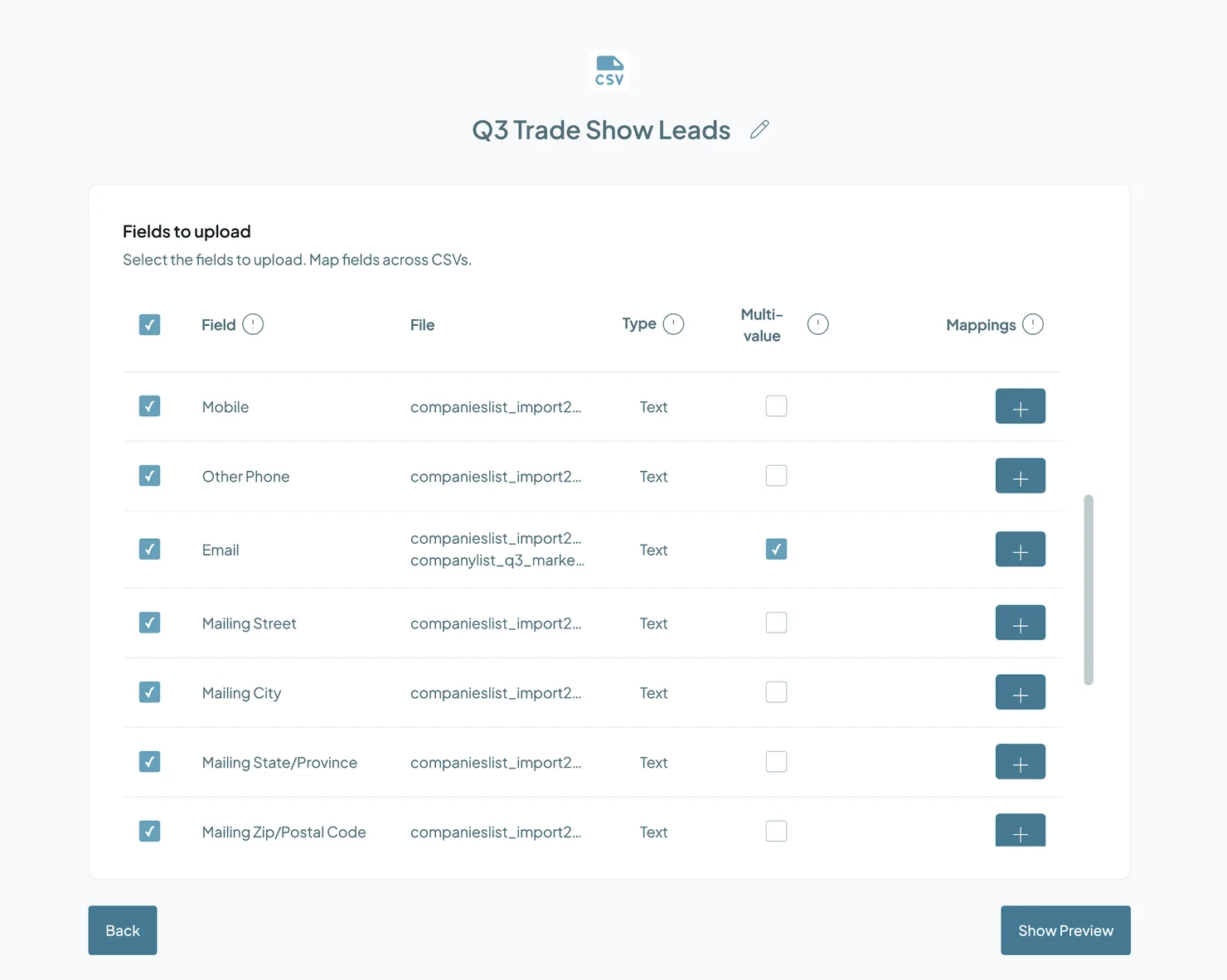
Champs
- Type : la façon dont Dedupely lit la colonne. Les colonnes de tableur sont importées en texte.
- Valeurs multiples : cochez ceci pour les colonnes à plusieurs valeurs, comme plusieurs adresses e-mail. Les Merge Rules peuvent alors Append ces valeurs au lieu de les écraser.
Exports
- Historique des exports : tous les exports créés pour cette instance CSV.
Et ensuite
- Votre fichier est prêt à être dédoublonné une fois importé. Créez une Duplicate Search pour trouver les doublons.
- Les fusions restent dans Dedupely. Fusionner un tableur ne change rien dans votre CRM. Utilisez Create Export pour télécharger le fichier propre.
- Votre forfait n'est pas affecté. Les fiches de tableurs ne comptent pas dans votre limite de fiches.
Dépannage
Mon fichier ne s'importe pas. Vérifiez qu'il s'agit d'un fichier CSV avec une ligne d'en-tête, dans les limites ci-dessus (100 Mo, 1 000 000 lignes, 50 colonnes, 10 fichiers par import). Si vous avez un fichier Excel, enregistrez-le d'abord en CSV.
Les colonnes de deux fichiers ne se sont pas combinées. Leurs en-têtes sont orthographiés différemment. Renommez-les pour qu'ils correspondent, puis importez à nouveau.
Mon fichier contient des valeurs très longues. Les cellules acceptent jusqu'à 350 caractères, et les champs à valeurs multiples jusqu'à 175 valeurs. Raccourcissez les valeurs plus longues avant l'import.
La fusion a écrasé l'un de plusieurs e-mails. Marquez la colonne comme Multi-value dans le panneau Champs puis réglez-la sur Append dans Merge Rules.
FAQ sur le dédoublonnage des tableurs
- Puis-je importer des fichiers Excel ? Enregistrez-les d'abord en CSV. Dedupely accepte les fichiers CSV, y compris ceux exportés depuis Excel et Google Sheets.
- Mes fichiers ont-ils besoin d'une ligne d'en-tête ? Oui. La première ligne doit contenir les noms des colonnes.
- Que se passe-t-il si mes fichiers ont des en-têtes de colonnes différents ? Les en-têtes identiques sont combinés en un champ. Les en-têtes différents deviennent des champs séparés.
- Les tableurs comptent-ils dans la limite de fiches de mon offre ? Non. Les imports de tableurs sont illimités et ne comptent pas dans votre limite de fiches.
- Faut-il un CRM pour dédoublonner des tableurs ? Non.
- Pourquoi utiliser Dedupely plutôt que nettoyer les tableurs à la main ? Vous décidez ce qui compte comme doublon et quelles valeurs l'emportent, rejetez les fausses correspondances et pouvez tout automatiser, au lieu de vérifier les lignes une à une.
À suivre
How to Find Duplicates Créez une Duplicate Search pour votre tableur et choisissez ce qui compte comme doublon.Journal des modifications
-
Téléchargement CSV reconstruit
L'import CSV a un nouveau flux et traite les fichiers plus rapidement. Un fichier est consultable pour les correspondances dès qu'il est importé, et les exports de correspondances incluent l'ID de chaque enregistrement.
Toujours bloqué ?
Notre équipe aide sur chaque offre et pendant l'essai gratuit, par chat, e-mail ou Zoom.
- Besoin d'aide ? Contacter le support
- Des questions sur les offres ? Réserver un Zoom avec un commercial
- Vous lisez ceci avec un modèle ? Lire cette page en Markdown
- Vous lui donnez tout le site ? Lire llms.txt




 Ou inscrivez-vous avec Google