Sécurité des fusions
Toutes les façons dont Dedupely vous aide à fusionner les doublons en sécurité, avant, pendant et après une fusion.


Fusionner modifie votre CRM, Dedupely vous donne donc des garde-fous à chaque étape : des règles qui mettent de côté les correspondances risquées, des aperçus avant de fusionner, des files pour les correspondances incertaines, des contrôles pendant les fusions et une trace complète ensuite. Cet article est une vue d'ensemble, avec des liens vers les détails.
Avant de fusionner
- La connexion est sans risque. Connecter et synchroniser un CRM ne fusionne, ne modifie ni ne supprime jamais rien. Voir Synchronisation des enregistrements.
- Les Safety Settings sont activés par défaut. Ils mettent de côté automatiquement les correspondances risquées (voir ci-dessous).
- Prévisualisez chaque fusion. Les valeurs gagnantes apparaissent en gras dans vos résultats, et la Merge Preview colonne dans View Match Details affiche la fiche finale.
- Testez d'abord. Faites 1–2 Single Merges et vérifiez le résultat dans votre CRM avant une fusion en masse. Pendant l'essai gratuit, vous avez 20 fusions gratuites pour tester.
- Salesforce Sandbox. Testez vos recherches et Merge Rules dans un Sandbox avant la production. Voir le Guide de déduplication Salesforce.
Paramètres de sécurité
Ajouté
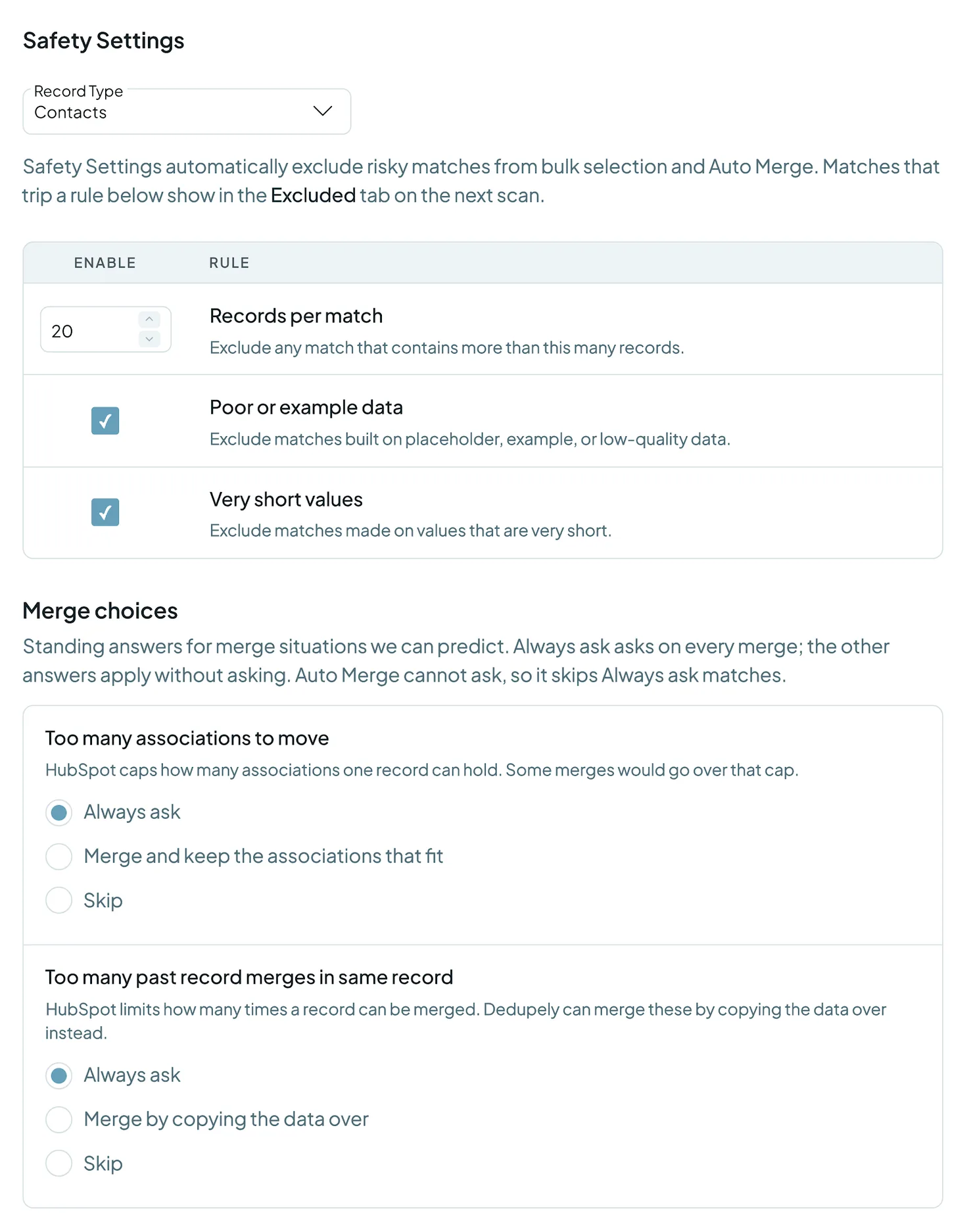
Les Safety Settings excluent les correspondances risquées de la sélection en masse et d'Auto Merge. Ils se trouvent dans Paramètres de sécurité dans le menu de gauche, sous Merge Rules. Utilisez le menu Record Type pour définir des règles différentes pour chaque objet.
- Enregistrements par correspondance : les correspondances qui dépassent votre limite de fiches sont mises de côté. La valeur par défaut est 20. Les très grosses correspondances signifient généralement que la logique de recherche est trop large.
- Données de test ou de mauvaise qualité : met de côté les correspondances fondées sur des données factices, de test ou de mauvaise qualité, comme « test@test.com » ou « John Doe ». Activé par défaut.
- Valeurs très courtes : met de côté les correspondances fondées sur des valeurs très courtes, qui causent souvent de fausses correspondances. Désactivé par défaut.
- Merges that would break the HubSpot-Salesforce Integration sync (entreprises HubSpot) : met de côté les correspondances dont les entreprises se synchronisent avec des Salesforce Accounts différents. Voir Fusionner avec une intégration HubSpot-Salesforce active.
Les correspondances qui déclenchent une règle vont dans l'onglet Excluded en haut de votre Duplicate Search. Les changements de vos Safety Settings s'appliquent après votre prochaine analyse. Voir Correspondances exclues.
Options de fusion
Ajouté
HubSpot limite le nombre d'associations qu'une fiche peut avoir, et le nombre de fois qu'elle peut être fusionnée. Les choix de fusion sont des réponses fixées d'avance pour ces situations, pour ne pas avoir à décider à chaque fusion :
| Situation | Vos options |
|---|---|
| Trop d'associations à déplacer | Always ask, Fusionner en gardant les associations qui tiennent, ou Ignorer |
| Trop de fusions passées sur la même fiche | Always ask, Merge by copying the data over, ou Ignorer |
Always ask vous demande à chaque fusion. Les autres réponses s'appliquent sans demander. Auto Merge ne peut pas demander, il ignore donc les correspondances réglées sur Always ask. Les Merge choices couvrent aussi les entreprises parentes et enfants HubSpot, les fiches Salesforce qui pointent l'une vers l'autre et les valeurs de picklist Salesforce retirées.
Décider quoi fusionner
- Examen manuel : envoyez les correspondances dont vous n'êtes pas sûr dans une file à part, pour que la bonne personne décide. Voir Manual Review.
- Rejeter : écartez les correspondances qui ne sont pas des doublons, pour qu'elles cessent d'apparaître. Voir Correspondances rejetées.
- Auto Match avant Auto Merge : soyez averti des nouvelles correspondances et examinez-les avant de laisser Auto Merge gérer une recherche. Voir Auto Match.
Maîtriser le résultat
- Primary Record et Merge Rules par champ décident quelles valeurs sont conservées à chaque fusion. Voir Merge Rules.
- Custom Merge vous laisse choisir vous-même chaque valeur dans les cas limites. Voir How to Merge Duplicates.
Pendant les fusions
- Statuts de fusion affichent chaque fusion comme Pending, Merging, Finished ou Error.
- Cancel all arrête une fusion en masse ou un Auto Merge en cours. Les fusions déjà lancées se terminent ; les autres sont annulées.
- Pause ou Disable Auto Merge à tout moment depuis son tableau de bord.
Après la fusion
- Merge History consigne chaque fusion : les fiches d'origine et les valeurs retenues. Vous pouvez le télécharger en CSV. Voir Merge History.
- Traitez chaque fusion comme définitive. La plupart des fusions peuvent être annulées dans les 30 jours (voir Annuler une fusion); pour les anciennes, utilisez le CSV de Merge History pour restaurer les valeurs d'origine dans votre CRM.
- L'Audit Log trace chaque fusion et chaque changement de réglage de votre compte, pour les Admins. Voir Audit Log.
Bonnes pratiques de fusion
- Prévisualisez avant de fusionner. Vérifiez la colonne Merge Preview, ou faites quelques Single Merges, avant une fusion en masse ou Auto Merge.
- Construisez des recherches solides. Rapprochez au moins 3 champs (par ex. First Name, Last Name et Email).
- Surveillez les grosses correspondances. Une correspondance avec un nombre de fiches inhabituellement élevé signale en général une logique de recherche faible ou des filtres manquants.
- Maîtrisez le résultat. Utilisez Merge Rules pour décider quelles valeurs l'emportent.
Dépannage
Une correspondance attendue manque. Elle a peut-être déclenché un Safety Setting. Vérifiez l' Excluded en haut de votre Duplicate Search.
Une petite correspondance a été exclue alors qu'elle est sous ma limite de fiches. Elle a sans doute déclenché une autre règle : données factices ou valeurs très courtes.
J'ai changé mes Safety Settings mais rien n'a changé. Les changements s'appliquent après votre prochaine analyse. Cliquez sur Scan dans votre Duplicate Search.
Une fusion ne s'est pas passée comme prévu. Vérifiez ce qui s'est passé dans Merge History, ajustez vos Merge Rules, et utilisez le CSV de Merge History pour restaurer les valeurs d'origine si besoin.
FAQ sur la sécurité des fusions
- Les Safety Settings suppriment-ils les mauvaises données de mon CRM ? Non. Ils empêchent seulement que des correspondances risquées soient fusionnées dans Dedupely. Les données de votre CRM ne sont pas modifiées.
- Puis-je quand même fusionner une correspondance de l'onglet Excluded ? Oui. L'onglet Excluded est une zone d'attente, pas un blocage. Vous pouvez fusionner, rejeter ou envoyer la correspondance dans Manual Review.
- Quand les changements de Safety Settings s'appliquent-ils ? Après votre prochaine analyse.
- Puis-je annuler une fusion ? Oui, pendant 30 jours pour la plupart des fusions, depuis Merge History. L'annulation sert aux fiches qui n'étaient pas des doublons : traitez donc chaque fusion comme définitive. Voir Annuler une fusion.
À suivre
Journal des modifications
-
Choix de fusion pour les entreprises parentes et filiales dans HubSpot
La fusion d'une entreprise HubSpot avec son propre parent ou enfant demande d'abord une confirmation et peut supprimer le lien parent-enfant pour que la fusion se fasse. Toujours demander est l'option par défaut. Définissez votre réponse dans Paramètres de sécurité.
-
Choix de fusion avant une fusion risquée
Dedupely prédit quatre refus de CRM avant une fusion : les limites HubSpot d'association et de fusions, les enregistrements Salesforce qui se référencent mutuellement, et les valeurs de liste de sélection Salesforce supprimées. Choisissez Toujours demander, Appliquer la correction ou Ignorer dans Paramètres de sécurité. Une correspondance ignorée passe à Attention requise.
-
Appairer HubSpot avec Salesforce avant de fusionner les enregistrements synchronisés
Associez un portail HubSpot à son organisation Salesforce. Dedupely avertit avant une fusion qui interromprait l'intégration HubSpot-Salesforce, un paramètre de sécurité peut exclure ces correspondances, et l'aperçu de fusion conserve le compte synchronisé comme principal.
-
Onglet Exclu et Paramètres de sécurité
Les correspondances exclues par Paramètres de sécurité se déplacent vers leur propre onglet Exclu au lieu de revenir à Correspondances. Définissez les règles par type d'enregistrement.
Toujours bloqué ?
Notre équipe aide sur chaque offre et pendant l'essai gratuit, par chat, e-mail ou Zoom.
- Besoin d'aide ? Contacter le support
- Des questions sur les offres ? Réserver un Zoom avec un commercial
- Vous lisez ceci avec un modèle ? Lire cette page en Markdown
- Vous lui donnez tout le site ? Lire llms.txt




 Ou inscrivez-vous avec Google
 HubSpot Marketplace