Duplikate in Tabellen zusammenführen
Laden Sie Ihre Tabellen in Dedupely hoch, führen Sie die doppelten Zeilen zusammen und laden Sie eine saubere Datei herunter.


Dedupely dedupliziert Tabellen ebenso wie CRMs. Laden Sie eine CSV-Datei hoch, finden und führen Sie ihre Duplikate mit denselben Werkzeugen zusammen wie bei CRM-Datensätzen und exportieren Sie eine bereinigte CSV, etwa bevor Sie eine Eventliste in Ihr CRM importieren. Unbegrenzte Tabellen-Uploads sind in jedem Dedupely-Plan und im 7-tägigen kostenlosen Test enthalten, und Tabellendatensätze zählen nicht zum Datensatzlimit Ihres Plans.
Limits für Tabellen
| Limit | Wert |
|---|---|
| Gesamtgröße | 100 MB |
| Dateien pro Upload | 10 |
| Zeilen | 1.000.000 |
| Spalten | 50 |
| Zeichen pro Zelle | 350 |
| Werte pro mehrwertigem Feld | 175 |
| Feldname oder Bezeichnung | 100 Zeichen |
| Name der CSV-Instanz | 50 Zeichen |
| Größe pro Zeile | 4 MB |
Eine Datei oder mehrere
- Getrennte CSV-Instanzen: laden Sie jede Datei als eigene CSV-Instanz hoch, um Ihre Listen getrennt zu halten.
- Eine kombinierte CSV-Instanz: laden Sie mehrere Dateien in eine CSV-Instanz hoch oder fügen Sie später weitere hinzu.
Wenn Sie Dateien kombinieren, achten Sie darauf, dass die Spaltenköpfe in jeder Datei gleich geschrieben sind (z. B. „First Name“, „Email“, „Company“), damit Dedupely sie denselben Feldern zuordnet.
So laden Sie eine Tabelle hoch
Hinzugefügt
Bei der Registrierung
- Gehen Sie nach dem Anlegen Ihres Kontos ganz nach unten im Connect a CRM to Get Started Bildschirm.
- Unter Other Data Sources, klicken Sie auf Upload bei CSV Kachel.
- Laden Sie Ihre Datei(en) hoch, benennen Sie Ihre CSV-Instanz und bestätigen Sie.
Aus einem Konto mit verbundenem CRM
Sie brauchen kein CRM, um Tabellen zu deduplizieren.
- Klicken Sie auf CRM im linken Menü.
- Klicken Sie auf + Add New CRM or CSV unten in der Liste.
- Unter Other Data Sources, wählen Sie CSV und klicken Sie auf Upload.
- Wählen Sie Ihre Datei(en) und benennen Sie Ihre CSV-Instanz.

Aus einer bestehenden CSV-Instanz
- Neue, getrennte CSV-Instanz: Klicken Sie im linken Menü auf das CSV-Symbol und wählen Sie + Add New CRM or CSV.
- Weitere Dateien in derselben CSV-Instanz: klicken Sie auf Edit CSV Settings (das Zahnradsymbol im linken Menü), dann Upload More Files im Bereich Allgemein Tab.
So deduplizieren und exportieren Sie
- Legen Sie für Ihre CSV-Instanz eine Duplicate Search an, wie für ein CRM-Objekt. Siehe How to Find Duplicates.
- Führen Sie die Duplikate zusammen. Siehe How to Merge Duplicates.
- In Edit CSV Settings → Allgemein, klicken Sie auf Create Export und wählen Sie die Felder, die enthalten sein sollen.
CSV-Einstellungen
Allgemein
- Details: Ihre Gesamtzahl an Datensätzen und Feldern.
- Export erstellen: laden Sie eine saubere CSV mit den gewählten Feldern herunter. Sie können beliebig viele Exporte anlegen.
- Weitere Dateien hochladen: dieser CSV-Instanz jederzeit Tabellen hinzufügen, z. B. eine neue Eventliste.
- Entfernen: die CSV-Instanz und ihre Daten dauerhaft aus Dedupely löschen.
Felder
- Typ: wie Dedupely die Spalte liest. Tabellenspalten werden als Text importiert.
- Mehrere Werte: aktivieren Sie dies für Spalten mit mehreren Werten, etwa mehreren E-Mail-Adressen. Merge Rules können dann Append diese Werte, statt sie zu überschreiben.
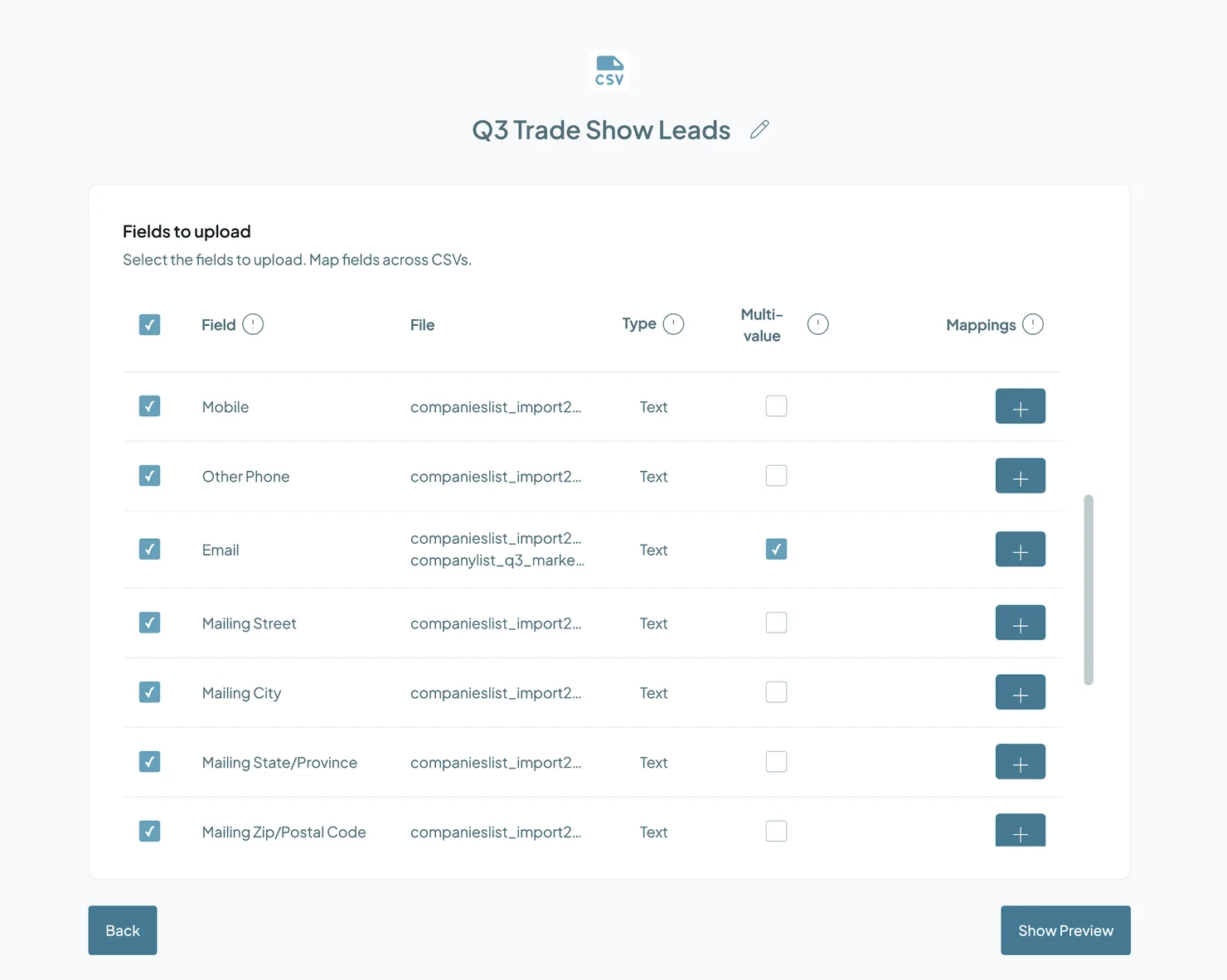
Exporte
- Verlauf exportieren: alle Exporte, die Sie für diese CSV-Instanz erstellt haben.
Wie es weitergeht
- Ihre Datei ist bereit zur Deduplizierung sobald sie hochgeladen ist. Legen Sie eine Duplicate Search an, um Duplikate zu finden.
- Merges bleiben in Dedupely. Eine Tabelle zusammenzuführen ändert nichts in Ihrem CRM. Nutzen Sie Create Export , um die bereinigte Datei herunterzuladen.
- Ihr Plan ist nicht betroffen. Tabellendatensätze zählen nicht zu Ihrem Datensatzlimit.
Fehlerbehebung
Meine Datei lässt sich nicht hochladen. Prüfen Sie, ob es eine CSV-Datei mit Kopfzeile ist und innerhalb der obigen Limits liegt (100 MB, 1.000.000 Zeilen, 50 Spalten, 10 Dateien pro Upload). Haben Sie eine Excel-Datei, speichern Sie sie zuerst als CSV.
Spalten aus zwei Dateien wurden nicht zusammengeführt. Ihre Spaltenköpfe sind unterschiedlich geschrieben. Benennen Sie sie so um, dass sie übereinstimmen, und laden Sie erneut hoch.
Meine Datei hat sehr lange Werte. Zellen fassen bis zu 350 Zeichen, Mehrfachwertfelder bis zu 175 Werte. Kürzen Sie längere Werte vor dem Hochladen.
Ein Merge hat eine von mehreren E-Mails überschrieben. Markieren Sie die Spalte als Multi-value im Bereich Felder und stellen Sie sie dann auf Append in Merge Rules.
Häufige Fragen zu Duplikaten in Tabellen
- Kann ich Excel-Dateien hochladen? Speichern Sie sie zuerst als CSV. Dedupely akzeptiert CSV-Dateien, auch aus Excel und Google Sheets exportierte.
- Brauchen meine Dateien eine Kopfzeile? Ja. Die erste Zeile muss die Spaltennamen enthalten.
- Was passiert, wenn meine Dateien unterschiedliche Spaltenüberschriften haben? Gleiche Überschriften werden zu einem Feld zusammengefasst. Unterschiedliche werden zu getrennten Feldern.
- Zählen Tabellen zum Datensatzlimit meines Plans? Nein. Tabellen-Uploads sind unbegrenzt und zählen nicht zu Ihrem Datensatzlimit.
- Brauche ich ein CRM, um Tabellen zu deduplizieren? Nein.
- Warum Dedupely nutzen, statt Tabellen von Hand zu bereinigen? Sie entscheiden, was als Duplikat gilt und welche Werte gewinnen, lehnen falsche Treffer ab und können alles automatisieren, statt Zeilen einzeln zu prüfen.
Als Nächstes
How to Find Duplicates Legen Sie eine Duplicate Search für Ihre Tabelle an und wählen Sie, was als Duplikat gilt.Changelog
-
CSV-Upload neu aufgebaut
Der CSV-Upload hat einen neuen Ablauf und verarbeitet Dateien schneller. Eine Datei ist für Matches suchbar, sobald sie importiert wird, und Match-Exports enthalten die ID jedes Datensatzes.
Kommen Sie nicht weiter?
Unser Team hilft in jedem Plan und während des kostenlosen Tests, per Chat, E-Mail oder Zoom.
- Brauchen Sie Hilfe? Support kontaktieren
- Fragen zu den Tarifen? Zoom-Termin mit dem Vertrieb buchen
- Lesen Sie das mit einem Modell? Diese Seite als Markdown lesen
- Die ganze Website übergeben? llms.txt lesen




 Oder mit Google registrieren