Match-Optionen
Steuern Sie, wie streng oder flexibel Dedupely Datensätze vergleicht.


Match Options bestimmen, wie jedes Feld in einer Duplicate Search verglichen wird: Exact, Similar, Fuzzy, Similar Words (Any Order), Domain Root oder None. Sie legen eine pro Feld fest, sodass eine einzige Suche Exact für Email und Fuzzy für Last Name nutzen kann. Alle Match Options sind in jedem Dedupely-Plan und im 7-tägigen kostenlosen Test enthalten.
Wo Sie anfangen
Wenn Sie Ihre Daten synchronisieren, gibt Ihnen Dedupely voreingestellte Duplicate Searches mit bereits für Ihr CRM gesetzten Abgleichsoptionen. Sie können sie bearbeiten, klonen oder neue anlegen.
- Mit Exact beginnen bei wichtigen Feldern wie First Name, Last Name, Email oder Phone, um offensichtliche Duplikate schnell zu finden und zusammenzuführen.
- Lockern Sie dann die Match Options, um schwierigere Grenzfälle zu erfassen.
- Kombinieren Sie immer Felder. Ein Abgleich über mindestens drei Schlüsselfelder bietet das beste Verhältnis von Genauigkeit und Menge.
So legen Sie Abgleichsoptionen fest
Hinzugefügt
Klicken Sie in Ihrer Duplicate Search auf das Dropdown unter jedem Feldnamen und wählen Sie eine Match-Option. Für die übrigen Einstellungen wie mehrere Match-Gruppen und Enhancements öffnen Sie Match-Einstellungen in der Symbolleiste der Suche.
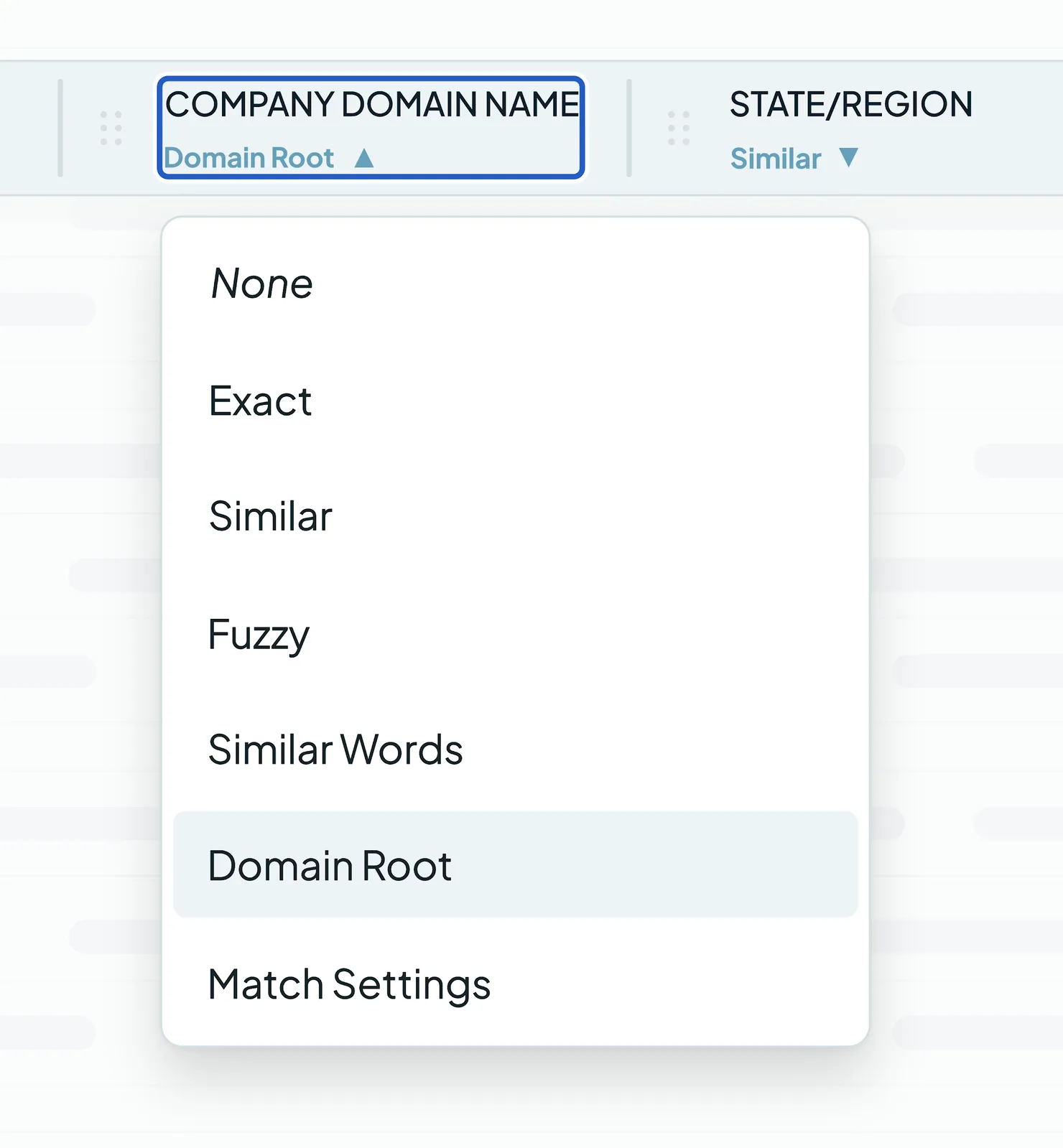
Arten von Abgleichsoptionen
Exakt
- Gleicht identische Werte ab und ignoriert Groß- und Kleinschreibung.
- Nutzen Sie es für heikle Felder wie E-Mail-Adressen, IDs oder Namen, bei denen Sie sich keine falschen Treffer leisten können.
- Beispiel: „John Smith“ passt nur zu einem anderen „John Smith“.
Ähnlich
- Erkennt kleine Tippfehler, vertauschte Buchstaben und fehlende Zeichen.
- Ein gutes Gleichgewicht zwischen Präzision und Flexibilität.
- Bei Telefonnummern, entfernt Formatierung, Bindestriche, Klammern und Ländervorwahlen (wie +1) und vergleicht die sieben Kernziffern.
Fuzzy
- Nutzt einen klangbasierten Algorithmus, um verschiedene Schreibweisen gleich klingender Namen zu erfassen.
- Ideal für uneinheitliche Kontaktnamen oder telefonisch erfasste Daten.
- Beispiel: „Sean“ und „Shawn“ werden als Treffer erkannt.
Domain-Root
- Vergleicht die Kerndomain statt der vollständigen E-Mail-Adresse oder Website.
- Ideal für B2B-Daten, um mehrere Kontakte oder Datensätze derselben Organisation zu gruppieren.
- Beispiel: sales@example.com und support@example.com haben dieselbe Stammdomain.
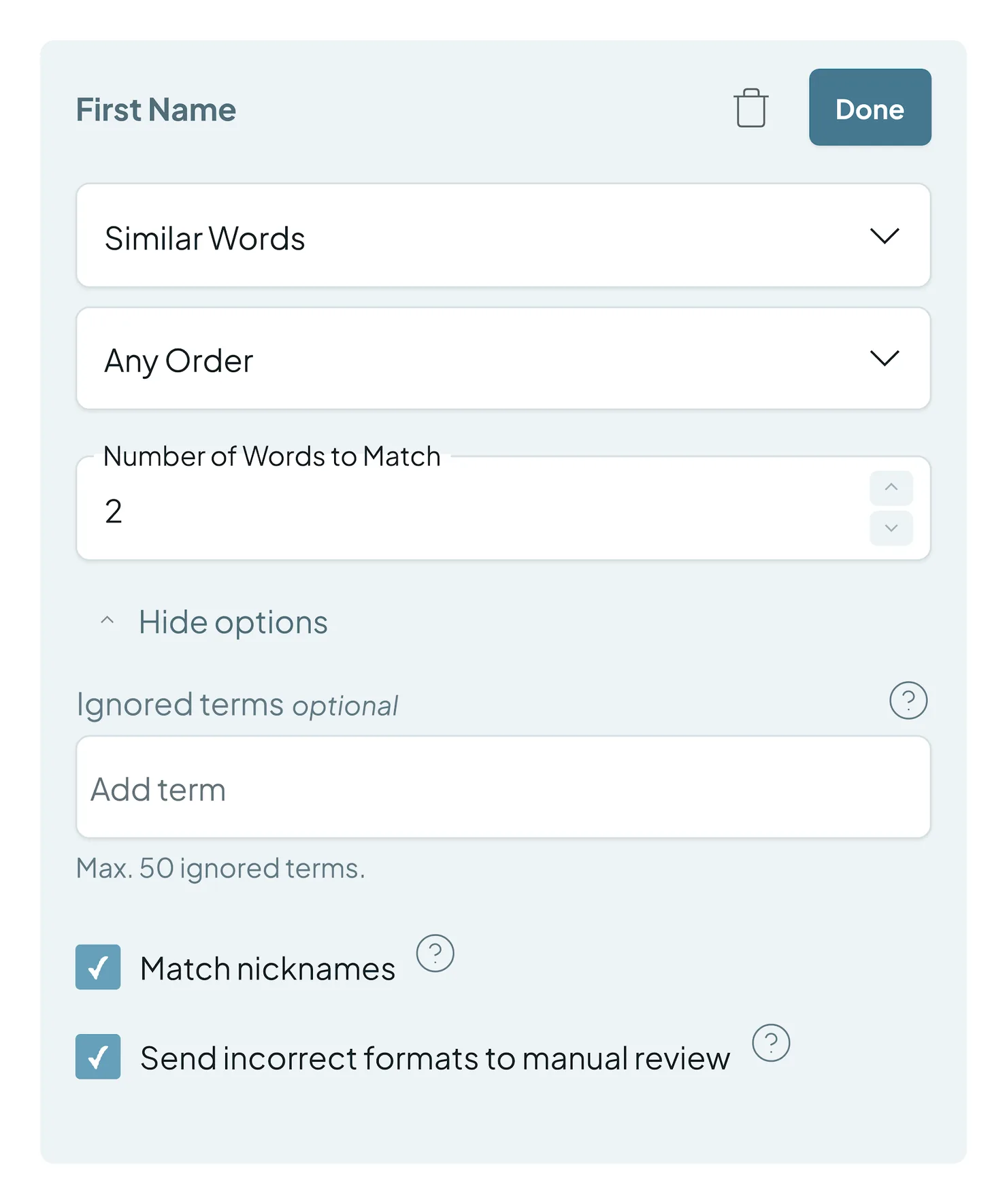
Similar Words (Any Order)
- Vergleicht die Wörter, die zwei Werte gemeinsam haben, statt des ganzen Werts.
- Standardmäßig gleicht es dieselben Wörter ab, in Any Order. Sie können auch nur die ersten oder letzten Wörter eines Felds.
- Legen Sie fest: Number of Words to Match, sodass "Fire Company LLC" auf "Company LLC Fire Inc." passen kann
- Nutzen Sie bis zu 50 Ignored terms um gängige Wörter wie „LLC“ oder „Mr.“ zu überspringen.
- Aktivieren Sie Match nicknames , um Namen wie „Robert“ und „Bob“ abzugleichen.
- Aktivieren Sie Send incorrect formats to manual review , um falsch formatierte Werte in Ihre Prüfwarteschlange zu senden.
Keine
- Lässt das Feld beim Abgleich weg. Nutzen Sie es für unzuverlässige Felder, die falsche Treffer erzeugen würden.
Verwandte Tools
- Filter bestimmte Segmente ein- oder ausschließen, etwa nur Kunden oder eine Region.
- Ausgeschlossene Treffer sind riskante Treffer, die Ihre Safety Settings zurückgestellt haben, etwa sehr große Treffer oder Platzhalterdaten. Sie sehen sie im Tab Excluded oben in Ihrer Duplicate Search.
Fehlerbehebung
Zwei Datensätze, die identisch aussehen, werden nicht abgeglichen. Suchen Sie im CRM nach versteckten Unterschieden, etwa einem Leerzeichen am Ende eines Werts. Prüfen Sie auch Ihre anderen Felder: Jedes Feld der Suche muss seine Abgleichsoption erfüllen, damit Datensätze als Treffer gelten.
Ich bekomme zu viele falsche Treffer. Similar, Fuzzy oder Similar Words (Any Order) sind für dieses Feld vielleicht zu locker. Stellen Sie es auf Exact um oder fügen Sie ein weiteres Abgleichsfeld hinzu.
Telefonnummern in verschiedenen Formaten werden nicht abgeglichen. Verwenden Sie Similar beim Telefonfeld. Es ignoriert Formatierung und Ländervorwahlen und vergleicht die sieben Kernziffern.
Firmennamen mit „Inc.“ oder „LLC“ werden nicht abgeglichen. Nutzen Sie Similar Words (Any Order) und ergänzen Sie die Zusätze in Ignored terms.
FAQ zu Abgleichsoptionen
- Führt das Anlegen oder Bearbeiten einer Duplicate Search Datensätze zusammen? Nein. Duplicate Searches zeigen nur mögliche Duplikate in Dedupely. Zusammengeführt wird erst, wenn Sie klicken auf Zusammenführen, oder aktivieren Sie Auto Merge.
- Warum enthält meine Suche Felder, die nicht für den Abgleich genutzt werden? Das sind sichtbare Felder. Sie geben bei der Prüfung Kontext (etwa Created Date, Owner oder Lead Source), ohne den Abgleich zu beeinflussen.
- Kann ich in derselben Suche verschiedene Abgleichsoptionen nutzen? Ja. Abgleichsoptionen werden pro Feld festgelegt, z. B. Exact bei Email und Fuzzy bei Last Name.
- Sollte ich über jedes Feld abgleichen? Nein. Jedes hinzugefügte Feld muss passen, daher begrenzen zu viele Felder Ihre Ergebnisse. Kombinieren Sie drei oder vier Schlüsselfelder, etwa First Name, Last Name und Email.
- Ändert eine geänderte Abgleichsoption meine CRM-Daten? Nein. Es ändert nur, welche Duplikate Dedupely Ihnen zeigt.
- Was ist der Unterschied zwischen Similar und Fuzzy? Similar erfasst kleine Tippfehler und Varianten. Fuzzy erfasst Namen, die gleich klingen, aber anders geschrieben werden.
Als Nächstes
Changelog
-
Alle Felder in Filtern, Match-Einstellungen und Custom Merge
Filter, Match Settings und Custom Merge bieten alle Felder des Datensatztyps an, sortiert nach Relevanz statt alphabetisch.
Kommen Sie nicht weiter?
Unser Team hilft in jedem Plan und während des kostenlosen Tests, per Chat, E-Mail oder Zoom.
- Brauchen Sie Hilfe? Support kontaktieren
- Fragen zu den Tarifen? Zoom-Termin mit dem Vertrieb buchen
- Lesen Sie das mit einem Modell? Diese Seite als Markdown lesen
- Die ganze Website übergeben? llms.txt lesen




 Oder mit Google registrieren
 Pipedrive Marketplace