Unioni sicure
Tutti i modi in cui Dedupely ti aiuta a unire i duplicati in sicurezza, prima, durante e dopo un'unione.


Unire cambia il tuo CRM, quindi Dedupely ti dà salvaguardie a ogni passaggio: regole che mettono da parte le corrispondenze rischiose, anteprime prima di unire, code per le corrispondenze incerte, controlli durante le unioni e una traccia completa dopo. Questo articolo è una panoramica, con i link ai dettagli.
Prima di unire
- Collegare è sicuro. Collegare e sincronizzare un CRM non unisce, modifica né elimina mai nulla. Vedi Sincronizzazione dei record.
- Le Safety Settings sono attive per impostazione predefinita. Mettono da parte automaticamente le corrispondenze rischiose (vedi sotto).
- Guarda l'anteprima di ogni unione. I valori vincenti appaiono in grassetto nei risultati, e la Merge Preview colonna in View Match Details mostra il record finale.
- Prova prima. Fai 1–2 Single Merges e controlla il risultato nel CRM prima di un'unione in blocco. Nella prova gratuita hai 20 unioni gratuite per testare.
- Salesforce Sandbox. Prova le ricerche e le Merge Rules in un Sandbox prima della produzione. Vedi la Guida alla deduplicazione di Salesforce.
Impostazioni di sicurezza
Added
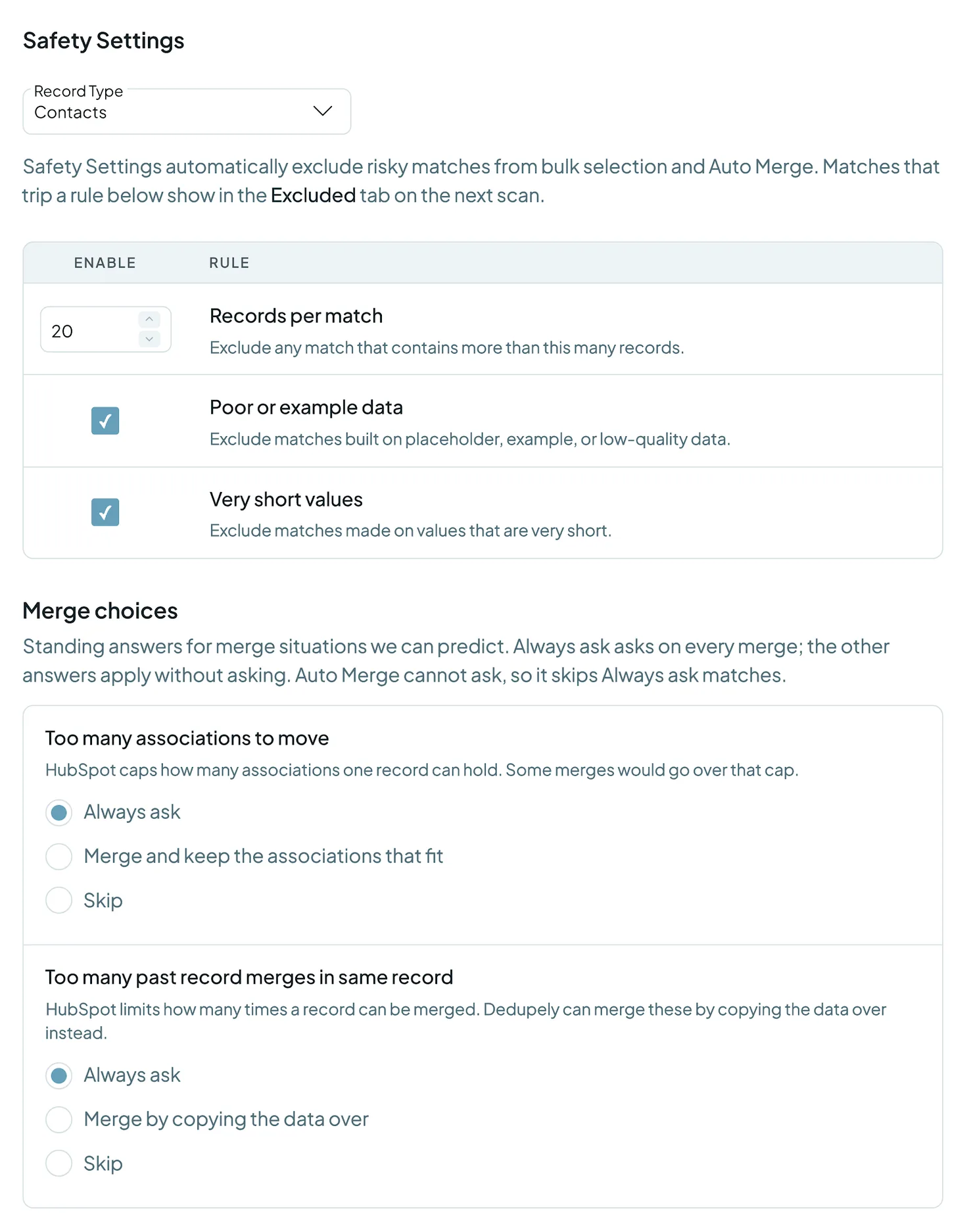
Le Safety Settings escludono le corrispondenze rischiose dalla selezione in blocco e da Auto Merge. Si trovano in Impostazioni di sicurezza nel menu a sinistra, sotto Merge Rules. Usa il menu Record Type per impostare regole diverse per ogni oggetto.
- Record per corrispondenza: le corrispondenze con più record del tuo limite vengono messe da parte. Il valore predefinito è 20. Corrispondenze molto grandi di solito indicano una logica di ricerca troppo ampia.
- Dati scadenti o di esempio: mette da parte le corrispondenze basate su dati segnaposto, di prova o di bassa qualità, come "test@test.com" o "John Doe". Attivo per impostazione predefinita.
- Valori molto brevi: mette da parte le corrispondenze basate su valori molto corti, che spesso causano false corrispondenze. Disattivato per impostazione predefinita.
- Merges that would break the HubSpot-Salesforce Integration sync (aziende HubSpot): mette da parte le corrispondenze le cui aziende si sincronizzano con Salesforce Accounts diversi. Vedi Unire i duplicati con l'integrazione HubSpot-Salesforce attiva.
Le corrispondenze che attivano una regola finiscono nella scheda Excluded in alto nella tua Duplicate Search. Le modifiche alle Safety Settings si applicano dopo la prossima scansione. Vedi Corrispondenze escluse.
Opzioni di merge
Added
HubSpot limita quante associazioni può avere un record e quante volte può essere unito. Le scelte di unione sono risposte fisse per queste situazioni, così non devi decidere a ogni unione:
| Situazione | Le tue opzioni |
|---|---|
| Troppe associazioni da spostare | Always ask, Unire e tenere le associazioni che ci stanno, oppure Salta |
| Troppe unioni passate sullo stesso record | Always ask, Merge by copying the data over, oppure Salta |
Always ask ti chiede conferma a ogni unione. Le altre risposte si applicano senza chiedere. Auto Merge non può chiedere, quindi salta le corrispondenze impostate su Always ask. Le Merge choices coprono anche le aziende padre e figlie di HubSpot, i record Salesforce che puntano l'uno all'altro e i valori di picklist Salesforce dismessi.
Decidere cosa unire
- Revisione manuale: invia le corrispondenze su cui hai dubbi a una coda separata, così decide la persona giusta. Vedi Manual Review.
- Rifiuta: scarta le corrispondenze che non sono duplicati, così smettono di comparire. Vedi Corrispondenze rifiutate.
- Auto Match prima di Auto Merge: ricevi avvisi sulle nuove corrispondenze e rivedile prima di lasciare che Auto Merge gestisca una ricerca. Vedi Auto Match.
Controllare il risultato
- Primary Record e Merge Rules per campo decidono quali valori restano in ogni unione. Vedi Merge Rules.
- Custom Merge ti permette di scegliere tu ogni valore nei casi limite. Vedi How to Merge Duplicates.
Mentre le unioni sono in corso
- Stati del merge mostrano ogni unione come Pending, Merging, Finished o Error.
- Cancel all ferma un'unione in blocco o un Auto Merge in corso. Le unioni già avviate terminano; le altre vengono annullate.
- Pause o Disable Auto Merge in qualsiasi momento dalla sua dashboard.
Dopo l'unione
- Merge History registra ogni unione: i record originali e i valori vincenti. Puoi scaricarla come CSV. Vedi Merge History.
- Considera ogni unione definitiva. La maggior parte delle unioni si può annullare entro 30 giorni (vedi Annulla un'unione); per quelle più vecchie, usa il CSV di Merge History per ripristinare i valori originali nel tuo CRM.
- L'Audit Log registra ogni unione e ogni modifica alle impostazioni del tuo account, per gli Admin. Vedi Audit Log.
Best practice per l'unione
- Visualizza l'anteprima prima di unire. Controlla la colonna Merge Preview, o esegui qualche Single Merge, prima di un'unione in blocco o di Auto Merge.
- Costruisci ricerche solide. Confronta almeno 3 campi (ad es. First Name, Last Name ed Email).
- Attenzione alle corrispondenze grandi. Una corrispondenza con un numero di record insolitamente alto di solito indica una logica di ricerca debole o filtri mancanti.
- Controlla il risultato. Usa le Merge Rules per decidere quali valori vincono.
Risoluzione dei problemi
Manca una corrispondenza che mi aspettavo. Potrebbe aver attivato una Safety Setting. Controlla la Excluded in cima alla tua Duplicate Search.
Una corrispondenza piccola è stata esclusa anche se è sotto il mio limite di record. Probabilmente ha attivato un'altra regola: dati segnaposto o valori molto brevi.
Ho cambiato le Safety Settings ma non è cambiato nulla. Le modifiche si applicano dopo la prossima scansione. Fai clic su Scan nella tua Duplicate Search.
Un'unione non è andata come previsto. Controlla cosa è successo in Merge History, regola le tue Merge Rules, e usa il CSV di Merge History per ripristinare i valori originali se serve.
Domande frequenti sulla sicurezza delle unioni
- Le Safety Settings eliminano i dati sbagliati dal mio CRM? No. Impediscono solo che le corrispondenze rischiose vengano unite in Dedupely. I dati del CRM non cambiano.
- Posso comunque unire una corrispondenza dalla scheda Excluded? Sì. La scheda Excluded è un'area di attesa, non un blocco. Puoi unire, rifiutare o inviare la corrispondenza a Manual Review.
- Quando si applicano le modifiche alle Safety Settings? Dopo la prossima scansione.
- Posso annullare un'unione? Sì, entro 30 giorni per la maggior parte delle unioni, da Merge History. L'annullamento serve per i record che non erano duplicati, quindi considera ogni unione definitiva. Vedi Annulla un'unione.
Prossimo
Storico dei cambiamenti
-
Scelta di merge per aziende padre e figlie in HubSpot
Accorpare un'azienda HubSpot con il suo genitore o figlio richiede una conferma e può rimuovere il collegamento genitore-figlio per consentire l'accorpamento. L'impostazione predefinita è Sempre chiedi. Imposta la tua risposta in Impostazioni di sicurezza.
-
Scelte di merge prima di un merge rischioso
Dedupely prevede quattro rifiuti del CRM prima di un accorpamento: limiti di associazione e conteggio fusioni di HubSpot, record di Salesforce che si puntano a vicenda, e valori di picklist di Salesforce ritirati. Rispondi Sempre chiedi, Applica la correzione, o Salta in Impostazioni di sicurezza. Una corrispondenza saltata si sposta a Azione richiesta.
-
Abbina HubSpot a Salesforce prima di unire record sincronizzati
Abbina un portale HubSpot alla sua organizzazione Salesforce. Dedupely avvisa prima di un merge che interromperebbe l'HubSpot-Salesforce Integration, un'Impostazione di sicurezza può escludere quelle corrispondenze e Merge Preview mantiene l'Account sincronizzato come Primario.
-
Scheda Esclusi e Impostazioni di sicurezza
I match esclusi dalle impostazioni di sicurezza vengono spostati in una scheda Excluded anziché tornare a Matches. Imposta le regole per tipo di record.
Ancora bloccato?
Il nostro team aiuta su ogni piano e durante la prova gratuita, via chat, email o Zoom.
- Ti serve aiuto? Contatta l'assistenza
- Domande sui piani? Prenota uno Zoom con il team vendite
- Stai leggendo con un modello? Leggi questa pagina in Markdown
- Vuoi dargli in pasto tutto il sito? Leggi llms.txt




 Oppure registrati con Google
 HubSpot Marketplace