
Sichere Merges
Alle Wege, wie Dedupely Ihnen hilft, Duplikate sicher zusammenzuführen, vor, während und nach einem Merge.


Ein Merge verändert Ihr CRM, daher gibt Ihnen Dedupely bei jedem Schritt Schutzmechanismen: Regeln, die riskante Treffer zurückstellen, Vorschauen vor dem Merge, Warteschlangen für unsichere Treffer, Steuerung während laufender Merges und danach ein vollständiges Protokoll. Dieser Artikel gibt einen Überblick mit Links zu den Details.
Bevor Sie zusammenführen
- Das Verbinden ist sicher. Das Verbinden und Synchronisieren eines CRM führt nie etwas zusammen, bearbeitet oder löscht nichts. Siehe Datensätze synchronisieren.
- Safety Settings sind standardmäßig aktiv. Sie stellen riskante Treffer automatisch zurück (siehe unten).
- Sehen Sie jeden Merge vorab. Gewinnende Werte erscheinen in Ihren Ergebnissen fett, und die Merge Preview Spalte in View Match Details zeigt den finalen Datensatz.
- Zuerst testen. Führen Sie 1–2 Single Merges aus und prüfen Sie das Ergebnis in Ihrem CRM, bevor Sie einen Bulk-Merge starten. Im kostenlosen Test haben Sie 20 kostenlose Merges zum Testen.
- Salesforce Sandbox. Testen Sie Ihre Suchen und Merge Rules in einem Sandbox vor der Produktion. Siehe den Leitfaden zur Salesforce-Dublettenbereinigung.
Sicherheitseinstellungen
Hinzugefügt
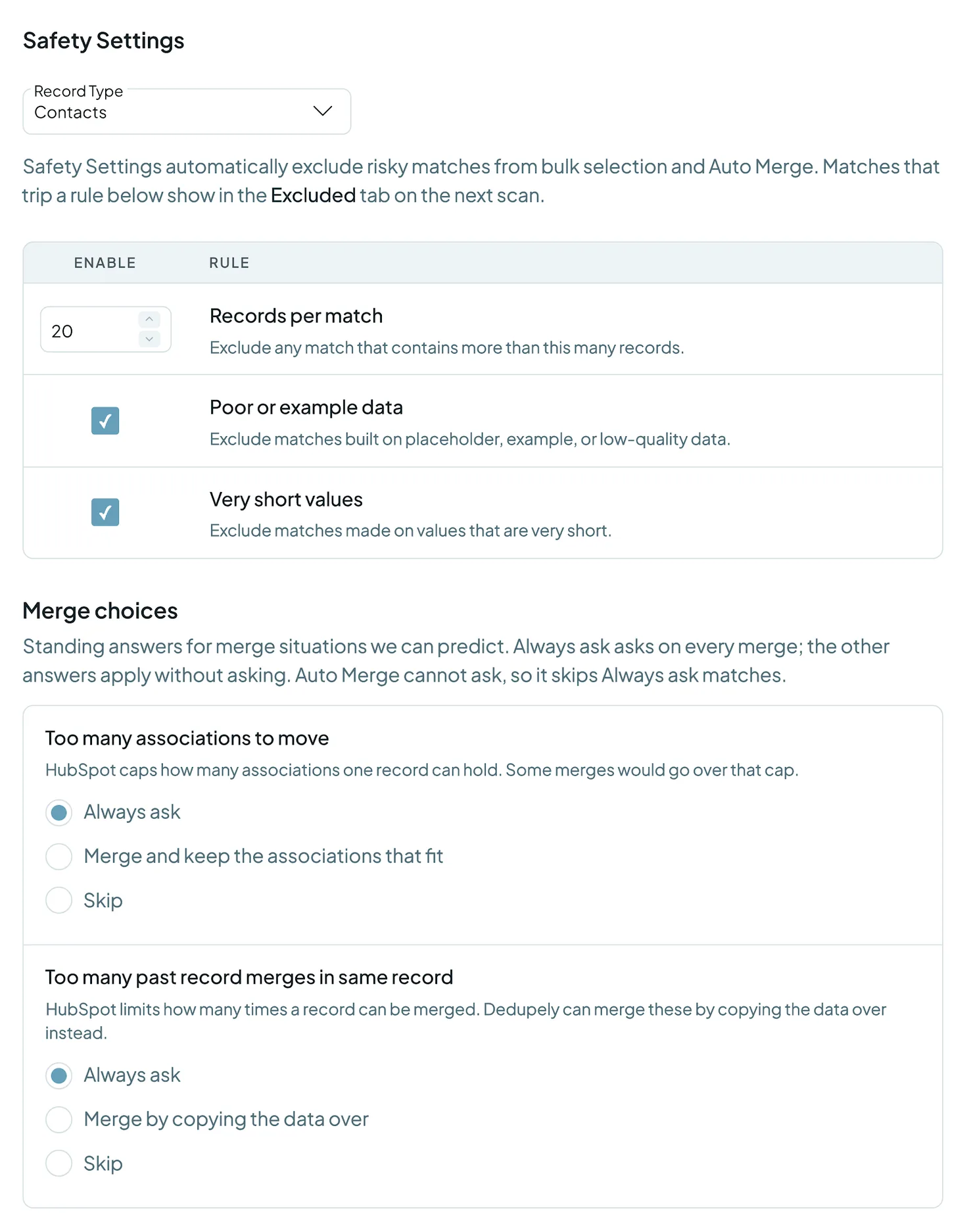
Safety Settings nehmen riskante Treffer von der Bulk-Auswahl und von Auto Merge aus. Sie liegen in den Sicherheitseinstellungen im linken Menü, unter Merge Rules. Nutzen Sie das Dropdown Record Type um für jedes Objekt eigene Regeln festzulegen.
- Datensätze pro Treffer: Treffer mit mehr Datensätzen als Ihr Limit werden zurückgestellt. Der Standard ist 20. Sehr große Treffer bedeuten meist, dass die Suchlogik zu breit ist.
- Schlechte oder Beispieldaten: stellt Treffer zurück, die auf Platzhalter-, Test- oder minderwertigen Daten beruhen, etwa „test@test.com“ oder „John Doe“. Standardmäßig an.
- Sehr kurze Werte: stellt Treffer zurück, die auf sehr kurzen Werten beruhen, die oft falsche Treffer verursachen. Standardmäßig aus.
- Merges that would break the HubSpot-Salesforce Integration sync (HubSpot-Firmen): stellt Treffer zurück, deren Firmen mit verschiedenen Salesforce Accounts synchronisiert sind. Siehe Dubletten zusammenführen mit HubSpot-Salesforce-Integration.
Treffer, die eine Regel auslösen, landen im Tab Excluded oben in Ihrer Duplicate Search. Änderungen an Ihren Safety Settings greifen nach Ihrem nächsten Scan. Siehe Ausgeschlossene Treffer.
Merge-Optionen
Hinzugefügt
HubSpot begrenzt, wie viele Zuordnungen ein Datensatz haben und wie oft er zusammengeführt werden kann. Merge-Optionen sind feste Antworten für diese Situationen, damit Sie nicht bei jedem Merge entscheiden müssen:
| Situation | Ihre Optionen |
|---|---|
| Zu viele Verknüpfungen zum Verschieben | Always ask, Zusammenführen und passende Zuordnungen behalten, oder Überspringen |
| Zu viele frühere Merges im selben Datensatz | Always ask, Merge by copying the data over, oder Überspringen |
Always ask fragt Sie bei jedem Merge. Die anderen Antworten gelten ohne Rückfrage. Auto Merge kann nicht fragen und überspringt daher Treffer mit der Einstellung Always ask. Merge choices decken außerdem übergeordnete und untergeordnete Firmen in HubSpot ab, Salesforce-Datensätze, die aufeinander verweisen, und ausgemusterte Salesforce-Picklist-Werte.
Entscheiden, was zusammengeführt wird
- Manuelle Überprüfung: schicken Sie unsichere Treffer in eine separate Warteschlange, damit die richtige Person entscheidet. Siehe Manual Review.
- Ablehnen: verwerfen Sie Treffer, die keine Duplikate sind, damit sie nicht mehr auftauchen. Siehe Abgelehnte Treffer.
- Auto Match vor Auto Merge: Lassen Sie sich über neue Treffer benachrichtigen und prüfen Sie sie, bevor Sie Auto Merge eine Suche überlassen. Siehe Auto Match.
Das Ergebnis steuern
- Primary Record und Merge Rules auf Feldebene bestimmen, welche Werte jeden Merge überstehen. Siehe Merge Rules.
- Custom Merge lässt Sie in Grenzfällen jeden Wert selbst wählen. Siehe How to Merge Duplicates.
Während die Merges laufen
- Merge-Status zeigen jeden Merge als Pending, Merging, Finished oder Error.
- Cancel all stoppt einen laufenden Bulk-Merge oder Auto Merge. Bereits laufende Merges werden abgeschlossen, die übrigen abgebrochen.
- Pause oder Disable Auto Merge jederzeit über sein Dashboard.
Nach dem Zusammenführen
- Merge History hält jeden Merge fest: die Originaldatensätze und die gewinnenden Werte. Sie können sie als CSV herunterladen. Siehe Merge History.
- Behandeln Sie jeden Merge als endgültig. Die meisten Merges lassen sich innerhalb von 30 Tagen rückgängig machen (siehe Einen Merge rückgängig machen); für ältere verwenden Sie die CSV von Merge History, um die Originalwerte in Ihrem CRM wiederherzustellen.
- Das Audit Log protokolliert jeden Merge und jede Einstellungsänderung in Ihrem Konto, für Admins. Siehe Audit Log.
Best Practices für das Zusammenführen
- Vor dem Merge die Vorschau ansehen. Prüfen Sie die Spalte Merge Preview oder führen Sie einige Single Merges aus, bevor Sie einen Bulk-Merge oder Auto Merge starten.
- Starke Suchen bauen. Gleichen Sie mindestens 3 Felder ab (z. B. First Name, Last Name und Email).
- Achten Sie auf große Treffer. Ein Treffer mit ungewöhnlich vielen Datensätzen bedeutet meist schwache Suchlogik oder fehlende Filter.
- Das Ergebnis steuern. Nutzen Sie Merge Rules, um zu entscheiden, welche Werte gewinnen.
Fehlerbehebung
Ein erwarteter Treffer fehlt. Möglicherweise hat sie eine Safety Setting ausgelöst. Prüfen Sie den Excluded oben in Ihrer Duplicate Search.
Ein kleiner Treffer wurde ausgeschlossen, obwohl er unter meinem Datensatzlimit liegt. Wahrscheinlich hat er eine andere Regel ausgelöst: Platzhalterdaten oder sehr kurze Werte.
Ich habe meine Safety Settings geändert, aber nichts hat sich getan. Änderungen greifen nach Ihrem nächsten Scan. Klicken Sie auf Scan in Ihrer Duplicate Search.
Ein Merge ist anders ausgefallen als erwartet. Prüfen Sie, was passiert ist, in Merge History, korrigieren Sie Ihre Merge Rules, und nutzen Sie die CSV aus Merge History, um bei Bedarf die Originalwerte wiederherzustellen.
FAQ zur Sicherheit beim Zusammenführen
- Löschen Safety Settings schlechte Daten aus meinem CRM? Nein. Sie verhindern nur, dass riskante Treffer in Dedupely zusammengeführt werden. Ihre CRM-Daten bleiben unverändert.
- Kann ich einen Treffer aus dem Tab Excluded trotzdem zusammenführen? Ja. Der Tab Excluded ist ein Wartebereich, keine Sperre. Sie können den Treffer zusammenführen, ablehnen oder an Manual Review senden.
- Wann greifen Änderungen an Safety Settings? Nach Ihrem nächsten Scan.
- Kann ich eine Zusammenführung rückgängig machen? Ja, bei den meisten Merges innerhalb von 30 Tagen über Merge History. Rückgängig machen ist nur für Datensätze gedacht, die keine Dubletten waren, behandeln Sie daher jeden Merge als endgültig. Siehe Einen Merge rückgängig machen.
Als Nächstes
Changelog
-
Merge-Auswahl für Parent und Child Companies in HubSpot
Beim Zusammenführen eines HubSpot-Unternehmens mit seinem übergeordneten oder untergeordneten Unternehmen wird zuerst gefragt und die Verbindung kann entfernt werden, damit der Merge durchgeführt wird. Standardeinstellung: Immer fragen. Legen Sie Ihre Antwort in den Sicherheitseinstellungen fest.
-
Merge-Optionen vor riskantem Merge
Dedupely erkennt vier mögliche CRM-Ablehnungen vor einem Merge: HubSpot-Zuordnung und Merge-Grenzen, Salesforce-Datensätze, die sich gegenseitig referenzieren, und zurückgezogene Salesforce-Picklist-Werte. Wählen Sie in den Sicherheitseinstellungen eine Option: Immer fragen, Automatisch beheben oder Überspringen. Ein übersprungenes Match wechselt zu Aufmerksamkeit erforderlich.
-
Verbinden Sie HubSpot mit Salesforce, bevor Sie synchronisierte Datensätze mergen
Kombinieren Sie ein HubSpot-Portal mit seiner Salesforce-Organisation. Dedupely warnt vor einem Merge, der die HubSpot-Salesforce-Integration beeinträchtigen würde. Eine Safety Setting kann diese Matches ausschließen, und Merge Preview behält das synchronisierte Account als Primär.
-
Registerkarte "Ausgeschlossen" und Safety Settings
Von Sicherheitseinstellungen ausgeschlossene Treffer wechseln in die Registerkarte "Ausgeschlossen" statt zu den Treffern zurückzukehren. Legen Sie die Regeln pro Eintragstyp fest.
Kommen Sie nicht weiter?
Unser Team hilft in jedem Plan und während des kostenlosen Tests, per Chat, E-Mail oder Zoom.
- Brauchen Sie Hilfe? Support kontaktieren
- Fragen zu den Tarifen? Zoom-Termin mit dem Vertrieb buchen
- Lesen Sie das mit einem Modell? Diese Seite als Markdown lesen
- Die ganze Website übergeben? llms.txt lesen




 Oder mit Google registrieren
 HubSpot Marketplace