Auto Merge
Unisci in background e con una pianificazione i nuovi duplicati, una volta provata la Duplicate Search.


Auto Merge è il modo in cui automatizzi la deduplica in Dedupely. Esegue una Duplicate Search secondo una pianificazione che scegli e unisce le corrispondenze trovate, usando le tue Merge Rules. Poiché un'unione modifica il tuo CRM in uso, Auto Merge è per le ricerche che hai già testato a mano. Le corrispondenze messe da parte dalle tue Impostazioni di sicurezza, e quelle in Manual Review, non vengono mai unite automaticamente. Auto Merge è incluso in ogni piano Dedupely e nella prova gratuita di 7 giorni, dove usa le tue 20 unioni gratuite e si ferma quando finiscono.
Cosa fa Auto Merge, e cosa non fa?
| Auto Merge… | Cosa significa |
|---|---|
| Gira su una Duplicate Search | Lo attivi in ogni ricerca che vuoi automatizzare. |
| Usa i campi, le opzioni di corrispondenza e i filtri di quella ricerca | Unisce le stesse corrispondenze che vedi nei risultati. |
| Segue le tue Merge Rules | Compresi il Primary Record e le regole a livello di campo. Senza regole tue, valgono quelle predefinite: sopravvive il record più vecchio. |
| Non unisce mai le corrispondenze nella scheda Excluded | Le corrispondenze messe da parte dalle Safety Settings aspettano la tua revisione. |
| Non unisce mai le corrispondenze in Manual Review | Aspettano finché qualcuno non le unisce o le rifiuta. |
| Non unisce mai le corrispondenze rifiutate | Le corrispondenze rifiutate non compaiono più nelle ricerche. |
| Registra ogni unione in Merge History | La maggior parte delle unioni si può annullare entro 30 giorni, ma considera ogni unione definitiva. |
Quali Duplicate Searches sono pronte per Auto Merge?
Ordina le ricerche in base a quanto sei sicuro delle loro corrispondenze, come in Come Affrontare la Deduplicazione CRM:
| Tipo di duplicato | Esempio | Automatizzare con |
|---|---|---|
| Evidenti | Exact First Name + Exact Last Name + Exact Email | Auto Merge, una volta testato |
| Condizionali | Telefono simile nei registri chiamate del dialer | Auto Merge, dopo aver impostato Merge Rules che proteggono i dati reali |
| Complesso | Corrispondenze su Tax ID o ERP Customer Number | Auto Match, con Manual Review perché una persona approvi |
Una ricerca è pronta per Auto Merge quando:
- Hai unito a mano 1–2 corrispondenze e 1–2 pagine in blocco, e i risultati nel CRM erano giusti.
- Hai rifiutato i falsi positivi, quindi non tornano.
- I risultati restano corretti quando fai una nuova scansione dopo la sincronizzazione di nuovi record.
Come attivare Auto Merge

- In cima alla tua Duplicate Search, fai clic su Automatizza.
- Seleziona Auto Merge.
- Scegli ogni quanto deve essere eseguito e fai clic su Salva.
- Clicca Abilita, controlla i dettagli nella vista di conferma e conferma.
Quale pianificazione scegliere?
Adatta la pianificazione alla frequenza con cui arrivano i duplicati:
| Pianificazione | Ideale per |
|---|---|
| Il prima possibile | Duplicati che arrivano tutto il giorno, come gli invii dei moduli web. Auto Merge gira in un ciclo continuo: scansiona, unisce e riparte subito, così i nuovi duplicati vengono uniti poco dopo il loro arrivo in Dedupely. |
| Ogni X minuti, ore o giorni | Fonti costanti, come i registri chiamate del dialer da unire prima che i commerciali inizino la giornata. |
| In giorni specifici della settimana o del mese | Fonti che seguono un ciclo, come le importazioni mensili di eventi. |
| Solo in certe ore (ad es. tra le 17:00 e le 21:00) | Unire fuori dall'orario di lavoro del team. |
I nuovi record del CRM arrivano di solito in Dedupely entro 1–5 minuti, e Dedupely aggiorna i dati ogni 10–30 minuti, quindi nemmeno "As soon as possible" è istantaneo.
Devo usare prima Auto Match?
Sì, per ogni ricerca di cui non sei del tutto sicuro. Auto Match ti avvisa via email quando le corrispondenze si accumulano, senza unire nulla:
- Attiva Auto Match sulla ricerca.
- Quando ricevi l'avviso, rivedi le corrispondenze: unisci, rifiuta o inviale a Manual Review.
- Quando smetti di rifiutare corrispondenze di quella ricerca, è pronta per Auto Merge.
Come monitorare e controllare Auto Merge
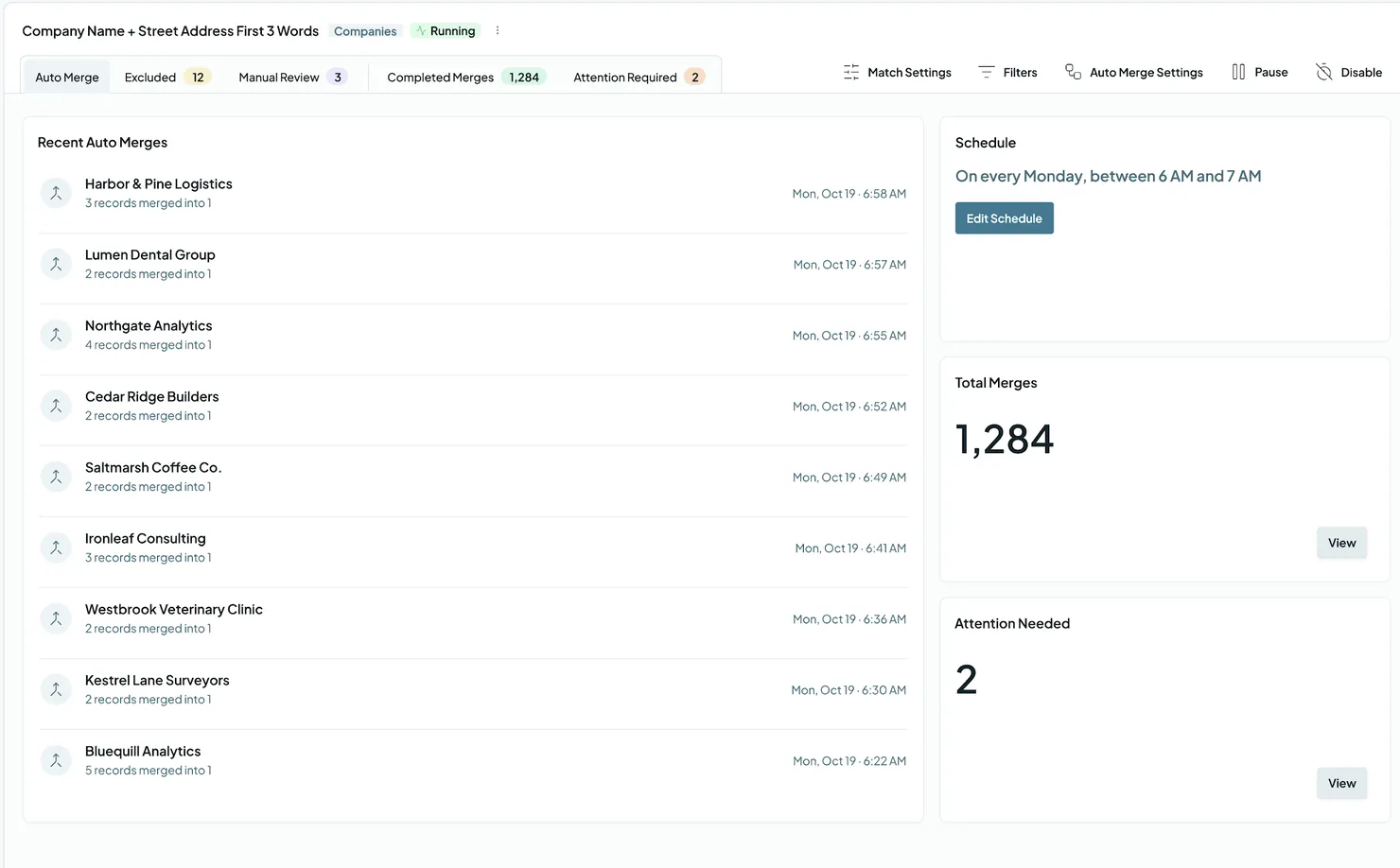
Con Auto Merge attivo, la ricerca mostra un Running e si apre sulla sua dashboard di Auto Merge:
- Auto Merge recenti: le ultime unioni eseguite da Auto Merge.
- Pianificazione: quando viene eseguito (ad es. "Every week on Monday, between 8 PM and 7 PM (next day)"). Fai clic su Modifica pianificazione per cambiarlo.
- Unioni totali: quante unioni ha eseguito. Fai clic su View per vederli.
- Attention Needed: record che devi controllare. Fai clic su View per vederli.
Le schede in cima alla dashboard sono Auto Merge, Excluded, Manual Review, Completed Merges e Attention Required. In alto a destra trovi:
- Impostazioni di corrispondenza e Filters: la logica di corrispondenza della ricerca.
- Auto Merge Settings: cambiano il modo in cui viene eseguito Auto Merge.
- Pause: ferma Auto Merge senza perdere la pianificazione.
- Disable: disattiva Auto Merge per quella ricerca.
Per fermare un'esecuzione in corso, fai clic su Cancel all. Le unioni già in corso terminano; le altre vengono annullate. Ogni unione mostra uno stato (Pending, Merging, Finished o Error). Passa il mouse su un Error per vedere il messaggio.
Cosa protegge i tuoi dati mentre Auto Merge è in esecuzione?
- Impostazioni di sicurezza mettono da parte le corrispondenze grandi e quelle basate su dati segnaposto, così Auto Merge le salta. Sono attivi per impostazione predefinita. Vedi Unioni sicure.
- Merge choices (HubSpot) decidono cosa succede quando un record ha troppe associazioni o troppe unioni precedenti. Auto Merge non può chiedere, quindi salta le corrispondenze impostate su Always ask. Scegli un'altra risposta in Impostazioni di sicurezza se vuoi che Auto Merge le gestisca.
- Manual Review e Rejected Matches tengono fuori da ogni esecuzione le corrispondenze che hai segnalato o scartato.
- Merge Rules decidono quali valori restano in ogni unione automatica.
- Merge History registra ogni unione, con i record originali e i valori che hanno vinto. Scaricalo in CSV per ripristinare i valori originali se mai ti servisse.
Configurazioni di esempio
Duplicati da moduli web (evidenti)
- Duplicate Search: First Name: Exact · Last Name: Exact · Email: Exact
- Merge Rules: Primary Record impostato su Record più vecchio
- Pianificazione: Il prima possibile
Registri delle chiamate del dialer (condizionale)
- Duplicate Search: Phone Number: Similar (confronta le ultime 7 cifre), con un filtro così almeno un record ha First Name o Email vuoti
- Merge Rules: Primary Record impostato su Più campi compilati, così il vero contatto vince sul record scarno del dialer. Su Phone Number, scegli Personalizzato e aggiungi una Win Rule con When field Create Date e l'operatore is newest, così il contatto mantiene il numero più recente
- Pianificazione: ogni giorno, prima che i commerciali inizino la giornata
Varianti del dominio aziendale (condizionale)
- Duplicate Search: Company Domain Name: Domain Root · Company Name: Similar Words (Any Order), con Ignored Terms per suffissi legali come Inc., LLC e Ltd.
- Merge Rules: Primary Record impostato su Record più vecchio
- Pianificazione: giornaliera
Cosa succede dopo
- Auto Merge gira secondo la tua pianificazione finché non lo metti in pausa o lo disattivi. La ricerca mostra un'etichetta Running finché è attivo.
- Ogni unione viene registrata. Le nuove unioni compaiono in Auto Merge recenti e Completed Merges , e in Merge History.
- Le unioni avvengono nel tuo CRM e segui le tue Merge Rules. La maggior parte si può annullare entro 30 giorni da Merge History (vedi Annulla un'unione). Per le unioni più vecchie, scarica il tuo Merge History in CSV e usalo per ripristinare i valori originali nel tuo CRM.
- Le corrispondenze che richiedono una persona aspettano. Le corrispondenze nelle schede Excluded e Manual Review non vengono mai unite automaticamente.
Risoluzione dei problemi
Auto Merge non unisce niente. Potrebbe essere in pausa, o la ricerca potrebbe non avere nuove corrispondenze. Controlla che la ricerca mostri il Running come etichetta e che la ricerca trovi ancora corrispondenze. Le corrispondenze nelle schede Excluded e Manual Review non vengono unite in automatico, e in HubSpot nemmeno quelle con l'opzione di unione impostata su Always ask. Se i record sincronizzati superano di oltre il 10% il limite del piano, o restano sopra per più di 10 giorni, l'account passa in sola lettura e Auto Merge si ferma finché non fai l'upgrade o torni sotto il limite. Riparte da solo quando l'account torna normale. Aspetta anche mentre è in corso una prima sincronizzazione o un CRM è scollegato.
Auto Merge ha unito corrispondenze che volevo rivedere prima. La ricerca potrebbe essere troppo ampia per l'automazione. Disattiva Auto Merge su quella ricerca e usa Auto Match invece, oppure restringila con un altro campo (confrontane almeno tre) o un filtro. Controlla cosa è stato unito in Merge History.
Un'unione automatica ha mantenuto i valori sbagliati. Controlla la regola del Primary Record e aggiungi regole per campo in Merge Rules. Senza regole tue, decidono quelle predefinite.
Un'unione mostra "Error". Passa il mouse sullo stato per vedere il messaggio. Può essere un problema di permessi nel CRM o un campo di sola lettura. Se non è chiaro, contatta il supporto via email o chat.
Compaiono record in Attention Needed. Clicca View nel pannello Attention Needed , oppure apri la scheda Attention Required scheda, per vederle e decidere cosa fare. Se non è chiaro, contatta l'assistenza via email o chat dal vivo.
Domande frequenti su Auto Merge
- Qual è la differenza tra Auto Merge e Auto Match? Auto Merge unisce in automatico con una pianificazione. Auto Match ti manda solo un'email quando le corrispondenze si accumulano, e una persona decide cosa unire.
- Auto Merge usa le mie Merge Rules? Sì. Segue il Primary Record e le regole per campo. Un Custom Merge è l'unica unione che le scavalca.
- Auto Merge unisce le corrispondenze in Manual Review o nella scheda Excluded? No. Entrambe aspettano che una persona decida.
- Posso attivare Auto Merge per tutte le Duplicate Searches insieme? No. Lo attivi in ogni ricerca, così automatizzi solo quelle che hai testato.
- Posso fermare Auto Merge? Sì. Fai clic su Pause per mantenere la pianificazione, Disable per disattivarlo, oppure Cancel all per fermare un'esecuzione in corso.
- Posso usare Auto Merge nella prova gratuita? Sì. Usa le tue 20 unioni gratuite e si ferma quando finiscono, quindi prova prima con Single e Bulk Merges.
- Posso annullare un'unione automatica? Sì, allo stesso modo di qualsiasi altra unione: entro 30 giorni, da Merge History. Vedi Annulla un'unione.
- Auto Merge si ferma se supero il limite di record del piano? Sì, quando l'account passa in sola lettura: oltre il 10% sopra il limite, o ancora sopra dopo i 10 giorni di tolleranza. Fino al 10% sopra, Auto Merge continua per 10 giorni. Le sue impostazioni restano, e riparte da solo quando l'account torna normale.
Prossimo
How to Merge Duplicates Ogni modo di unire, da una corrispondenza alla volta ad Auto Merge.Ancora bloccato?
Il nostro team aiuta su ogni piano e durante la prova gratuita, via chat, email o Zoom.
- Ti serve aiuto? Contatta l'assistenza
- Domande sui piani? Prenota uno Zoom con il team vendite
- Stai leggendo con un modello? Leggi questa pagina in Markdown
- Vuoi dargli in pasto tutto il sito? Leggi llms.txt




 Oppure registrati con Google

 Utente Pipedrive











