Filtri
Restringi le Duplicate Searches ai record esatti che vuoi rivedere.


I filtri includono o escludono record in base a qualsiasi campo del database, così una Duplicate Search mostra solo i duplicati che ti interessano, come solo i clienti attivi o solo una regione. I filtri non cambiano mai i dati del CRM. Sono inclusi in ogni piano Dedupely e nella prova gratuita di 7 giorni.
Come creare un filtro
Added
- Nella tua Duplicate Search, fai clic su Filtri in alto. La finestra Filtri avanzati si apre.
- Clicca + Add condition, poi scegli il campo in Select field. Per ricominciare, fai clic su Discard condition.
- Scegli cosa fa il filtro Si applica a (vedi sotto): tutte, uno o più oppure solo uno record della corrispondenza.
- Scegli un operatore (vedi l'elenco sotto).
- Aggiungi i tuoi termini, fino a 25 per filtro. Accanto all'operatore, scegli Qualsiasi (un record passa se corrisponde a uno qualsiasi dei termini) o Tutti (un record passa solo se corrisponde a tutti).
- (Facoltativo) Seleziona Ignore differences in capitalization per ignorare maiuscole e minuscole.
- Clicca Fatto, poi fai clic su Scan per aggiornare i risultati.
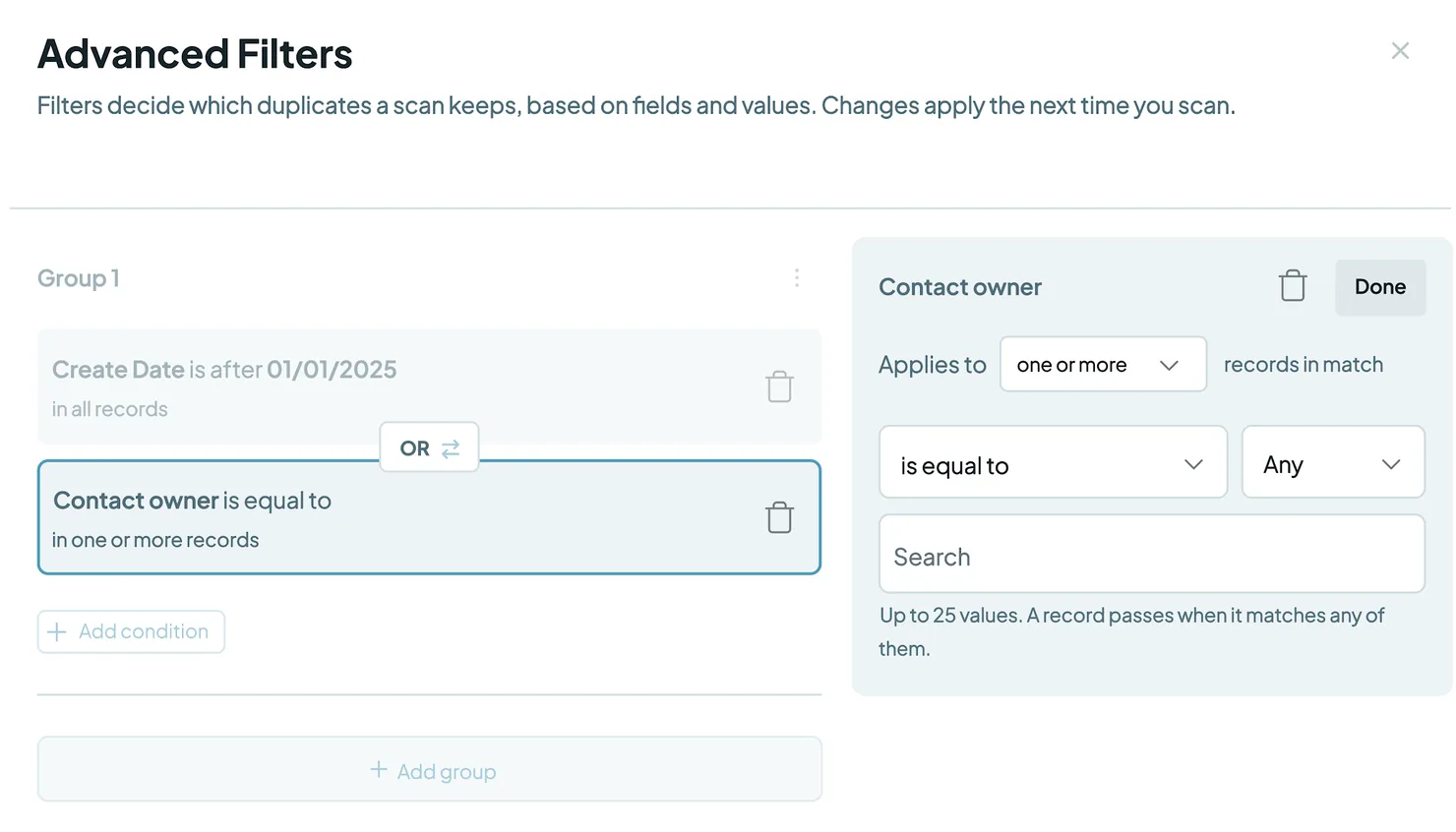
Esempio: per vedere solo le corrispondenze in cui almeno un record è un cliente, scegli il campo Customer Status, Si applica a: uno o più, Operatore: è uguale a, termine: Customer.
Suggerimento: con un operatore negativo, scegli Tutti. Per esempio, Email · non inizia con · info@, sales@, support@ · Tutti tiene fuori ogni record che inizia con una qualsiasi di quelle caselle.
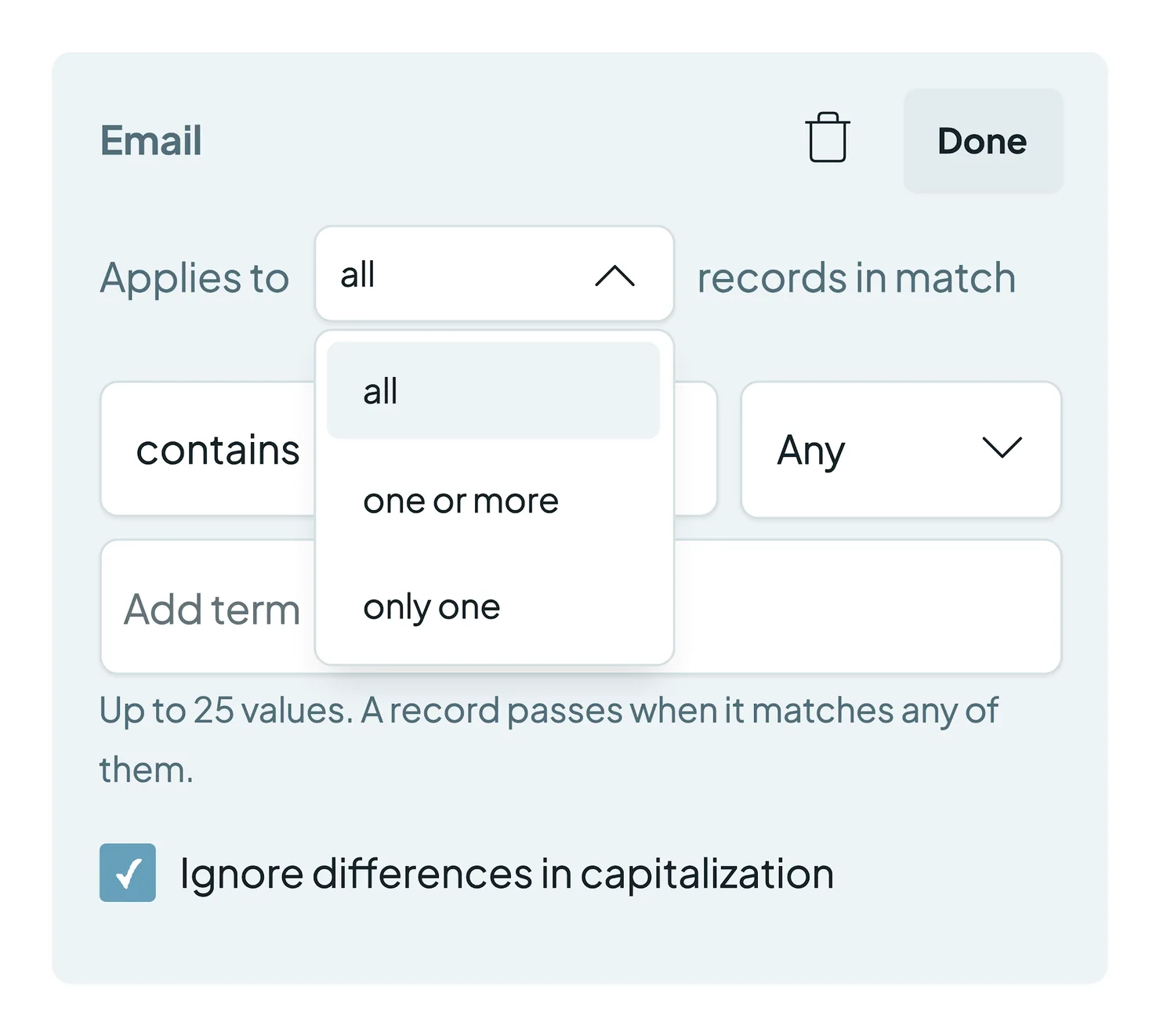
Opzioni di "Applies to"
Le Duplicate Searches raggruppano i record in corrispondenze, quindi scegli come il filtro si applica all'intera corrispondenza:
- all: ogni record della corrispondenza deve soddisfare il filtro.
- one or more: almeno un record della corrispondenza deve soddisfare il filtro.
- only one: esattamente un record della corrispondenza deve soddisfare il filtro, e gli altri no.
Operatori disponibili
Added
Campi di testo e numerici
- è uguale a / è diverso da
- contiene / non contiene
- inizia con / non inizia con
- termina con / non termina con
- suona come / non suona come
- ha la stessa lunghezza di / è più lungo di / è più corto di
- è vuoto / non è vuoto
- è unico nella corrispondenza
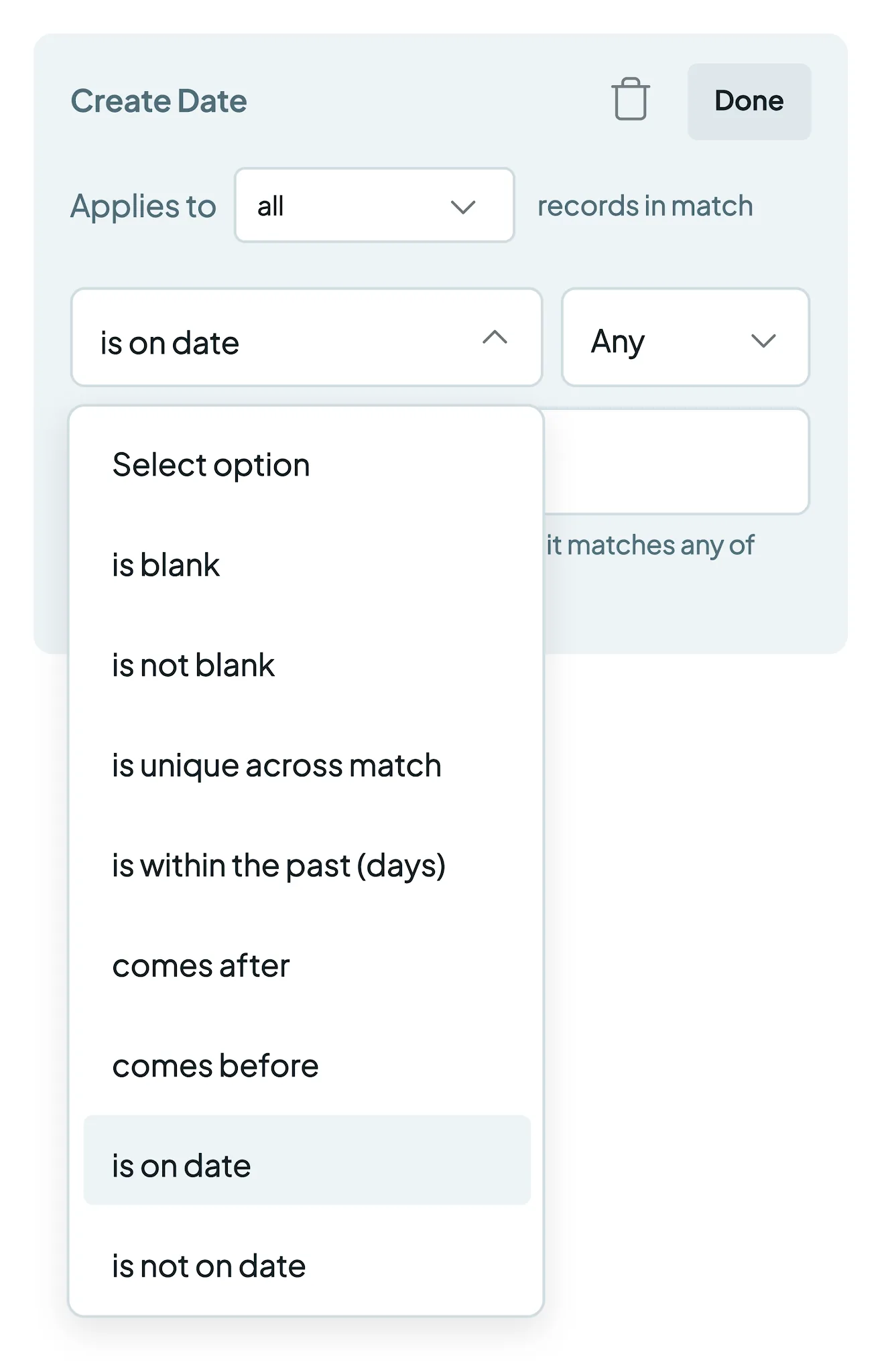
Campi data
- is within the past (days): ad es. i record creati negli ultimi 7 giorni
- comes after / comes before: scegli una data nel calendario
- è nella data / non è nella data
- è vuoto / non è vuoto
- è unico nella corrispondenza
Un filtro non può usare è vuoto oppure non è vuoto su un campo su cui confronta la ricerca. I record senza valore in un campo confrontato non corrispondono mai, quindi la condizione non troverebbe nulla.
Logica AND/OR e gruppi di filtri
Combina più condizioni in un gruppo con + Add condition, oppure organizzale in gruppi separati con + Add group.
- Condizioni e gruppi sono collegati con E per impostazione predefinita, quindi tutte le condizioni devono essere soddisfatte.
- Clicca su E tra due condizioni o gruppi per passare a OPPURE, così basta che sia soddisfatta una condizione. Fai di nuovo clic per tornare indietro.
Suggerimenti filtri
Added
Dedupely segnala i filtri che non possono fare ciò che dicono, come un campo che deve essere insieme vuoto e non vuoto, o una condizione che non rimuove nulla. Il pulsante Filtri mostra un conteggio arancione dei suggerimenti aperti. Apri Filtri per vedere ciascuno accanto alla sua condizione, poi applica la correzione o fai clic su Ignore. Un suggerimento resta finché non lo fai.
Risoluzione dei problemi
Una corrispondenza è sparita dopo che ho aggiunto un filtro "only one". Se due o più record di una corrispondenza soddisfano un filtro "only one", l'intera corrispondenza viene nascosta. Passa a uno o più se non è ciò che vuoi.
Il mio filtro non intercetta valori con maiuscole diverse. Verifica Ignore differences in capitalization nel filtro.
Non ottengo risultati dopo aver aggiunto più filtri. I filtri sono collegati con AND per impostazione predefinita, quindi ogni condizione deve essere soddisfatta. Fai clic sul badge E per passare a OPPURE, oppure togli un filtro.
Il mio filtro con "does not…" e più termini non esclude nulla. Cambia l'impostazione del termine accanto all'operatore da Qualsiasi a Tutti, così un record deve evitare ogni termine.
I miei risultati non sono cambiati dopo aver aggiunto un filtro. I risultati si aggiornano quando esegui la scansione. Fai clic su Scan di nuovo.
Domande frequenti sui filtri
- I filtri modificano o eliminano record nel mio CRM? No. I filtri controllano solo quali record compaiono nei risultati della tua Duplicate Search in Dedupely.
- Posso filtrare su campi personalizzati del CRM? Sì. Ogni campo personalizzato sincronizzato con Dedupely si può filtrare.
- Qual è la differenza tra opzioni di corrispondenza e filtri? Le opzioni di corrispondenza decidono cosa rende i record duplicati (es. nomi simili). I filtri decidono quali record includere (es. solo clienti attivi). Vedi Opzioni di corrispondenza.
- Quanti termini posso aggiungere a un filtro? Fino a 25. Scegli Qualsiasi per far passare i record che corrispondono a qualsiasi termine, oppure Tutti per far passare solo i record che corrispondono a tutti.
- Posso filtrare per data? Sì. I campi data hanno i loro operatori, come is within the past (days), viene dopo e viene prima di.
Prossimo
Storico dei cambiamenti
-
Suggerimenti filtri
Advanced Filters evidenzia le condizioni che non possono mai corrispondere, come un campo che deve essere sia vuoto che non vuoto, con un conteggio arancione su Filters. Un suggerimento rimane fino a quando non lo scarti.
-
Ogni campo nei filtri, nelle impostazioni di corrispondenza e nel merge personalizzato
Filtri, Match Settings e accorpamento personalizzato mostrano ogni campo del tipo di record, ordinati per rilevanza anziché alfabeticamente.
-
Le condizioni possono richiedere tutti i loro valori
Un filtro o una condizione di Merge Rules con più valori può richiedere tutti loro invece di uno qualsiasi. Le condizioni esistenti continuano a corrispondere a uno qualsiasi.
-
Condizioni vuote nei campi di corrispondenza
I filtri non accettano più le condizioni 'è vuoto' o 'non è vuoto' su campi che la Duplicate Search controlla, poiché non possono trovare duplicati.
Ancora bloccato?
Il nostro team aiuta su ogni piano e durante la prova gratuita, via chat, email o Zoom.
- Ti serve aiuto? Contatta l'assistenza
- Domande sui piani? Prenota uno Zoom con il team vendite
- Stai leggendo con un modello? Leggi questa pagina in Markdown
- Vuoi dargli in pasto tutto il sito? Leggi llms.txt




 Oppure registrati con Google
 Pipedrive Marketplace