Merge History
Sehen Sie jeden Merge, den Dedupely ausgeführt hat, welcher Datensatz blieb und welche Werte er behielt.


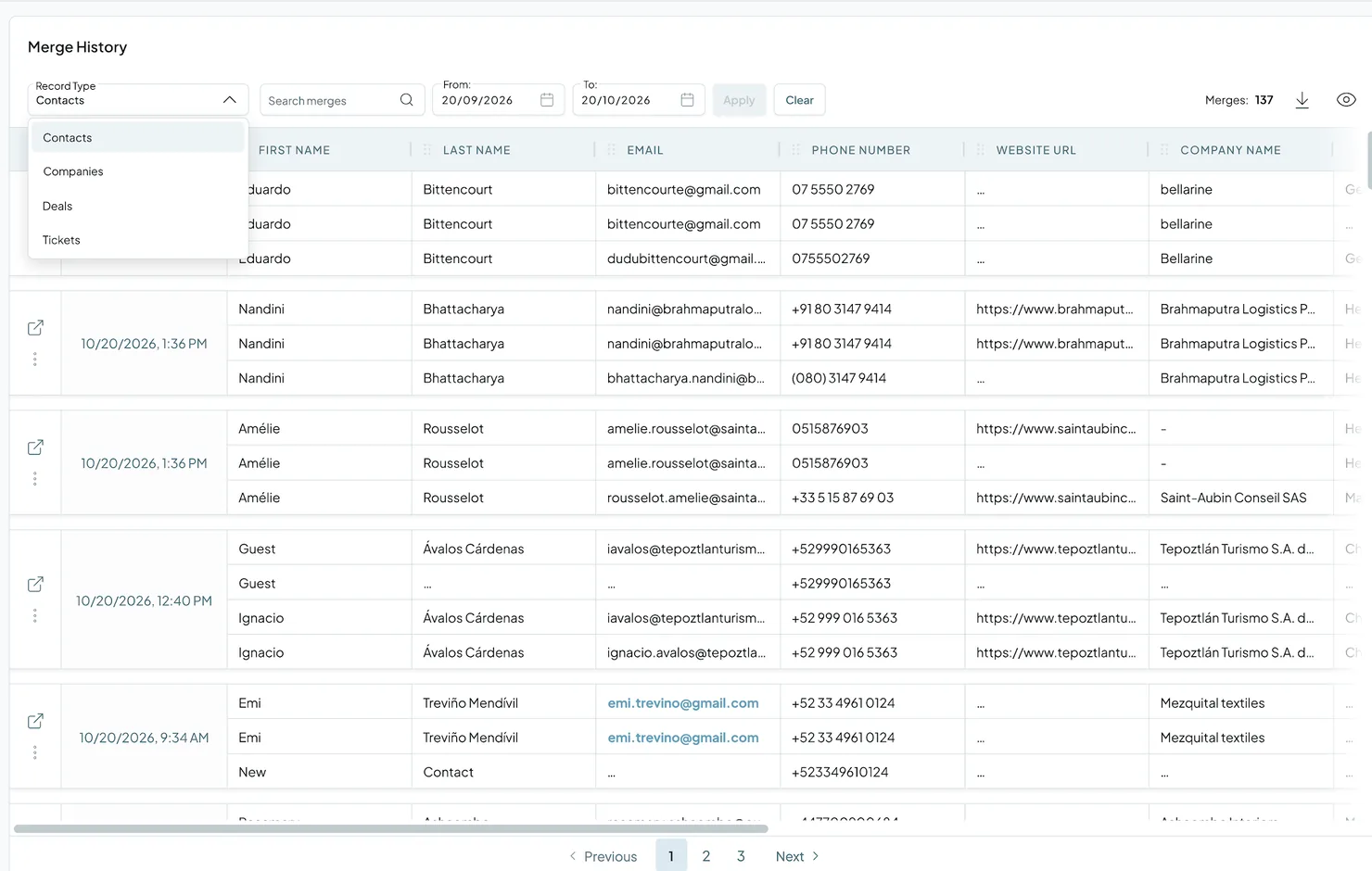
Jeder Merge in Dedupely wird in Merge History festgehalten: Single, Custom, Bulk und Auto Merges sowie Merges aus Dedupely Intelligence. Damit prüfen Sie frühere Aktivitäten, kontrollieren, ob Merges wie erwartet liefen, und holen die Originalwerte zurück, wenn Sie Daten wiederherstellen müssen.
Merges ansehen und filtern
- Gehen Sie zu Merge History im linken Menü.
- Nutzen Sie Record Type im Dropdown, um das Objekt zu wählen.
- Suchen Sie einen Datensatz über die Leiste Merges durchsuchen .
- Filtern Sie mit den Kalenderfeldern nach Datum.
- Klicken Sie auf Visible Fields zur Auswahl der angezeigten Spalten.
So prüfen Sie einen Merge
Hinzugefügt
- Klicken Sie auf die drei Punkte bei einem Merge, dann Details anzeigen, um das Ergebnis, den ursprünglichen Primary Record und die entfernten Datensätze nebeneinander zu sehen, dazu wer gemergt hat (eine Person oder Auto Merge) und wann.
- Klicken Sie auf das Pop-out-Symbol um den zusammengeführten Datensatz in Ihrem CRM zu öffnen.
So exportieren Sie Merge History
Hinzugefügt
Klicken Sie oben rechts auf der Seite auf den Download-Pfeil, um Ihre Merge History als CSV-Datei herunterzuladen. Dedupely bereitet die Datei vor und schickt Ihnen einen Download-Link per E-Mail, sobald sie fertig ist.
So stellen Sie Daten nach einem Merge wieder her
Hinzugefügt
Die meisten Merges der letzten 30 Tage lassen sich über ihr Fenster Merge-Details rückgängig machen. Siehe Einen Merge rückgängig machen.
Für ältere Merges und Merges, die sich nicht rückgängig machen lassen, bewahrt Merge History die Originalwerte jedes Datensatzes. So stellen Sie Daten wieder her:
- Laden Sie Ihre Merge History als CSV herunter.
- Finden Sie den Merge und die Originalwerte, die Sie brauchen.
- Stellen Sie diese Werte in Ihrem CRM wieder her oder legen Sie die benötigten Datensätze dort neu an.
- Waren die Datensätze keine Duplikate, lehnen Sie den Treffer ab, damit der neu angelegte Datensatz nicht wieder mit demselben Datensatz übereinstimmt.
Wie es weitergeht
- Neue Merges erscheinen automatisch in Merge History, sobald sie fertig sind.
- Sie können prüfen, was zusammengeführt wurde und es jederzeit exportieren.
Fehlerbehebung
Ich finde einen Merge nicht. Prüfen Sie Record Type und Ihre Datumsfilter, dann suchen Sie den Datensatz nach Name oder E-Mail.
Ein Merge fehlt in Merge History. Er ist vielleicht noch nicht fertig. Prüfen Sie den Status in Ihrer Duplicate Search. Steht dort Error, fahren Sie mit der Maus darüber, um den Grund zu sehen.
Ich muss sehen, wer einen Merge ausgeführt hat. Öffnen Sie die Details des Merges: Sie zeigen die Person, die gemergt hat, oder Auto Merge. Admins sehen andere Kontoaktivitäten im Audit Log.
FAQs zur Merge History
- Kann ich einen Merge in Dedupely rückgängig machen? Ja, bei den meisten Merges innerhalb von 30 Tagen über Merge History. Rückgängig machen ist nur für Datensätze gedacht, die keine Dubletten waren, behandeln Sie daher jeden Merge als endgültig. Siehe Einen Merge rückgängig machen.
- Wie stelle ich versehentlich zusammengeführte Datensätze wieder her? Laden Sie die CSV aus Merge History herunter, suchen Sie die Originalwerte und stellen Sie sie in Ihrem CRM wieder her. Waren die Datensätze keine Duplikate, lehnen Sie den Treffer ab, damit er nicht wiederkommt. Alle Schritte finden Sie unter Ich habe die falschen Datensätze zusammengeführt: Was jetzt?
- Werden Auto Merges protokolliert? Ja. Jeder Merge wird protokolliert, auch die von Auto Merge und Dedupely Intelligence.
- Kann ich wählen, welche Spalten angezeigt werden? Ja. Klicken Sie auf Visible Fields.
Als Nächstes
Changelog
-
Einen Merge 30 Tage lang rückgängig machen
Machen Sie einen Merge in den Merge-Details 30 Tage lang rückgängig, in jedem CRM und in Tabellen. Die zusammengeführten Datensätze kommen mit ihren Verknüpfungen zurück, und der Treffer wandert nach Abgelehnte Treffer. Nicht für HubSpot-Leads, Pipedrive-Produkte, Merges, die in HubSpot und Salesforce gleichzeitig erfolgt sind, HubSpot-Firmen in einem mit Salesforce synchronisierten Portal oder Merges vor der Einführung von Rückgängig.
-
Merge History zeigt, wer gemergt hat
Merge History und Merge-Details zeigen, wer jeden Merge ausgeführt hat: den Namen und das Profilbild der Person oder Auto Merge.
-
Exporte werden per E-Mail zugestellt
Matches und Merges werden per E-Mail versendet, wenn sie fertig sind.
Kommen Sie nicht weiter?
Unser Team hilft in jedem Plan und während des kostenlosen Tests, per Chat, E-Mail oder Zoom.
- Brauchen Sie Hilfe? Support kontaktieren
- Fragen zu den Tarifen? Zoom-Termin mit dem Vertrieb buchen
- Lesen Sie das mit einem Modell? Diese Seite als Markdown lesen
- Die ganze Website übergeben? llms.txt lesen




 Oder mit Google registrieren
 Pipedrive Marketplace