CRM verbinden
Synchronisieren Sie Ihr CRM oder eine Tabelle mit Dedupely, um Duplikate per Bulk-Merge zu finden und zusammenzuführen.


Beim Verbinden Ihres CRM wird Ihre Datenbank über die CRM-API mit Dedupely synchronisiert. Sind Ihre Datensätze da, kann Dedupely nach Duplikaten suchen, Automationen ausführen und gesammelt zusammenführen. Noch kein CRM-Zugang? Sie können stattdessen eine Tabelle hochladen.
So verbinden Sie Ihr erstes CRM
Wenn Sie Ihr Konto anlegen, sehen Sie als ersten Bildschirm Connect a CRM to Get Started.
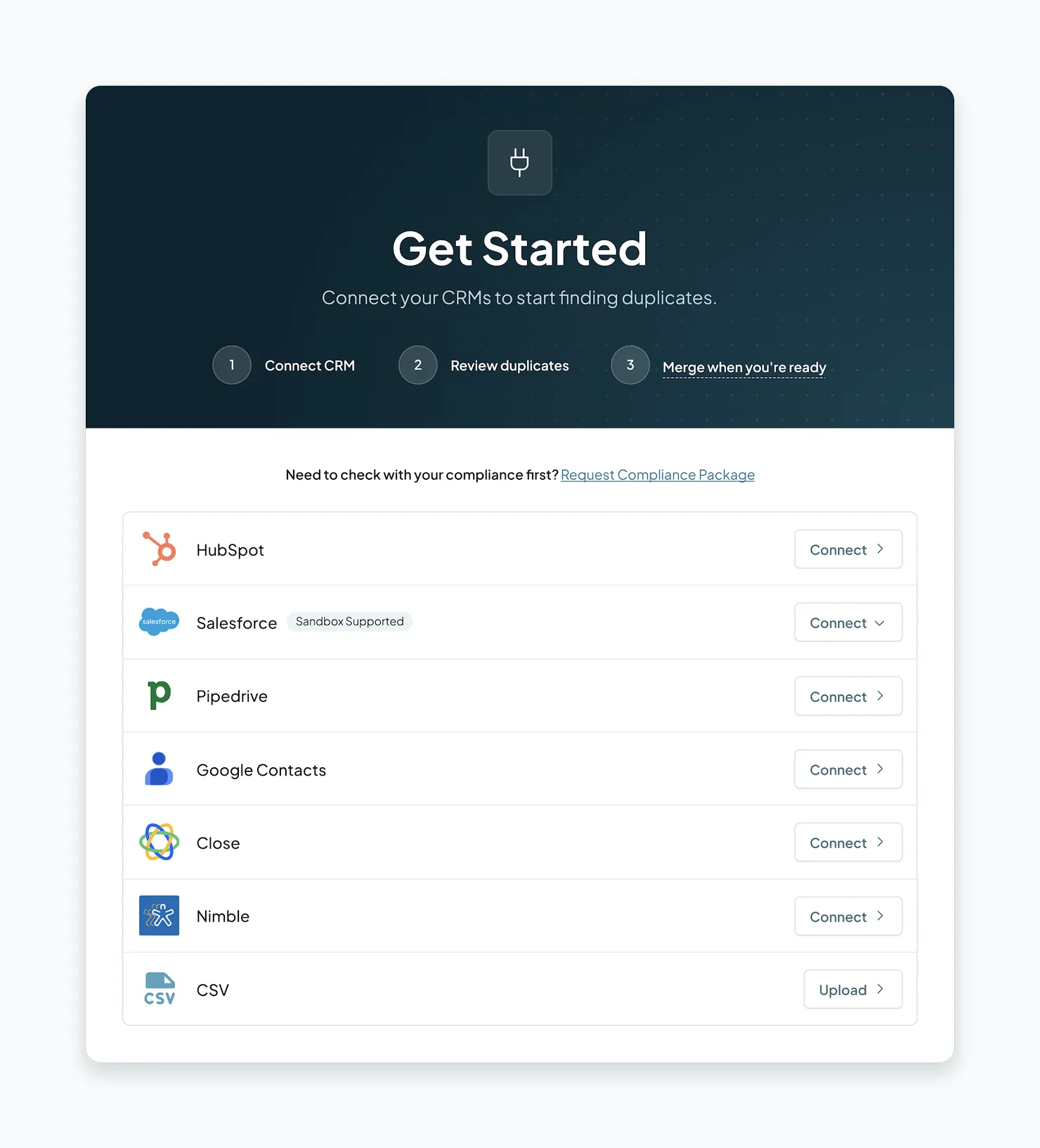
- Wählen Sie Ihr CRM oder CSV unter Other Data Sources.
- Sie werden zu Ihrem CRM weitergeleitet, um den Zugriff von Dedupely zu genehmigen. Melden Sie sich mit Ihrem Admin-Nutzer an und genehmigen Sie.
- Wählen Sie zurück in Dedupely aus, welche Objekte Sie synchronisieren möchten (z. B. Contacts, Companies, Deals).
Unterstützte CRMs und Objekte
Hinzugefügt
| CRM | Objekte, die Sie synchronisieren können |
|---|---|
| HubSpot | Contacts, Companies, Deals, Leads, Tickets, Custom Objects |
| Salesforce | Accounts, Contacts, Leads, Opportunities, Individuals (wenn Ihre Org sie nutzt), Custom Objects |
| Pipedrive | People, Organizations, Deals, Leads, Products |
| Schließen | Leads, Contacts, Opportunities |
| Nimble | Personen, Firmen |
| Google Contacts | Kontakte |
| Tabelle (CSV) | Jede Tabelle. Siehe Duplikate in Tabellen zusammenführen |
So verbinden Sie ein weiteres CRM oder eine Tabelle
Wenn Sie schon ein CRM verbunden haben und ein weiteres hinzufügen wollen:

- Klicken Sie auf CRM im linken Menü.
- Klicken Sie auf + Add New CRM or CSV unten in der Liste.
- Wählen Sie Ihr CRM oder CSV, um eine Datei hochzuladen.
- Bestätigen Sie die Verbindung (oder laden Sie Ihre Datei hoch).
- Wählen Sie die Objekte, die Sie synchronisieren wollen.
So schalten Sie Objekte ein oder aus
Sie können jederzeit ändern, welche Objekte Dedupely synchronisiert:
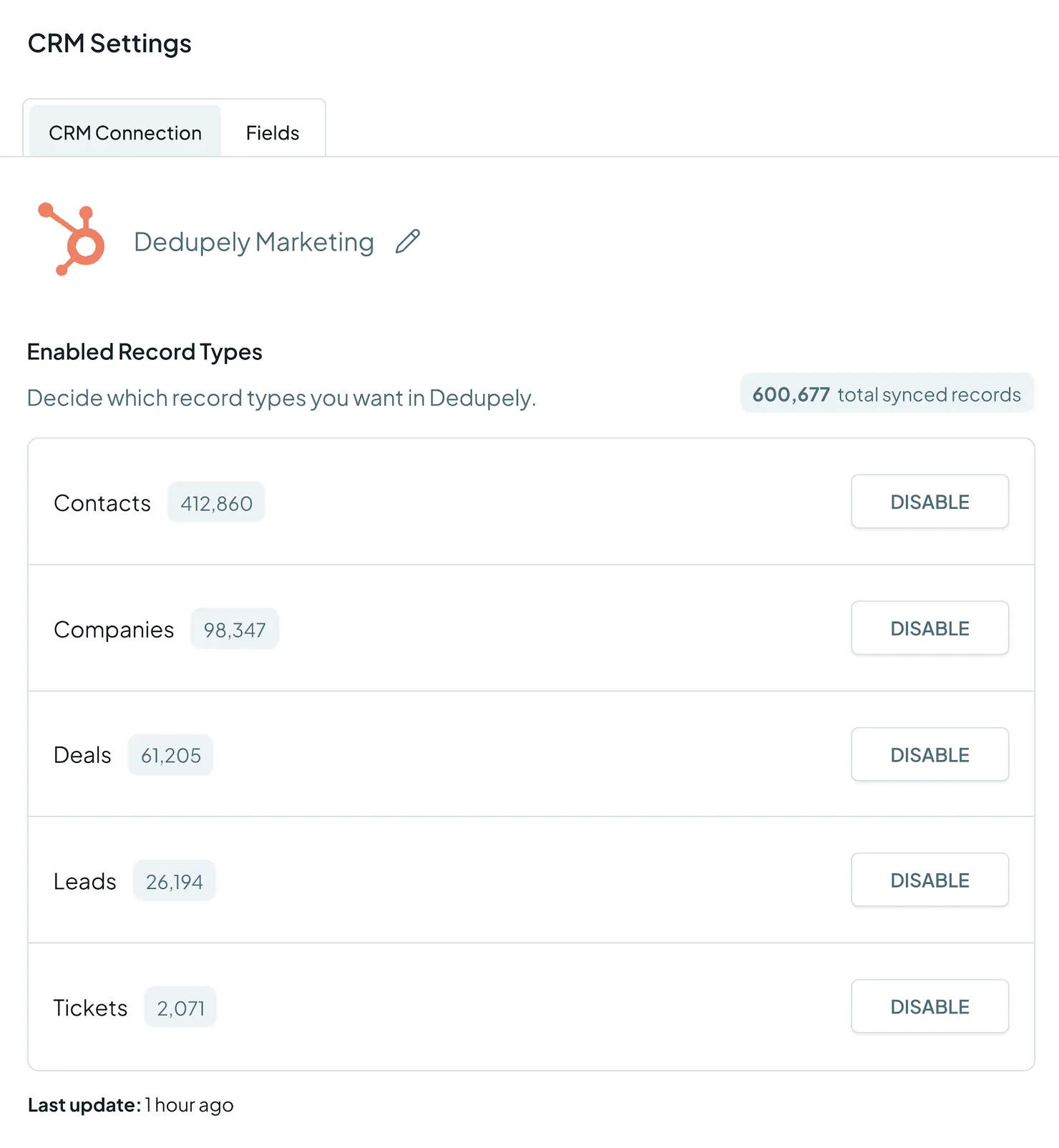
- Gehen Sie zu CRM Settings im linken Menü.
- Das Objekt finden.
- Klicken Sie auf Aktivieren oder Disable.
Ein Objekt abzuschalten pausiert die Überwachung im Hintergrund und nimmt seine Datensätze aus dem aktiven Abgleich. Das senkt auch Ihre Zahl synchronisierter Datensätze, praktisch, um ein Objekt nach dem anderen zu bereinigen.
Wie es weitergeht
- Ihre Datensätze werden synchronisiert. Dedupely beginnt sofort, Datensätze einzulesen. Datenbanken unter 50.000 Datensätzen brauchen meist 2–15 Minuten, sehr große (über 1 Mio.) bis zu 12 Stunden. Danach aktualisiert Dedupely automatisch alle 10–30 Minuten. Siehe Datensätze synchronisieren für die vollständige Zeittabelle.
- Ihre Datensätze zählen zu Ihrem Plan. Datensätze aus allen verbundenen CRMs werden zusammengezählt. Bis zu 10 % über dem Limit Ihres Plans können Sie 10 Tage weiterarbeiten, einmal pro Abrechnungszeitraum, während Sie upgraden oder Objekte abschalten. Danach, oder bei mehr als 10 % Überschreitung, ist Ihr Konto schreibgeschützt, bis Sie handeln. Siehe Billing & Usage.
- Sie finden Ihre ersten Duplikate. Ist die Synchronisierung abgeschlossen, legen Sie eine Duplicate Search an, um zu sehen, wie viele Duplikate Sie haben. Siehe Duplikate finden.
Das Verbinden ändert nichts in Ihrem CRM. Datensätze ändern sich nur, wenn Sie sie zusammenführen, von Hand oder mit einer von Ihnen eingerichteten Automatisierung.
Fehlerbehebung
Ich kann mein CRM nicht verbinden, oder die Freigabe schlägt fehl. Das bedeutet fast immer, dass der CRM-Nutzer, mit dem Sie sich angemeldet haben, keine Admin-Rechte hat. Bitten Sie Ihren CRM-Admin, Ihnen Admin-Zugriff zu geben oder das CRM für Sie zu verbinden.
Das Objekt, das ich brauche, steht nicht in der Liste. Sehen Sie in der Tabelle der unterstützten Objekte oben nach. Custom Objects werden für HubSpot und Salesforce unterstützt. Fehlt Ihr Objekt trotzdem, kontaktieren Sie den Support.
Meine Datensätze erscheinen nicht. Der erste Sync läuft wahrscheinlich noch. Große Datenbanken können mehrere Stunden brauchen. Dauert es länger als die Schätzung in Datensätze synchronisieren, kontaktieren Sie den Support.
Mein Konto wurde schreibgeschützt, nachdem ich ein weiteres CRM oder Objekt verbunden habe. Ihre gesamte Datensatzzahl lag wahrscheinlich mehr als 10 % über dem Limit Ihres Plans.
FAQ zum Verbinden Ihres CRMs
- Kann ich nur einige Datensätze eines Objekts synchronisieren? Nein. CRM-Integrationen synchronisieren ganze Objekte, daher werden alle Datensätze des gewählten Objekts synchronisiert.
- Kann ich mehr als ein CRM verbinden? Ja. Fügen Sie über das CRM-Menü so viele hinzu, wie Sie brauchen. Datensätze aus allen verbundenen CRMs zählen zusammen zum Limit Ihres Plans.
- Zählen Tabellen zum Datensatzlimit meines Plans? Nein. Nur aus CRMs synchronisierte Datensätze zählen.
- Wo finde ich Sicherheits- und Compliance-Unterlagen für mein IT-Team? Im Trust Center, mit Sicherheit, das Datenschutzerklärung, das Nutzungsbedingungen, das Unterauftragsverarbeiter, ISO 27001 und der AVV. Sie können auch an help@dedupe.ly schreiben.
- Ist Onboarding enthalten? Ja. Alle Pläne und der 7-tägige kostenlose Test enthalten Onboarding mit unbegrenzten Zoom-Calls, Live-Chat und E-Mail-Support.
Als Nächstes
Changelog
-
Google Contacts ist verfügbar
Jedes Konto verbindet Google Contacts. Änderungen synchronisieren über Dedupely's reguläre Resync, ein Merge kopiert Felder zur Primary und löscht das Duplikat. Sortierung nach ältesten oder neuesten Datensätzen ist nicht verfügbar.
-
Close ist verfügbar
Jedes Konto kann sich mit Close verbinden und doppelte Leads, Kontakte und Opportunities finden und zusammenführen.
-
Nimble ist verfügbar
Jedes Konto kann sich mit Nimble verbinden und doppelte Kontakte finden und zusammenführen.
Kommen Sie nicht weiter?
Unser Team hilft in jedem Plan und während des kostenlosen Tests, per Chat, E-Mail oder Zoom.
- Brauchen Sie Hilfe? Support kontaktieren
- Fragen zu den Tarifen? Zoom-Termin mit dem Vertrieb buchen
- Lesen Sie das mit einem Modell? Diese Seite als Markdown lesen
- Die ganze Website übergeben? llms.txt lesen




 Oder mit Google registrieren
 Salesforce AppExchange