Integrationen & Synchronisierungen
HubSpot- und Salesforce-Duplikate einmal zusammenführen, in beiden CRMs
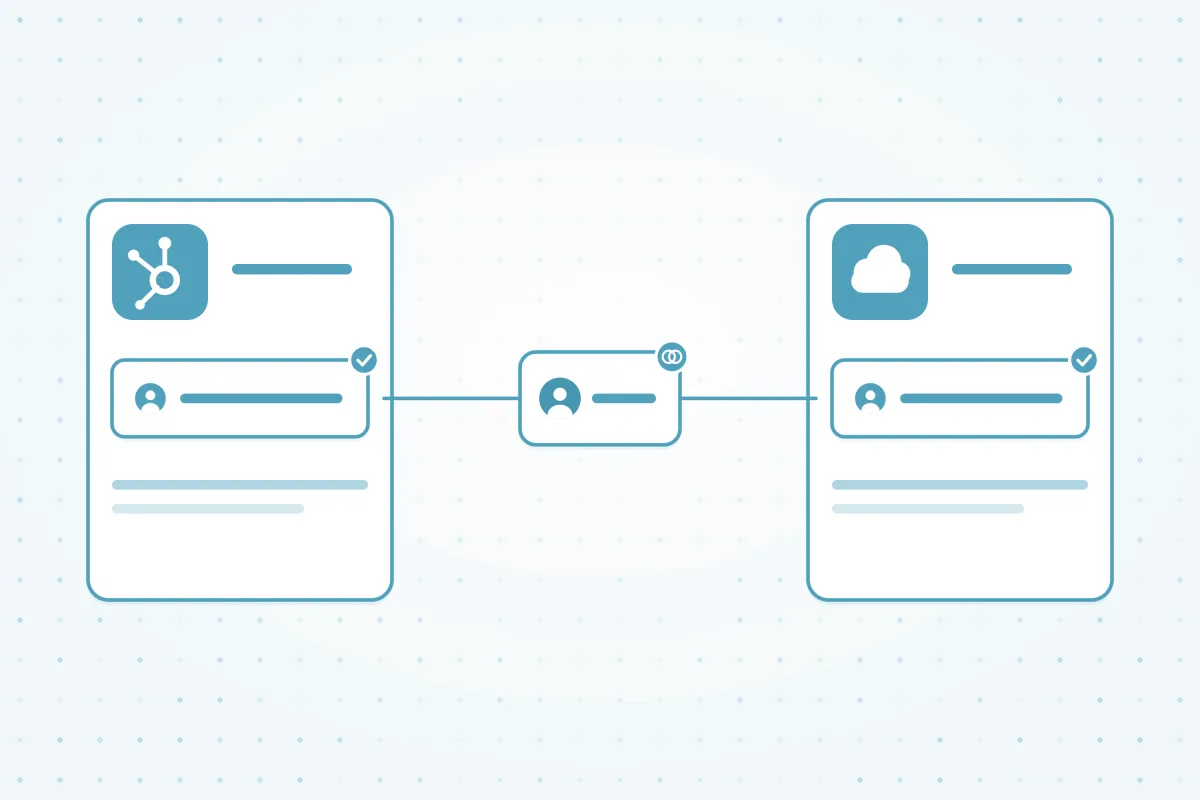
Verbinden Sie beide CRMs, finden Sie Duplikate auf beiden Seiten des Syncs und führen Sie jedes in einem Schritt in HubSpot und Salesforce zusammen, damit der nächste Sync es nicht zurückbringt.
Was wir von Teams hören, die die HubSpot–Salesforce-Synchronisierung nutzen
6 %
7 %
13 %
Warum die HubSpot–Salesforce-Synchronisierung Duplikate erzeugt
Der Sync kopiert Datensätze in beide Richtungen, daher wird ein Duplikat auf einer Seite schnell zu einem auf beiden. Und ein Merge in einem CRM erreicht das andere nicht: Der unterlegene Datensatz bleibt dort aktiv, und der nächste Sync kann ihn zurückbringen.
- Abgleich nur über E-Mail: Die Integration gleicht Leads und Kontakte über die E-Mail ab, also bedeutet eine zweite E-Mail einen zweiten Datensatz.
- Verschiedene Objekte: HubSpot-Kontakte können in Salesforce als Leads ankommen, neben Kontakten, die schon existieren.
- Einseitige Merges: ein Merge in HubSpot lässt das Duplikat in Salesforce aktiv, oder umgekehrt.
- Deals werden nicht geprüft: Deals und Opportunities werden standardmäßig nicht dedupliziert, sodass jedes System eigene anlegen kann.
Wie Dedupely beim HubSpot-Salesforce-Sync abschneidet
| Kriterium | Native CRM-Tools | Andere Dubletten-Tools | Benutzerdefinierte Skripte | Dedupely |
|---|---|---|---|---|
| Einen Datensatz zusammenführen, der in beiden CRMs existiert | Ein Merge in einem CRM aktualisiert das andere nicht, sodass der Sync das Duplikat zurückbringen kann. | Nur eines berücksichtigt den Sync. | Riskant: Merges können die Verbindung zwischen Systemen trennen. | Führt die Datensätze in HubSpot und Salesforce in einem Schritt zusammen, damit die nächste Synchronisierung sie nicht neu anlegt. |
| Abgleich über den Sync hinweg | Die Integration gleicht Leads und Kontakte über die E-Mail ab, daher bleiben unterschiedliche E-Mails getrennt. | Die meisten bieten unscharfen Abgleich mit unterschiedlichen Optionen. | Möglich, mit eigener Logik für beide Systeme. | Gleichen Sie über beliebige Felder ab, mit Similar, Fuzzy und Spitznamen-Abgleich. |
| Doppelte Deals | Deals und Opportunities werden standardmäßig nicht dedupliziert, daher kann jedes System eigene anlegen. | Die Abdeckung von Deals ist je nach Tool unterschiedlich. | Möglich, mit eigener Logik für jede Pipeline. | Deduplizieren Sie HubSpot-Deals mit einer eigenen Suche, abgeglichen über die zugeordnete Firma und die Pipeline. |
| Festlegen, welche Werte bleiben | Jedes CRM behält die Werte seines eigenen primären Datensatzes, Merge für Merge entschieden. | Die meisten bieten Merge-Regeln, unterschiedlich detailliert. | Was immer das Skript tun soll. | Merge Rules mit Gewinn- und Verlustregeln pro Feld und pro primärem Datensatz, in beiden CRMs angewendet. |
Native CRM-Tools, Stand Oktober 2026, laut Hilfedokumentation von HubSpot, Salesforce, Pipedrive, Close, Nimble und Google Contacts.
So bereinigen Sie den HubSpot–Salesforce-Sync in vier Schritten
-
Schritt 1Verbinden
Wie führen Sie Duplikate zusammen, ohne den HubSpot–Salesforce-Sync zu beschädigen?
Verbinden Sie HubSpot und Salesforce mit Dedupely und verknüpfen Sie beide in CRM Settings. Ab dann aktualisiert jeder Merge beide CRMs, sodass keine Seite das Duplikat behält.
- In CRM Settingsöffnen Sie den Tab HubSpot-Salesforce Integration und wählen Sie das andere CRM. Benutzerdefinierte Felder oder Workflow-Änderungen sind nicht nötig. Siehe Zusammenführen bei aktiver HubSpot-Salesforce-Synchronisierung.
- Ist ein Datensatz synchronisiert, aber nur ein CRM verbunden, blockiert Dedupely den Merge und bittet Sie, das andere zu verbinden.
-
Schritt 2Finden
Wie finden Sie Duplikate auf beiden Seiten des Syncs?
Bauen Sie Duplicate Searches auf den Objekten, die der Sync berührt, etwa HubSpot-Kontakte sowie Salesforce-Leads und -Kontakte. Verlassen Sie sich nicht nur auf die E-Mail, denn die Integration gleicht bereits darüber ab.
- Gleichen Sie Vorname, Nachname und Telefon ab, mit Ähnlich auf Nachname und Telefon, um Tippfehler und Formate abzufangen.
- Fügen Sie Contact Owner als Exact hinzu, damit Datensätze mit verschiedenen Ownern nie im selben Treffer landen.
-
Schritt 3Einmal zusammenführen
Wie führen Sie ein Duplikat in HubSpot und Salesforce gleichzeitig zusammen?
Legen Sie Ihre Merge Rules fest, prüfen Sie die Merge Preview und führen Sie wie gewohnt zusammen. Dedupely führt die passenden Datensätze in beiden CRMs in einem Schritt zusammen und behält deren Kontakte, Deals und Aktivitäten.
- Verwenden Sie Merge Rules für die Wahl des Primary Record und die Entscheidung pro Feld, welcher Wert gewinnt, etwa der am weitesten fortgeschrittene Lead-Status.
- Testen Sie einige Merges und prüfen Sie sie in beiden CRMs, bevor Sie per Bulk-Merge zusammenführen. Merge History hält jeden Merge fest.
-
Schritt 4Automatisieren
Wie halten Sie den Sync frei von Duplikaten?
Schalten Sie Auto Merge für die getesteten Suchen ein und Auto Match für die, die einen Menschen brauchen. Sind beide CRMs verknüpft, aktualisiert jeder automatische Merge auch beide Seiten.


Was Dedupely anders macht
-
Alle Funktionen in Jahresabonnements enthalten.
Merge Rules, Auto Merge und Auto Match gibt es in jedem Plan. Jahresabos enthalten zusätzlich Dedupely Intelligence vollständig.
-
Preis nach Datensätzen, nicht nach Nutzern.
Unbegrenzte Nutzer, ohne Gebühren pro Nutzer.
-
Jeder Merge protokolliert.
Sehen Sie jeden Merge vorab an. Merge History bewahrt die Originaldatensätze, Sie sehen also genau, was sich geändert hat.


Hören Sie auf, dasselbe Duplikat zweimal zusammenzuführen.
HubSpot und Salesforce verbindenSo funktioniert Dedupely

Häufige Fragen
Warum kommen zusammengeführte Datensätze nach der HubSpot–Salesforce-Synchronisierung zurück?
Ein Merge in einem CRM erreicht das andere nicht. Führen Sie zwei Firmen in HubSpot zusammen, bleibt die unterlegene Firma in Salesforce aktiv, und die nächste Synchronisierung kann sie neu anlegen oder Werte überschreiben. Ein Merge in beiden CRMs gleichzeitig durchbricht diese Schleife.
Muss ich sowohl HubSpot als auch Salesforce verbinden?
Ja, für Datensätze, die zwischen ihnen synchronisiert werden. Verbinden Sie beide CRMs und verknüpfen Sie sie in CRM Settings. Ist ein Datensatz synchronisiert, aber nur ein CRM verbunden, blockiert Dedupely den Merge und bittet Sie, das andere zu verbinden. Datensätze aus beiden CRMs zählen zu Ihrem Plan.
Muss ich meine Sync-Einstellungen ändern oder benutzerdefinierte Felder hinzufügen?
Nein. Sie brauchen keine eigenen Felder und keine Änderungen an Sync-Regeln oder Workflows. Verknüpfen Sie die beiden CRMs im Tab HubSpot-Salesforce Integration in den CRM Settings und finden und vereinen Sie Duplikate wie gewohnt. Dedupely aktualisiert beide CRMs im Hintergrund.
Kann Dedupely einen HubSpot-Kontakt mit einem Salesforce-Lead zusammenführen?
Dedupely führt Datensätze innerhalb eines Objekts zusammen, etwa Kontakte mit Kontakten oder Leads mit Leads. Sind beide CRMs verknüpft, aktualisiert ein Merge die passenden Datensätze auf beiden Seiten des Syncs, sodass jedes CRM einen Datensatz behält. Bauen Sie eine Duplicate Search für jedes Objekt, das Sie bereinigen wollen.
Was passiert mit Verknüpfungen, wenn synchronisierte Datensätze zusammengeführt werden?
Kontakte, Deals und Aktivitäten gehen auf den verbleibenden Datensatz über, in HubSpot wie in Salesforce. In HubSpot erhält der zusammengeführte Datensatz meist eine neue ID, und alte IDs leiten darauf weiter. In Salesforce behält der verbleibende Datensatz seine ID, und die anderen kommen in den Papierkorb.












