
Filter
Grenzen Sie Ihre Duplicate Searches auf genau die Datensätze ein, die Sie prüfen wollen.


Filter schließen Datensätze anhand jedes Felds Ihrer Datenbank ein oder aus, sodass eine Duplicate Search nur die Duplikate zeigt, die Ihnen wichtig sind, etwa nur aktive Kunden oder nur eine Region. Filter ändern nie Ihre CRM-Daten. Sie sind in jedem Dedupely-Plan und im 7-tägigen kostenlosen Test enthalten.
So erstellen Sie einen Filter
Hinzugefügt
- Klicken Sie in Ihrer Duplicate Search auf Filter oben. Das Fenster Erweiterte Filter öffnet sich.
- Klicken Sie auf + Add conditionund wählen Sie dann das Feld unter Select field. Um neu zu beginnen, klicken Sie auf Discard condition.
- Wählen Sie, was der Filter Gilt für (siehe unten): alle, einem oder mehreren oder nur einem Datensätzen im Treffer.
- Wählen Sie einen Operator (siehe Liste unten).
- Fügen Sie Ihre Begriffe hinzu, bis zu 25 pro Filter. Wählen Sie neben dem Operator Beliebig (ein Datensatz besteht, wenn er einen der Begriffe trifft) oder Alle (ein Datensatz besteht nur, wenn er alle trifft).
- (Optional) Aktivieren Sie Ignore differences in capitalization , um Groß- und Kleinschreibung zu ignorieren.
- Klicken Sie auf Fertigund klicken Sie dann auf Scan , um Ihre Ergebnisse zu aktualisieren.
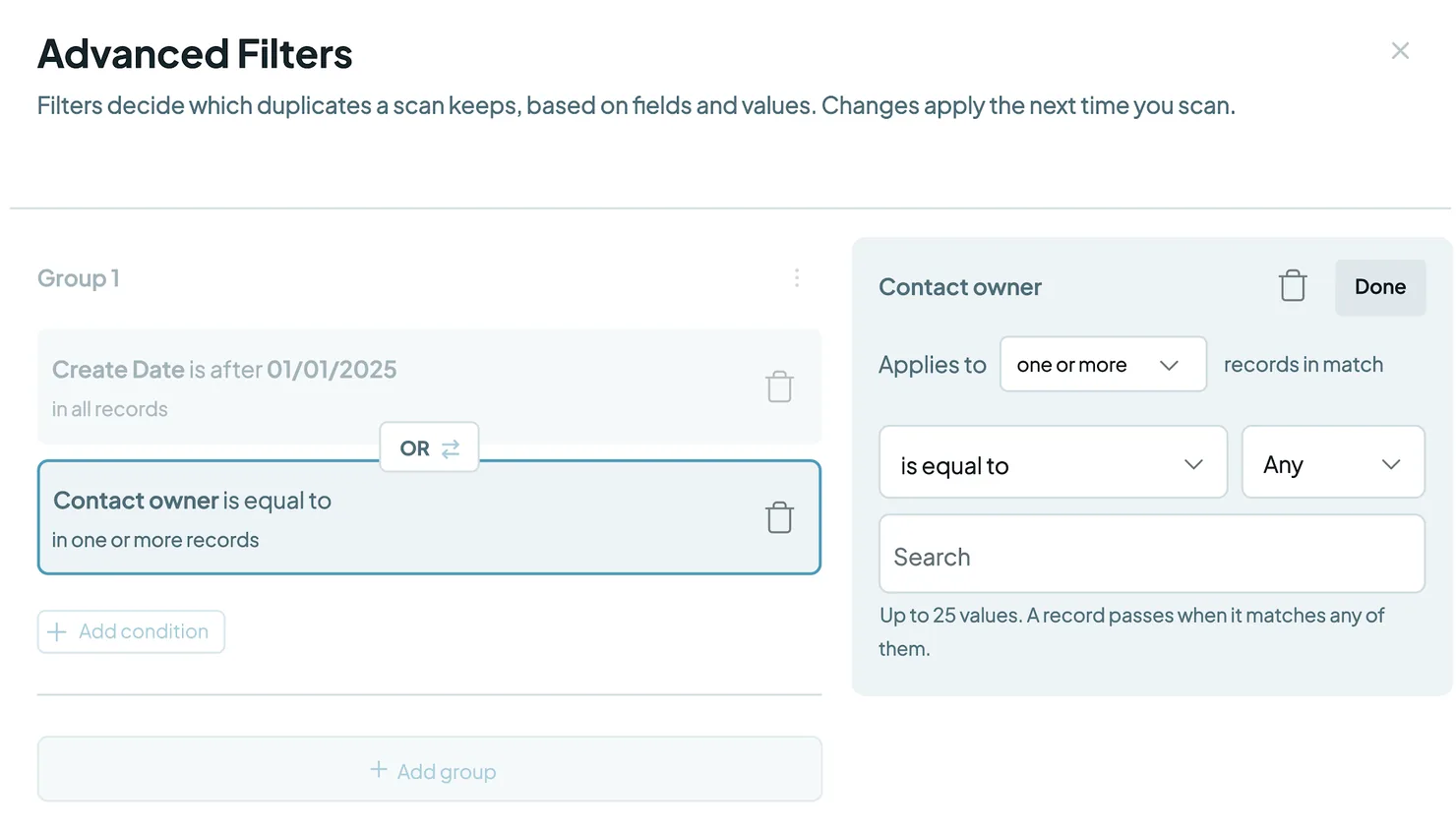
Beispiel: Um nur Treffer zu sehen, bei denen mindestens ein Datensatz ein Kunde ist, wählen Sie das Feld Customer Status, Gilt für: einem oder mehreren, Operator: ist gleich, Begriff: Customer.
Tipp: mit einem negativen Operator wählen Sie Alle. Zum Beispiel E-Mail · beginnt nicht mit · info@, sales@, support@ · Alle hält jeden Datensatz heraus, der mit einem dieser Postfächer beginnt.
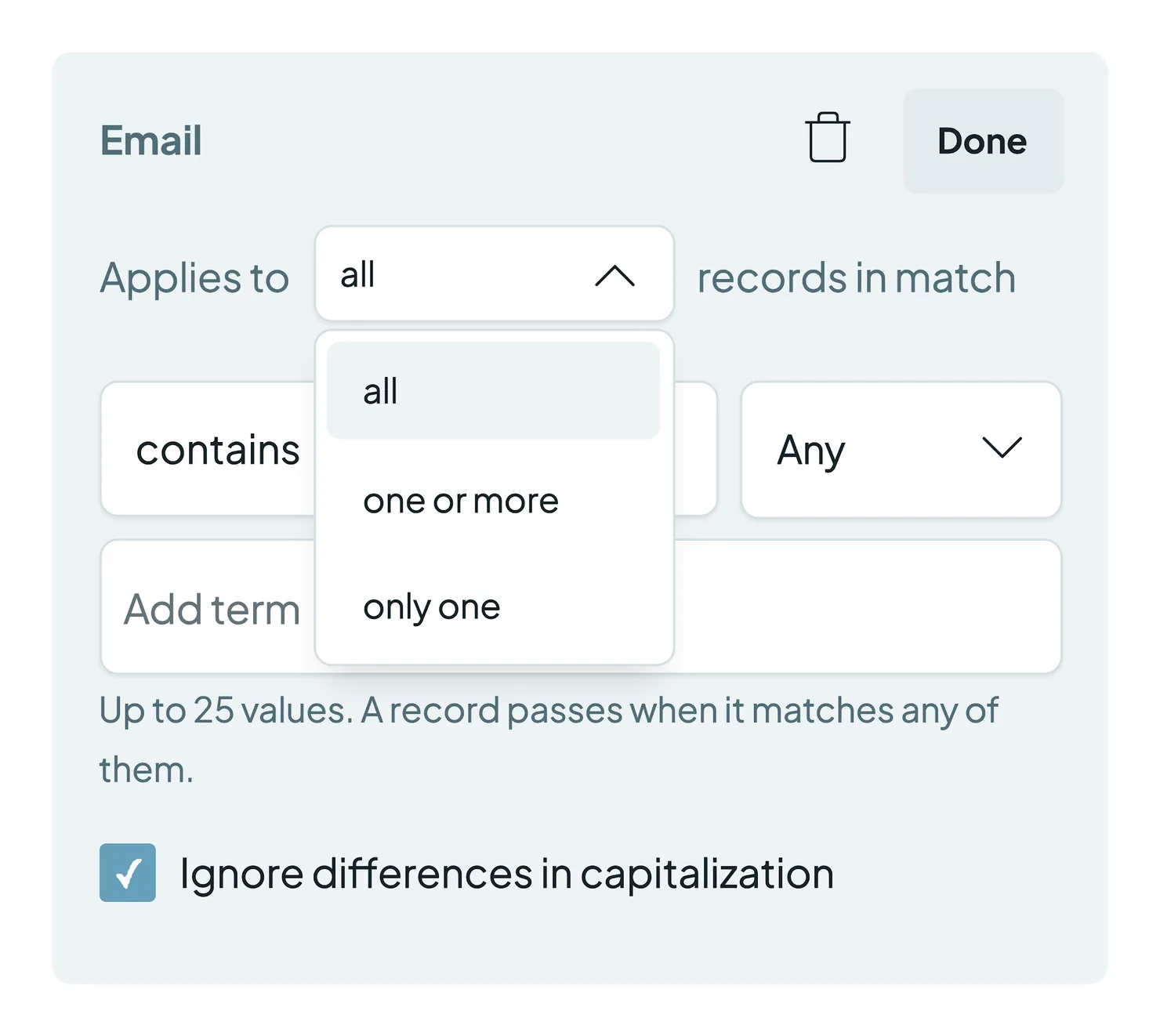
Optionen für „Applies to“
Duplicate Searches fassen Datensätze zu Treffern zusammen, also wählen Sie, wie der Filter auf den ganzen Treffer wirkt:
- all: Jeder Datensatz im Treffer muss den Filter erfüllen.
- one or more: mindestens ein Datensatz im Treffer muss den Filter erfüllen.
- only one: Genau ein Datensatz im Treffer muss den Filter erfüllen, die anderen nicht.
Verfügbare Operatoren
Hinzugefügt
Text- und Zahlenfelder
- ist gleich / ist ungleich
- enthält / enthält nicht
- beginnt mit / beginnt nicht mit
- endet mit / endet nicht mit
- klingt wie / klingt nicht wie
- ist genauso lang wie / ist länger als / ist kürzer als
- ist leer / ist nicht leer
- ist im Match eindeutig
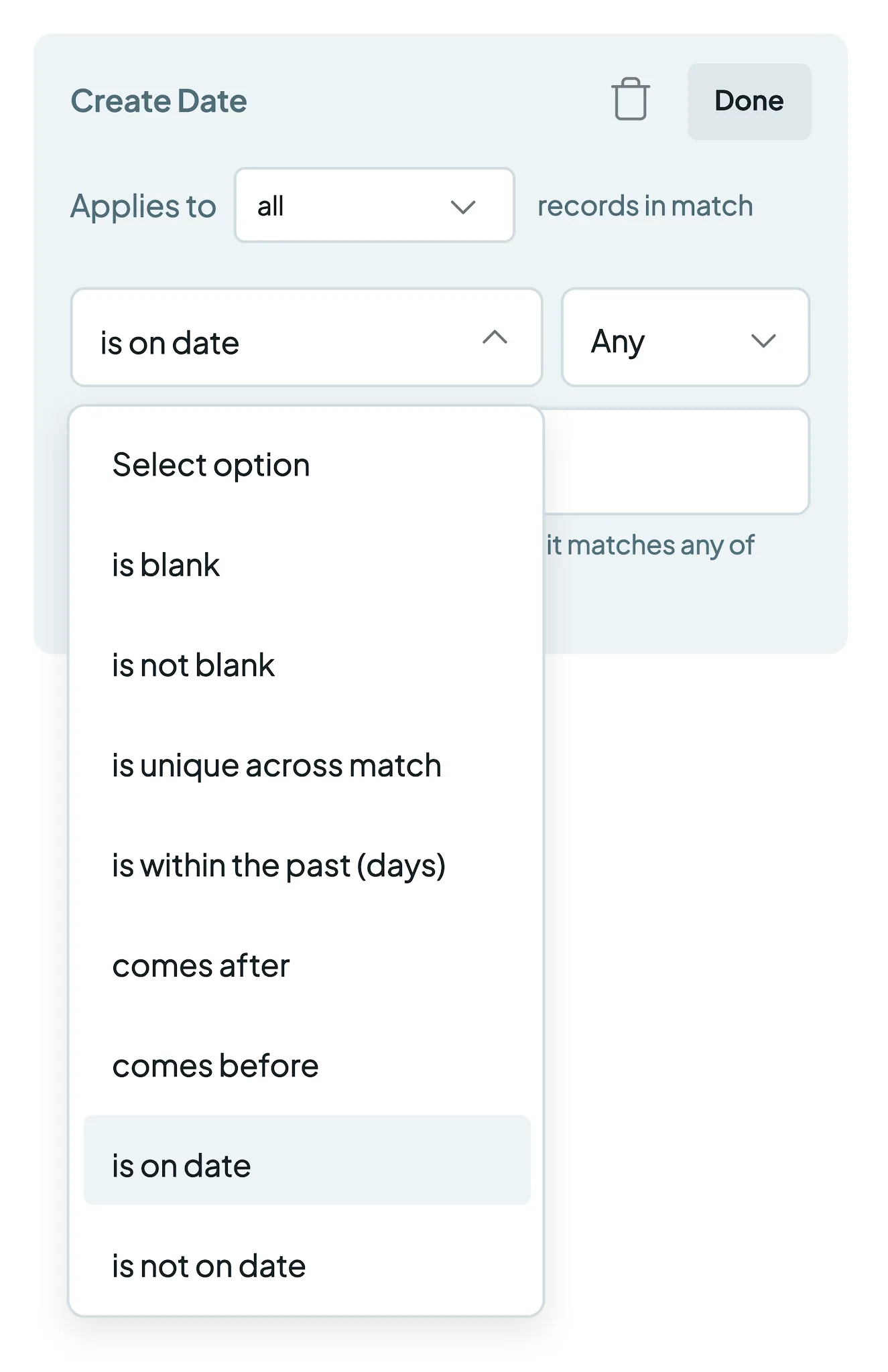
Datumsfelder
- is within the past (days): z. B. Datensätze, die in den letzten 7 Tagen angelegt wurden
- comes after / comes before: Wählen Sie ein Datum im Kalender
- ist am Datum / ist nicht am Datum
- ist leer / ist nicht leer
- ist im Match eindeutig
Ein Filter kann Folgendes nicht nutzen: ist leer oder ist nicht leer auf einem Feld, über das die Suche abgleicht. Datensätze ohne Wert in einem abgeglichenen Feld werden nie als Treffer erkannt, also würde die Bedingung nichts finden.
UND/ODER-Logik und Filtergruppen
Kombinieren Sie mehrere Bedingungen in einer Gruppe mit + Add condition, oder teilen Sie sie in getrennte Gruppen auf, mit + Add group.
- Bedingungen und Gruppen werden verknüpft mit UND standardmäßig, sodass alle Bedingungen erfüllt sein müssen.
- Klicken Sie auf UND zwischen zwei Bedingungen oder Gruppen, um umzuschalten auf ODER, sodass nur eine Bedingung erfüllt sein muss. Erneut klicken, um zurückzuwechseln.
Filtervorschläge
Hinzugefügt
Dedupely weist auf Filter hin, die nicht tun können, was sie sagen, etwa ein Feld, das zugleich leer und nicht leer sein muss, oder eine Bedingung, die nichts entfernt. Die Schaltfläche Filter zeigt eine orange Zahl offener Vorschläge. Öffnen Sie Filter um jeden Vorschlag neben seiner Bedingung zu sehen, und übernehmen Sie dann die Korrektur oder klicken Sie auf Ignore. Ein Vorschlag bleibt, bis Sie das tun.
Fehlerbehebung
Ein Treffer ist verschwunden, nachdem ich einen „only one“-Filter hinzugefügt habe. Erfüllen zwei oder mehr Datensätze eines Treffers einen „only one“-Filter, wird der ganze Treffer ausgeblendet. Wechseln Sie zu einem oder mehreren falls Sie das nicht wollen.
Mein Filter erfasst keine Werte mit anderer Groß-/Kleinschreibung. Prüfen Ignore differences in capitalization im Filter.
Nach dem Hinzufügen mehrerer Filter bekomme ich keine Ergebnisse. Filter werden standardmäßig mit AND verknüpft, also müssen alle Bedingungen erfüllt sein. Klicken Sie auf das Badge UND und wechseln Sie zu ODER, oder entfernen Sie einen Filter.
Mein Filter mit „does not…“ und mehreren Begriffen schließt nichts aus. Stellen Sie die Begriffseinstellung neben dem Operator um von Beliebig in Alle, damit ein Datensatz jeden Begriff vermeiden muss.
Meine Ergebnisse haben sich nach dem Hinzufügen eines Filters nicht geändert. Die Ergebnisse aktualisieren sich beim Scannen. Klicken Sie auf Scan erneut.
FAQ zu Filtern
- Ändern oder löschen Filter Datensätze in meinem CRM? Nein. Filter steuern nur, welche Datensätze in den Ergebnissen Ihrer Duplicate Search in Dedupely erscheinen.
- Kann ich nach benutzerdefinierten CRM-Feldern filtern? Ja. Jedes zu Dedupely synchronisierte eigene Feld lässt sich filtern.
- Was ist der Unterschied zwischen Abgleichsoptionen und Filtern? Match-Optionen entscheiden, was Datensätze zu Duplikaten macht (z. B. ähnliche Namen). Filter entscheiden, welche Datensätze einbezogen werden (z. B. nur aktive Kunden). Siehe Match-Optionen.
- Wie viele Begriffe kann ich einem Filter hinzufügen? Bis zu 25. Wählen Sie Beliebig zum Durchlassen der Datensätze, die auf einen beliebigen Begriff passen, oder Alle zum Durchlassen nur der Datensätze, die auf alle passen.
- Kann ich nach Datum filtern? Ja. Datumsfelder haben eigene Operatoren, etwa is within the past (days), kommt nach und kommt vor.
Als Nächstes
Changelog
-
Filtervorschläge
Erweiterte Filter kennzeichnen unmögliche Bedingungen wie ein Feld, das gleichzeitig leer und nicht leer sein soll, mit oranger Zählung. Ein Vorschlag bleibt, bis Sie ihn ablehnen.
-
Alle Felder in Filtern, Match-Einstellungen und Custom Merge
Filter, Match Settings und Custom Merge bieten alle Felder des Datensatztyps an, sortiert nach Relevanz statt alphabetisch.
-
Bedingungen können alle ihre Werte erfordern
Ein Filter oder Merge Rules-Bedingung mit mehreren Werten kann alle statt nur einen erfordern. Bestehende Bedingungen treffen weiterhin zu, wenn ein beliebiger Wert passt.
-
Blank-Bedingungen bei gematchten Feldern
Filter akzeptieren 'ist leer' und 'ist nicht leer' nicht mehr bei gematchten Feldern, da diese Bedingungen nie ein Duplikat finden können.
Kommen Sie nicht weiter?
Unser Team hilft in jedem Plan und während des kostenlosen Tests, per Chat, E-Mail oder Zoom.
- Brauchen Sie Hilfe? Support kontaktieren
- Fragen zu den Tarifen? Zoom-Termin mit dem Vertrieb buchen
- Lesen Sie das mit einem Modell? Diese Seite als Markdown lesen
- Die ganze Website übergeben? llms.txt lesen




 Oder mit Google registrieren
 Pipedrive Marketplace