Duplicate Searches (Ant. Search Pads)
Atualizado
Crie, execute e faça a gestão de lógica personalizada de correspondência de duplicados nos objetos do seu CRM.


As Duplicate Searches estão incluídas em todos os planos Dedupely e no teste gratuito de 7 dias.
Tipos diferentes de duplicados exigem estratégias de correspondência diferentes. Encontrar contactos duplicados por email exige critérios rigorosos; encontrar empresas duplicadas por nome exige regras mais flexíveis.
As Duplicate Searches separam lógicas de correspondência distintas em áreas de trabalho guardadas, para fazer análises específicas sem reconfigurar tudo de cada vez.
Clone Duplicate Searches existentes para testar pequenas variações. Manter uma Duplicate Search de referência intacta enquanto testa um ajuste na cópia facilita a comparação dos resultados sem perder a configuração original.
No primeiro acesso ao Dedupely, cada objeto já inclui Duplicate Searches predefinidas. Estas predefinições cobrem as combinações de pesquisa mais comuns, para começar a encontrar duplicados de imediato, sem configuração inicial.
O que pode fazer com os Duplicate Searches
- Use as pesquisas predefinidas para analisar já os dados e encontrar duplicados de imediato.
- Crie Duplicate Searches personalizadas para escolher combinações de campos e opções de correspondência à medida dos dados do seu CRM.
- Clone Duplicate Searches para testar pequenas variações de regras, como mudar uma única opção de correspondência, e comparar resultados.
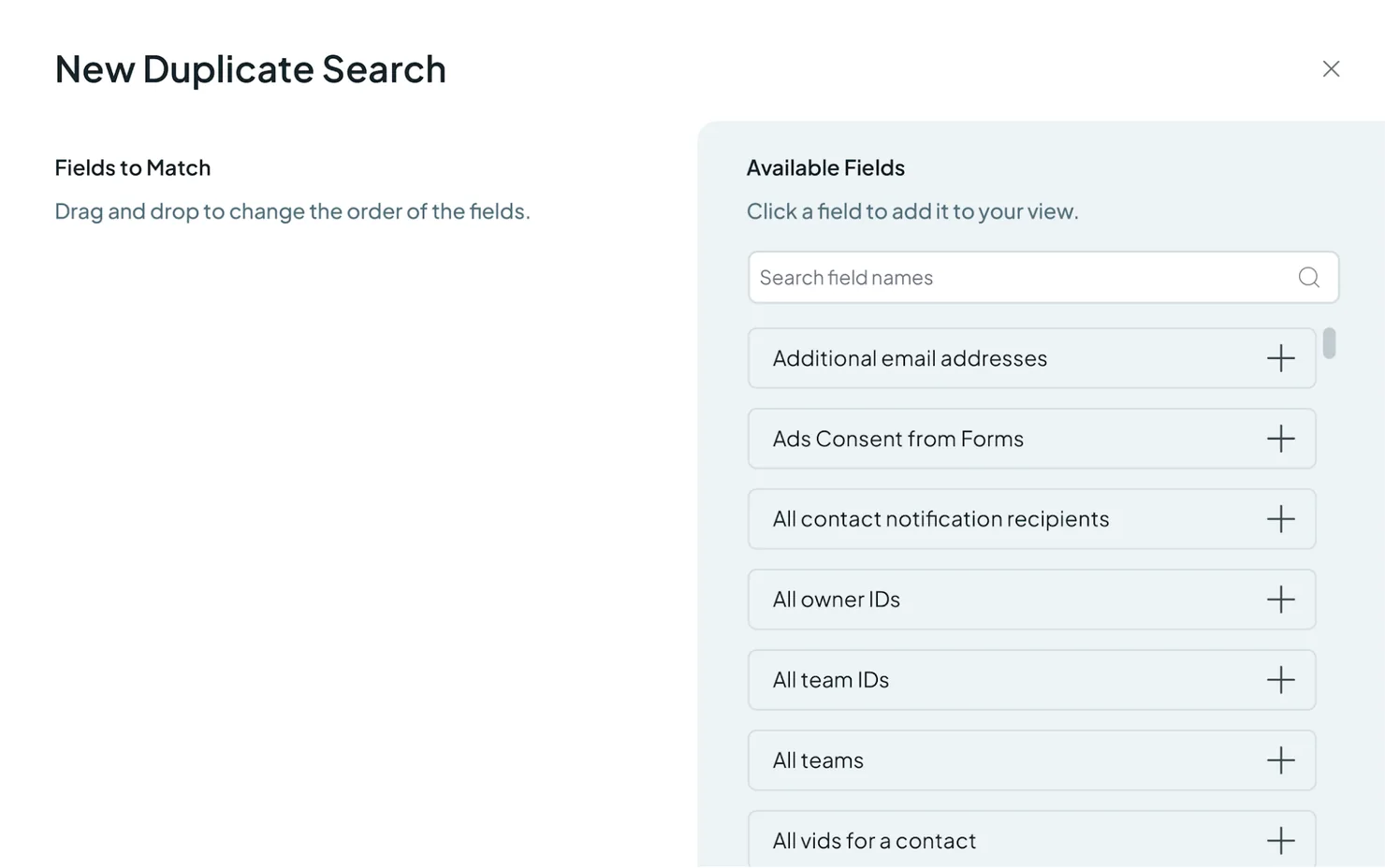
- Adicione ou remova campos visíveis para mostrar mais ou menos detalhes dos registos nos resultados da pesquisa e ter contexto nas revisões manuais, mesmo que esses campos não sejam usados na correspondência.
- Renomeie e elimine as suas Duplicate Searches para refletirem a finalidade de cada uma.
- Elimine Duplicate Searches experimentais para manter a área de trabalho arrumada.
Como criar e configurar uma Duplicate Search
- Vá a "Duplicate Searches" no menu vertical à esquerda, localize o objeto com que quer trabalhar (por exemplo, Contactos, Empresas, Leads) e clique no botão “+”.
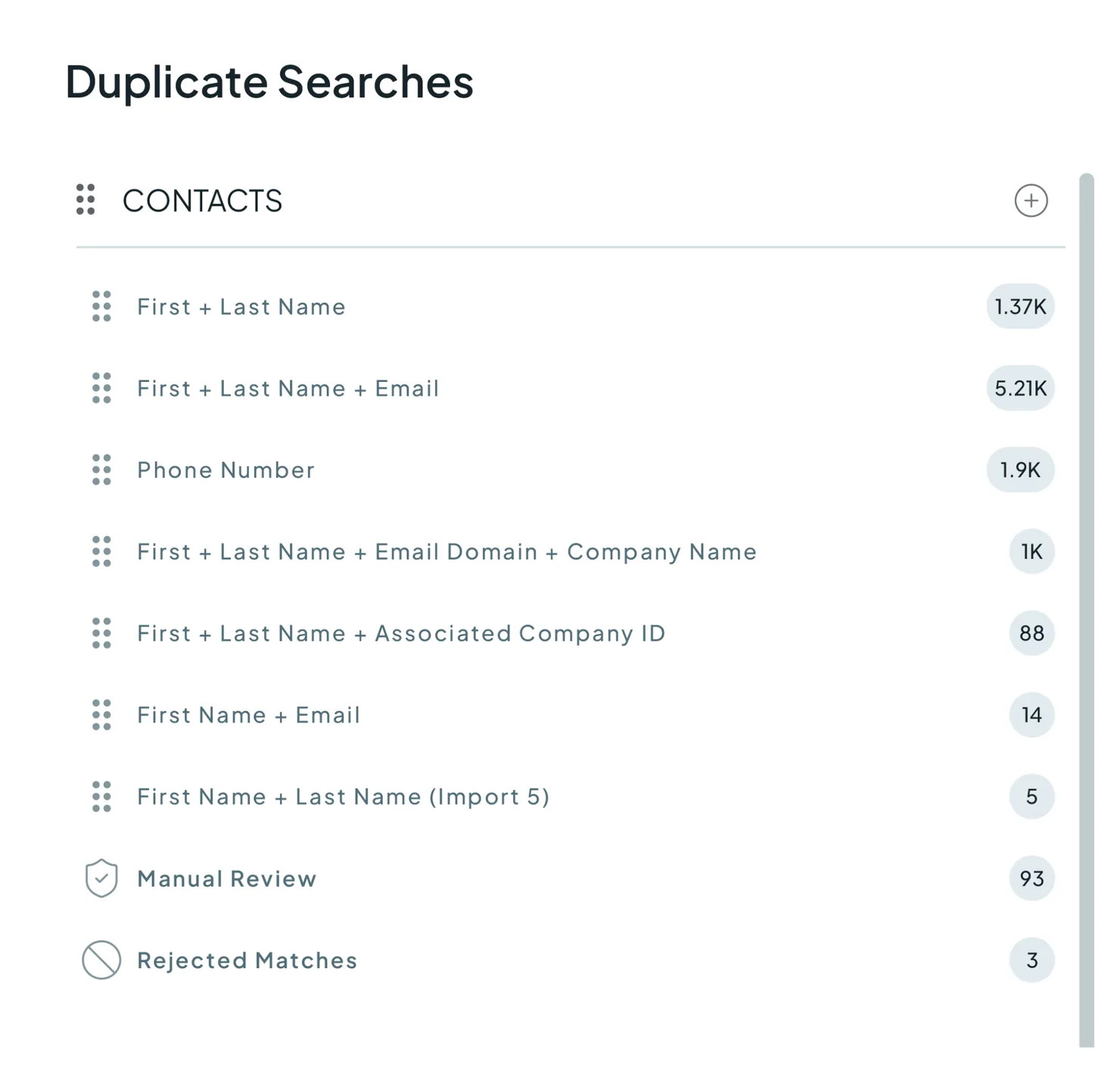
- Escolha os campos que quer ver na Duplicate Search e clique em “Guardar”.
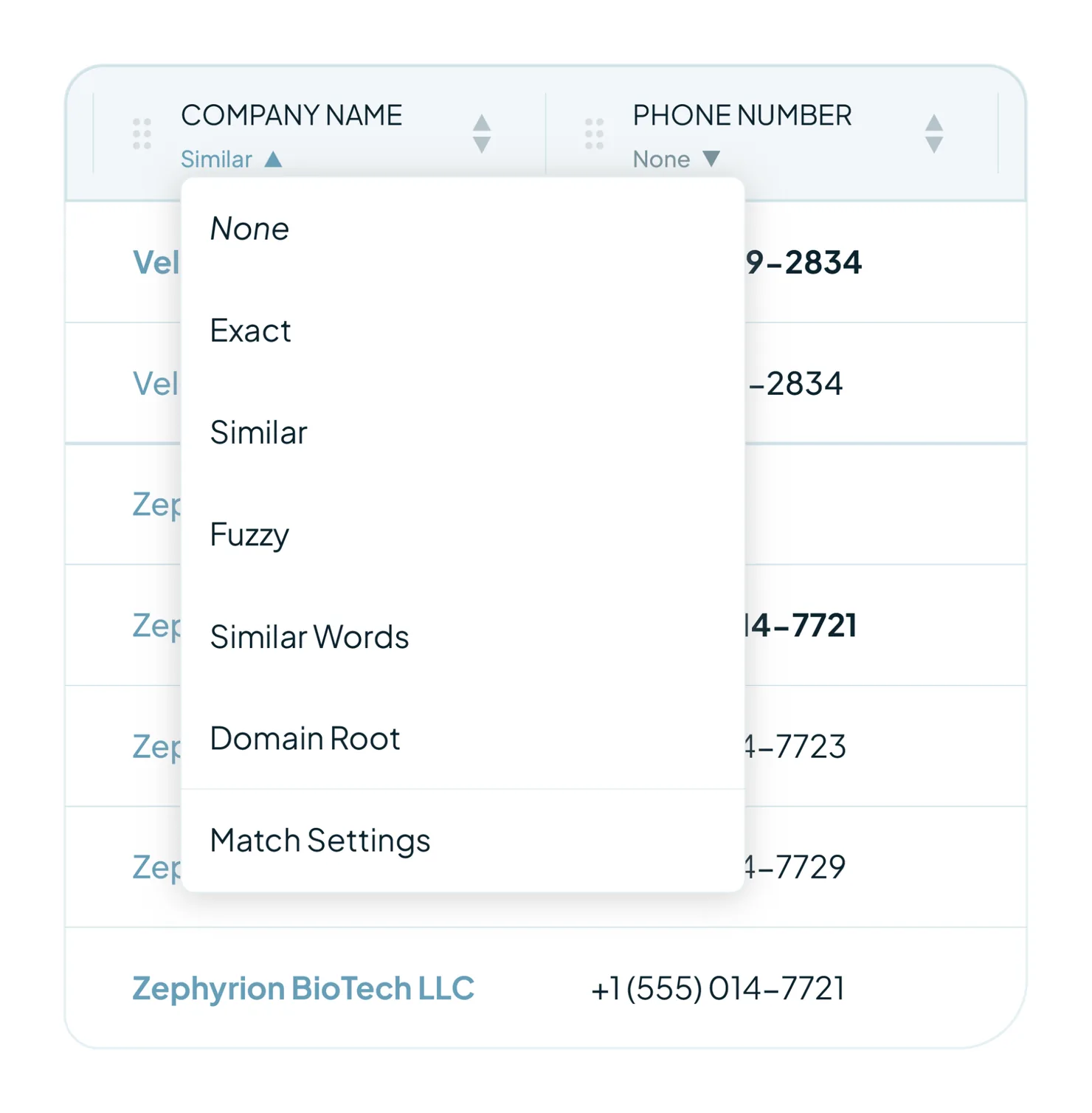
- Por baixo de cada campo, clique na seta para baixo e atribua uma opção de correspondência a cada campo.
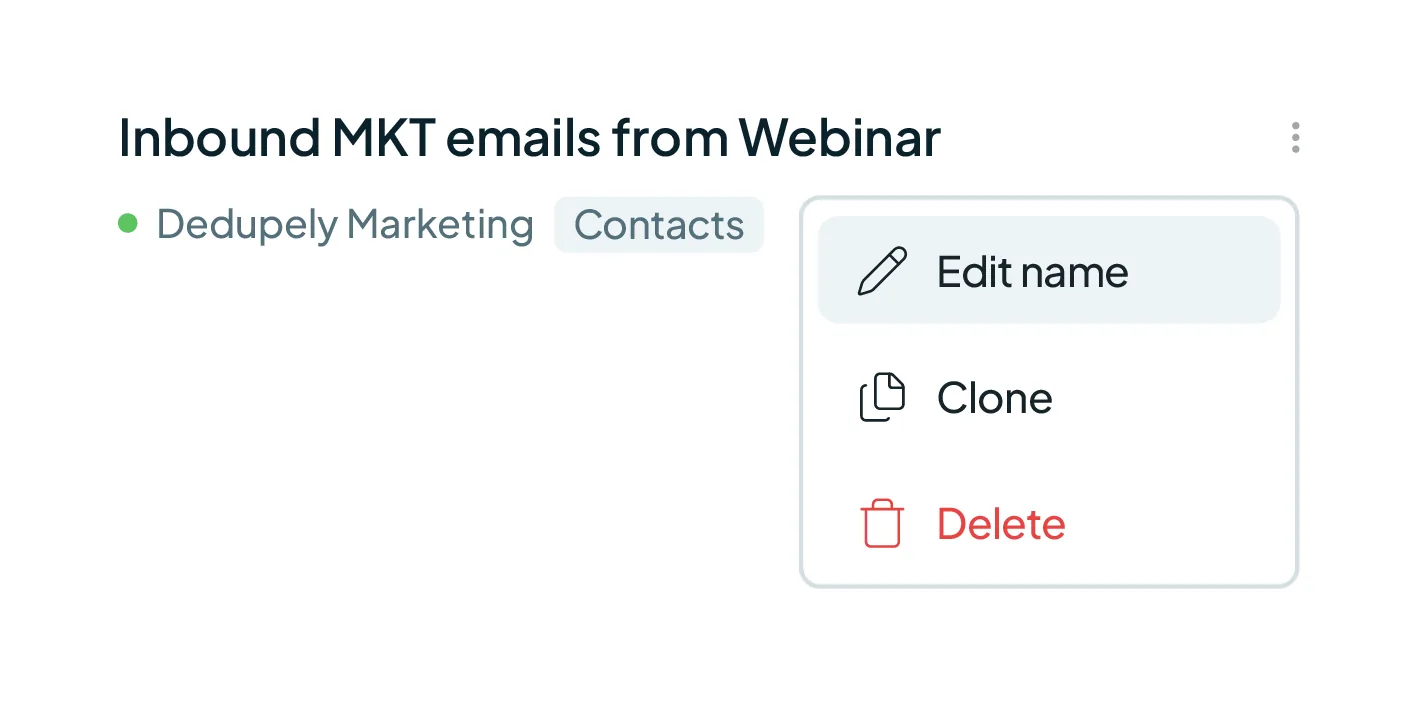
- Para personalizar o nome depois de guardar, clique no menu de três pontos junto ao nome do Duplicate Search, no topo, e clique em "Edit name."
- (Opcional) Aplique Filtros para restringir a pesquisa a segmentos específicos de registos.
- (Opcional) Ajuste os campos visíveis para controlar que dados dos registos aparecem nos resultados da pesquisa.
- Clique em "Scan"
Volte a executar a análise depois de atualizar ou editar um Duplicate Search. A nova análise renova os resultados e reflete as suas últimas alterações de configuração.
Componentes principais de um Duplicate Search

Cada Duplicate Search tem ferramentas Dedupely dedicadas para controlar como os duplicados são identificados:
Definições de correspondência
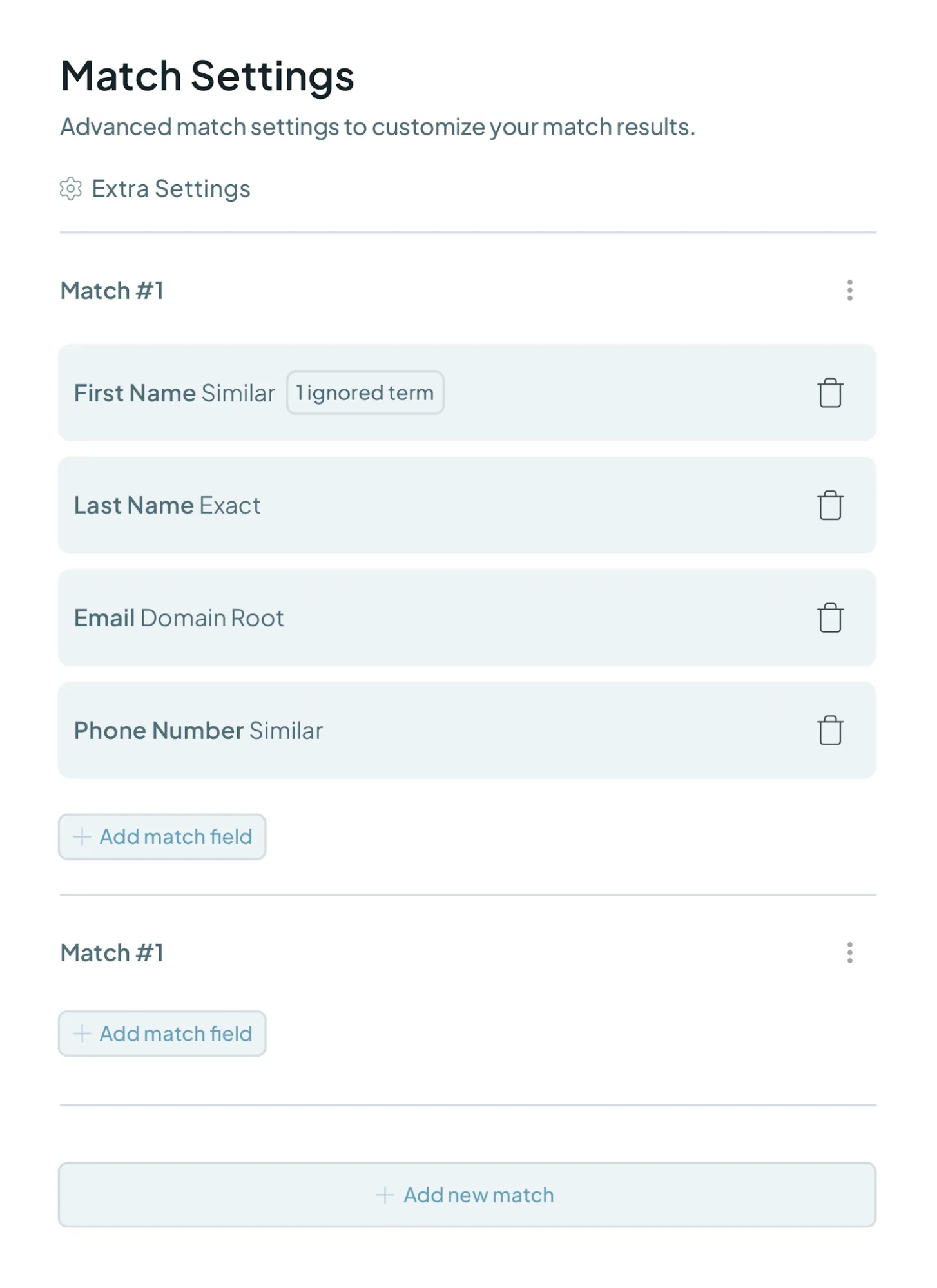
- Decida o que conta como duplicado.
- Atribua opções de correspondência a cada campo: Exact, Similar, Fuzzy, Similar Words, Domain Root ou None.
- Crie vários grupos de correspondência dentro da mesma Duplicate Search para combinar variações de critérios numa única pesquisa, o que facilita a execução de várias automações sem criar várias Duplicate Searches.
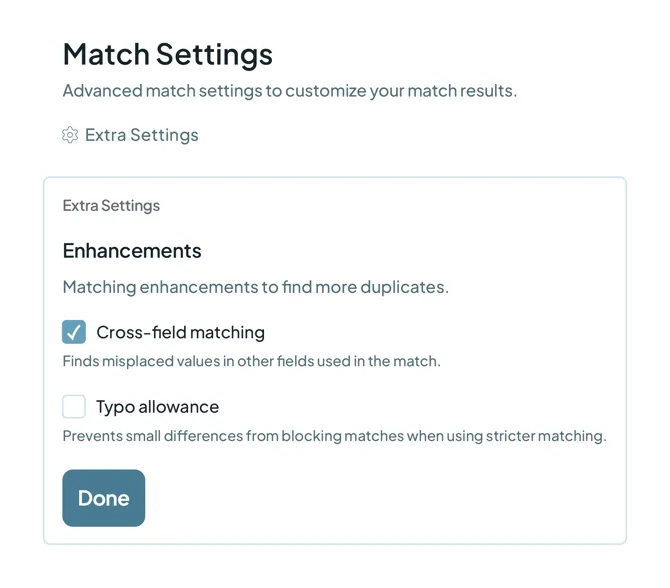
- Ative a correspondência entre campos para detetar valores colocados no campo errado, ou a tolerância a erros de escrita para que pequenas diferenças não bloqueiem correspondências legítimas.
Filtros
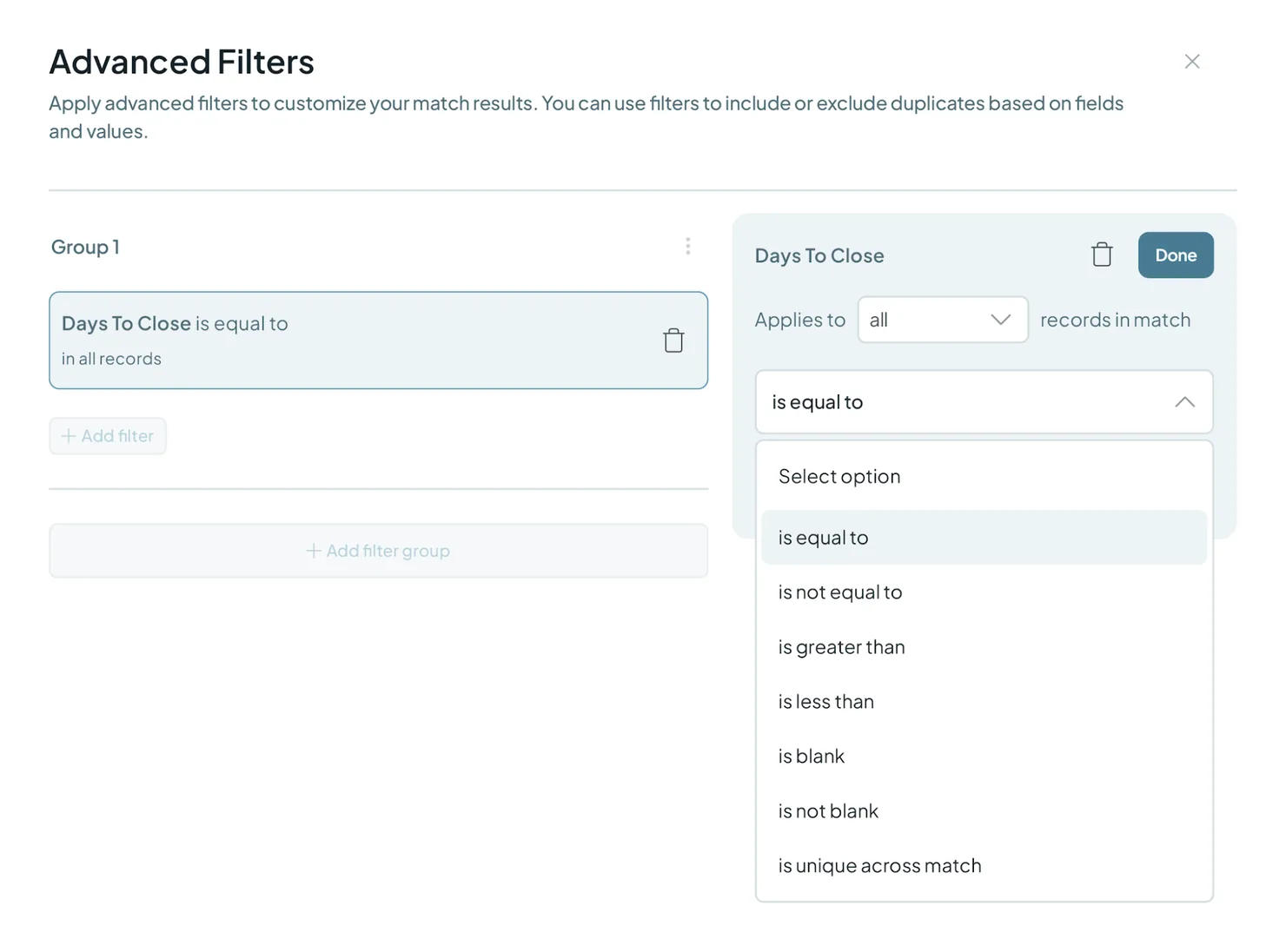
Limite as correspondências criando grupos de filtros com base em critérios específicos dos registos.
Campos visíveis
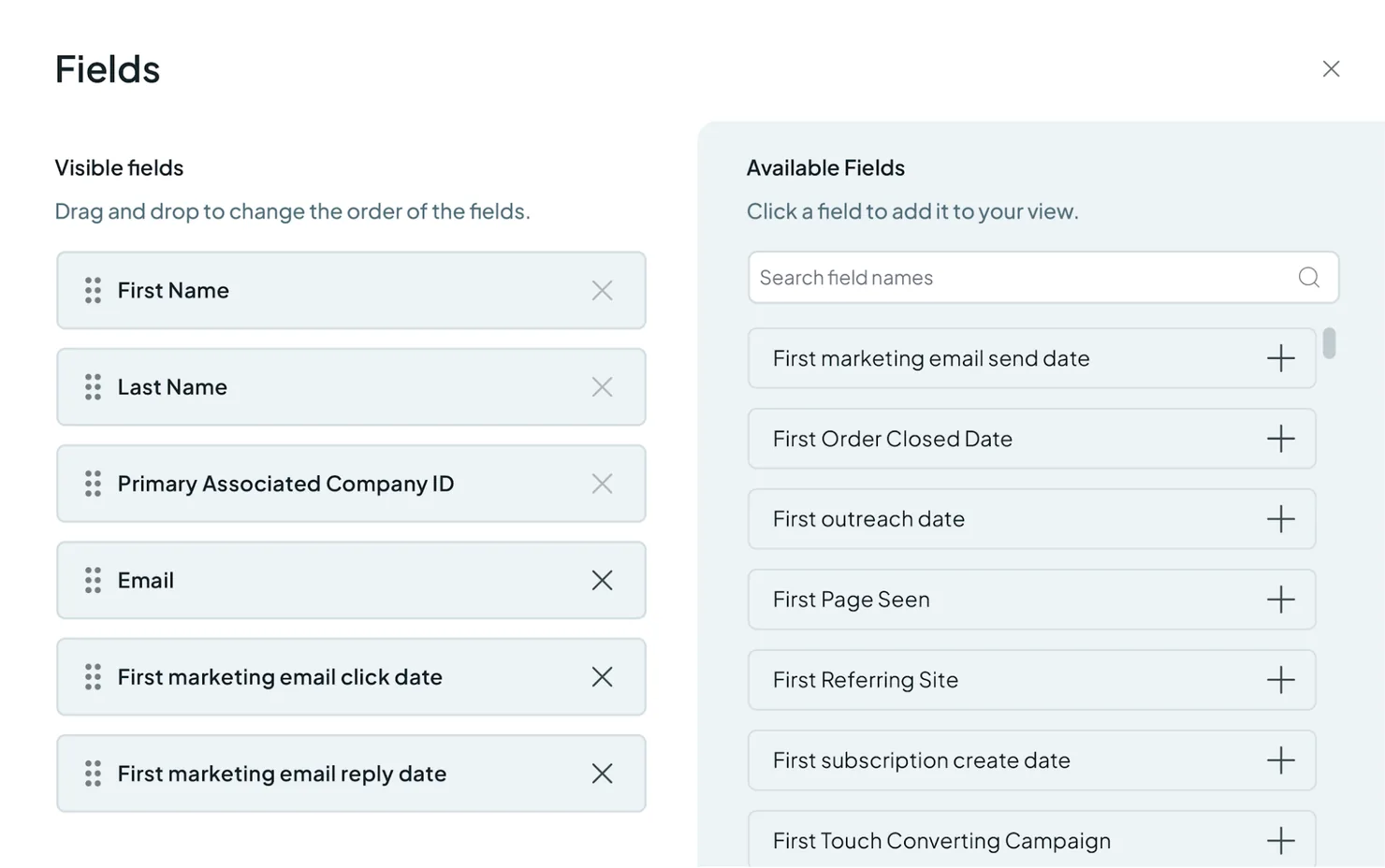
- Mostre ou oculte campos dos registos nas suas pesquisas e arraste-os para definir a ordem de apresentação.
- Adicionar campos visíveis dá o contexto completo do registo durante as revisões manuais, sem que esses campos tenham de fazer parte das regras de correspondência.
Automatizar
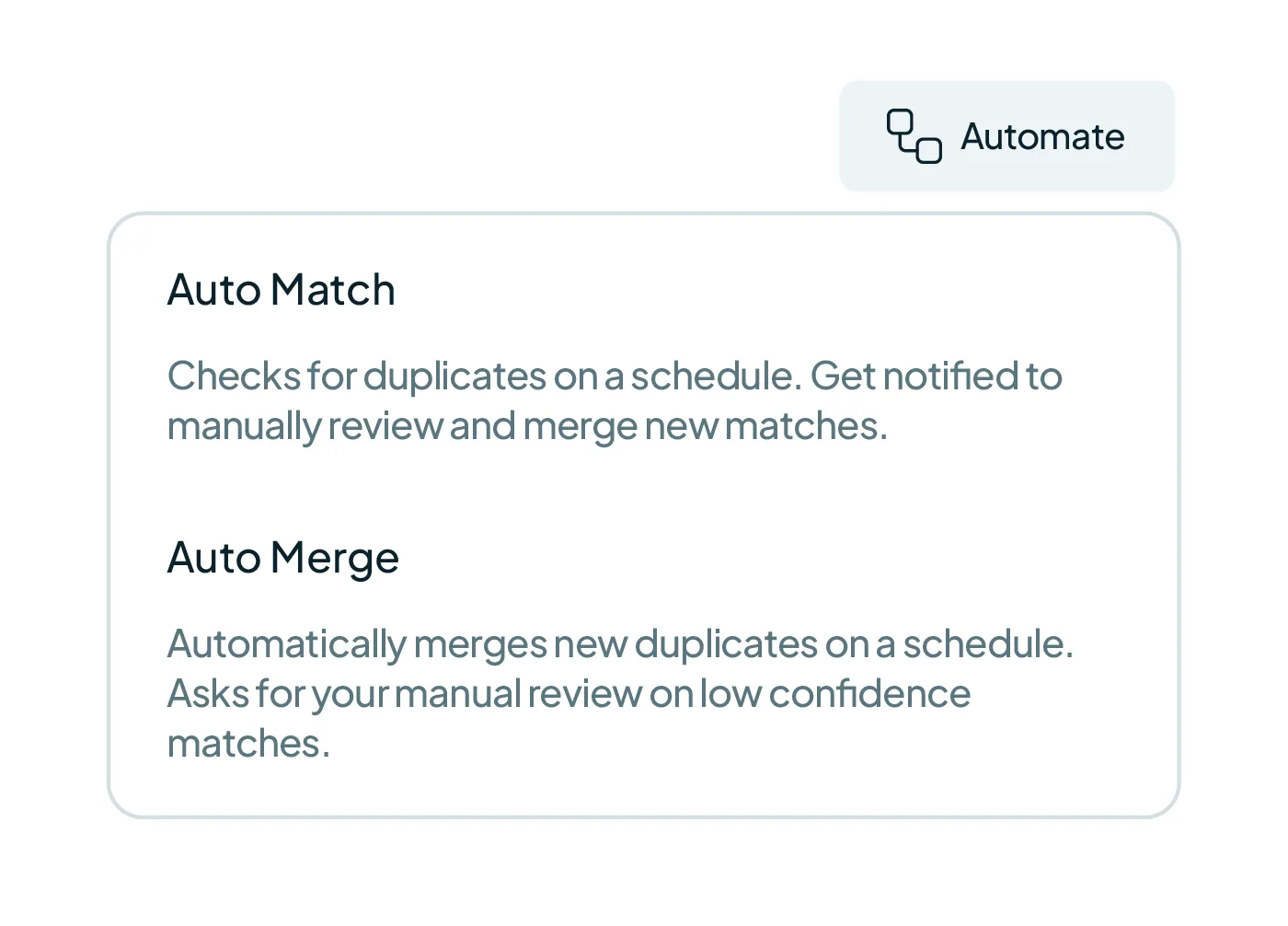
- Auto Match: procura duplicados de forma agendada e envia notificações quando os limites de correspondência são atingidos, para os poder rever e fazer merge.
- Auto Merge: funde novos duplicados automaticamente, de forma agendada, com os critérios da sua Duplicate Search.
Boas práticas para Duplicate Searches
- Use nomes claros e descritivos para a equipa perceber logo o âmbito de cada um.
- Use uma Duplicate Search por tipo ou origem de duplicado para gerir cada ponto de entrada.
- Combine as Opções de Correspondência com os Filtros para segmentar departamentos, regiões, datas de criação, etc.
- Duplique uma Duplicate Search para testar novos critérios de correspondência antes de alterar as pesquisas ativas.
Resolução de problemas comuns de pesquisa
- Não foram encontrados duplicados: confirme que os campos escolhidos para a correspondência têm dados nos registos do CRM. Se estiver a corresponder vários campos exatos ao mesmo tempo, reduza o número de campos obrigatórios ou passe para uma Match Option mais flexível, como Similar ou Fuzzy.
- Demasiados resultados inesperados: adicione campos de correspondência para apertar os critérios ou reveja as Definições de Segurança para garantir que dados de má qualidade ou de preenchimento não estão a criar correspondências artificiais.
Perguntas frequentes sobre Duplicate Searches
- Posso receber uma notificação quando o Duplicate Search encontrar X conjuntos? Sim, ative o Auto Match no Duplicate Search e defina o número de correspondências a partir do qual quer ser notificado.
- Posso escolher apenas uma Duplicate Search para executar o Auto Merge? Sim. As definições de Auto Merge são exclusivas de uma única Duplicate Search.
- Quantas Duplicate Searches posso criar? Pode criar até 50 Duplicate Searches na sua conta para tratar diferentes tipos de duplicados.
- Porque preciso de mais do que uma Duplicate Search? Criar uma Duplicate Search dedicada a cada tipo de duplicado no seu CRM torna a limpeza mais precisa. Por exemplo, manter uma Duplicate Search em Auto Merge para submissões de contactos une continuamente, em segundo plano, os duplicados que chegam dos formulários web.
Mencionado neste artigo: Opções de Correspondência, Filtros, Auto Match, Fundir duplicados, e Segurança das Uniões.
Ainda com dúvidas?
- Precisa de ajuda? Falar com o suporte
- Dúvidas sobre os planos? Agende um Zoom com a equipa de vendas
- A ler isto com um modelo? Ler esta página em Markdown
- Quer dar-lhe o site inteiro? Ler llms.txt


 Ou registe-se com o Google
 HubSpot Marketplace











