Duplicate Searches (tidigare Search Pads)
Uppdaterad
Bygg, kör och hantera egen matchningslogik för dubbletter i dina CRM-objekt.


Duplicate Searches ingår i alla Dedupely-planer och i den kostnadsfria testperioden på 7 dagar.
Olika typer av dubbletter kräver olika matchningsstrategier. Att hitta dubbletter bland kontakter via e-post kräver strikta kriterier, medan dubbletter bland företag via namn kräver mer flexibla regler.
Duplicate Searches delar upp olika matchningslogiker i separata, sparade arbetsytor så att du kan köra riktade skanningar utan att ställa in allt på nytt varje gång.
Klona befintliga Duplicate Searches när du testar mindre varianter. Att låta en ursprunglig Duplicate Search vara orörd och testa justeringen i en klon gör det enkelt att jämföra resultaten utan att förlora din ursprungliga uppsättning.
När du loggar in i Dedupely första gången har varje objekt färdiga Duplicate Searches. Förinställningarna täcker de vanligaste sökkombinationerna, så du hittar dubbletter direkt utan att konfigurera något.
Det här kan du göra med Duplicate Searches
- Använd färdiga sökningar och kör förkonfigurerade skanningar direkt för att hitta dubbletter på en gång.
- Bygg egna Duplicate Searches med de fältkombinationer och matchningsalternativ som passar dina CRM-data.
- Klona Duplicate Searches för att testa små regelvariationer, som att ändra ett enda matchningsalternativ, och jämför resultaten.
- Lägg till eller ta bort synliga fält för att visa fler eller färre postdetaljer i sökresultaten, som stöd vid manuell granskning, även om fälten inte används för matchning.
- Byt namn på och ta bort dina Duplicate Searches så att de speglar sitt syfte.
- Ta bort experimentella Duplicate Searches så att arbetsytan hålls ren.
Så skapar och konfigurerar du en Duplicate Search
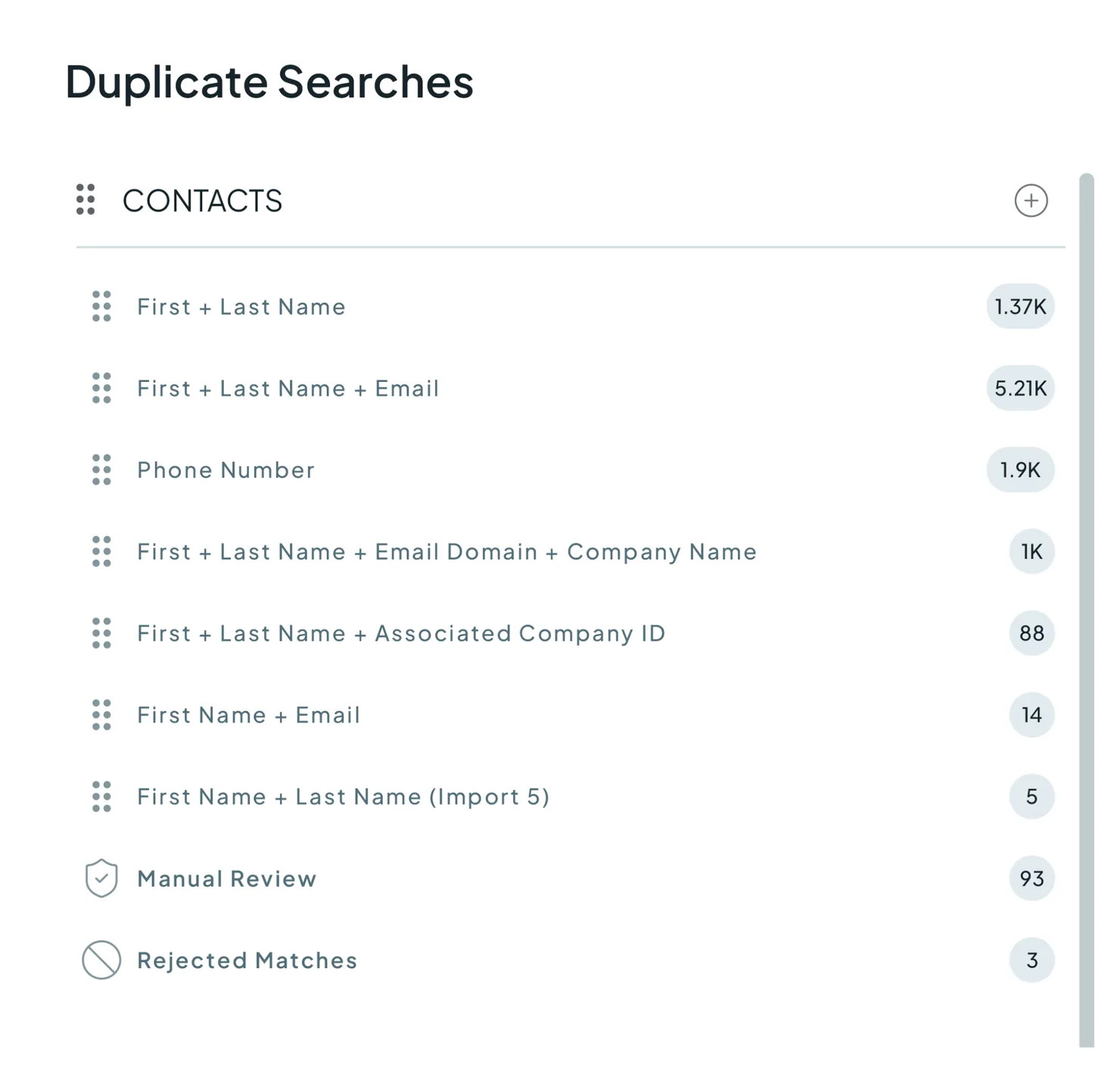
- Gå till "Duplicate Searches" i den vertikala menyn till vänster, leta upp objektet du vill arbeta med (t.ex. Contacts, Companies, Leads) och klicka på “+”-knappen.
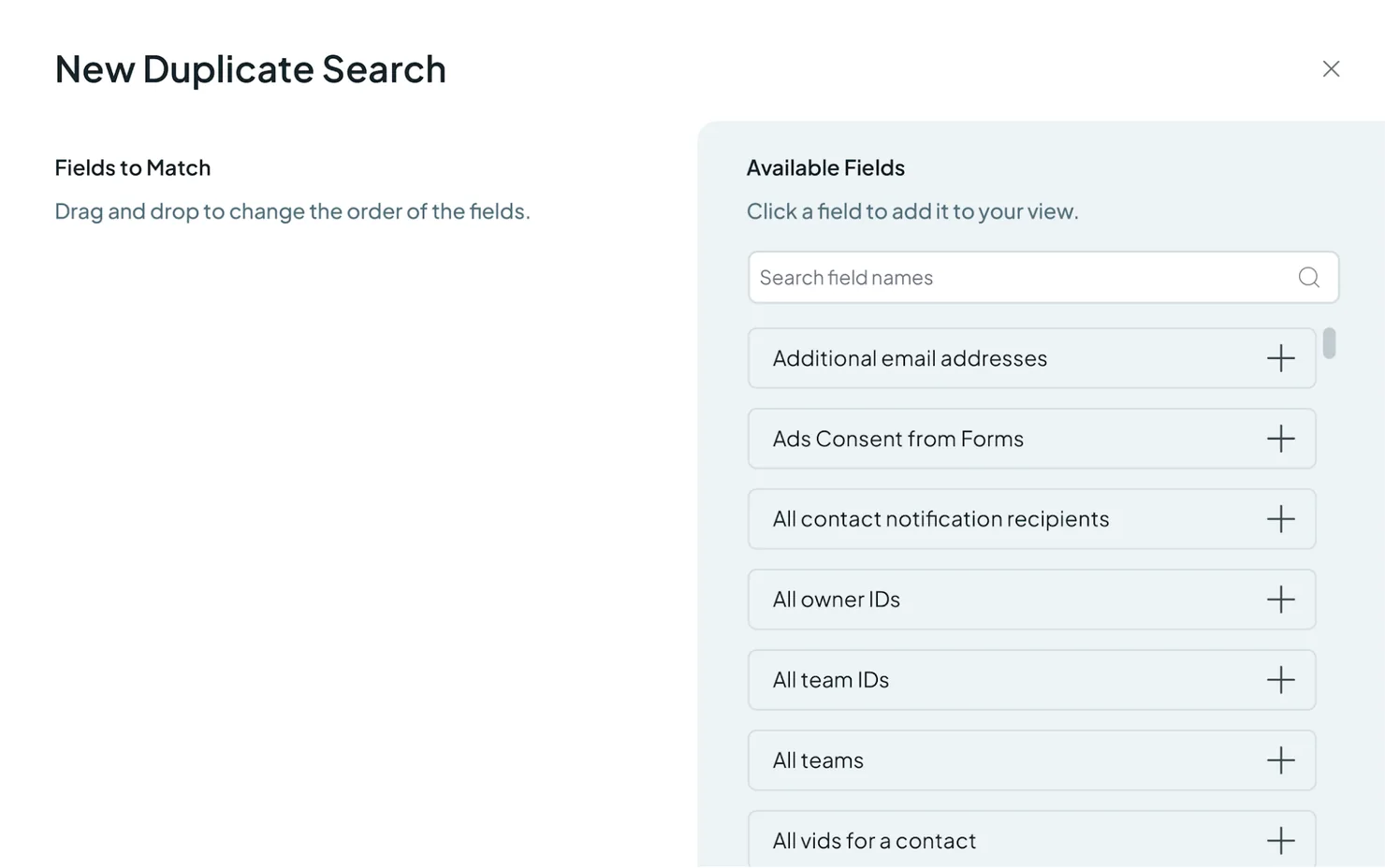
- Välj de fält du vill se i din Duplicate Search och klicka på ”Save”.
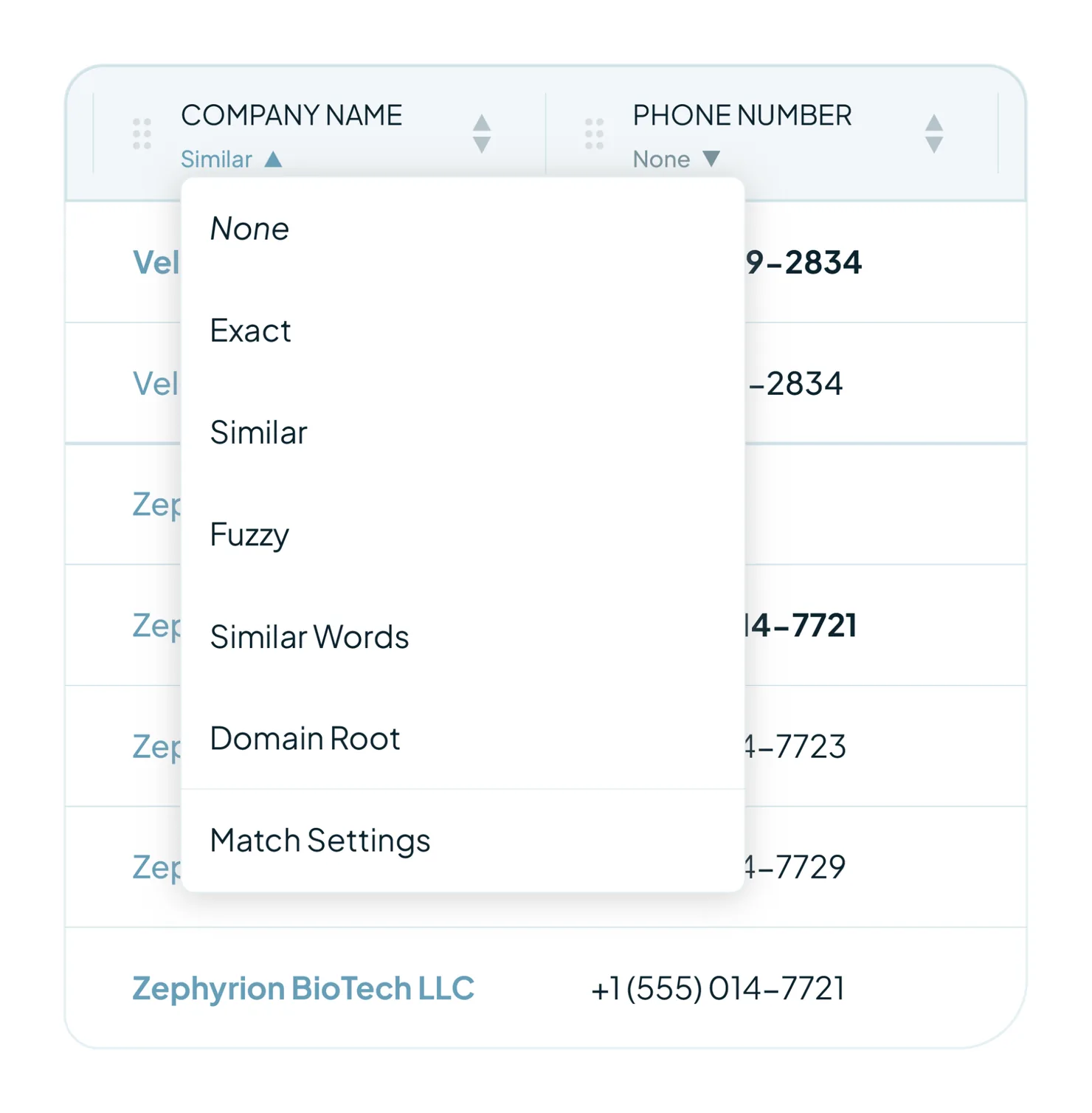
- Klicka på nedåtpilen under varje fält och tilldela fältet ett matchningsalternativ.
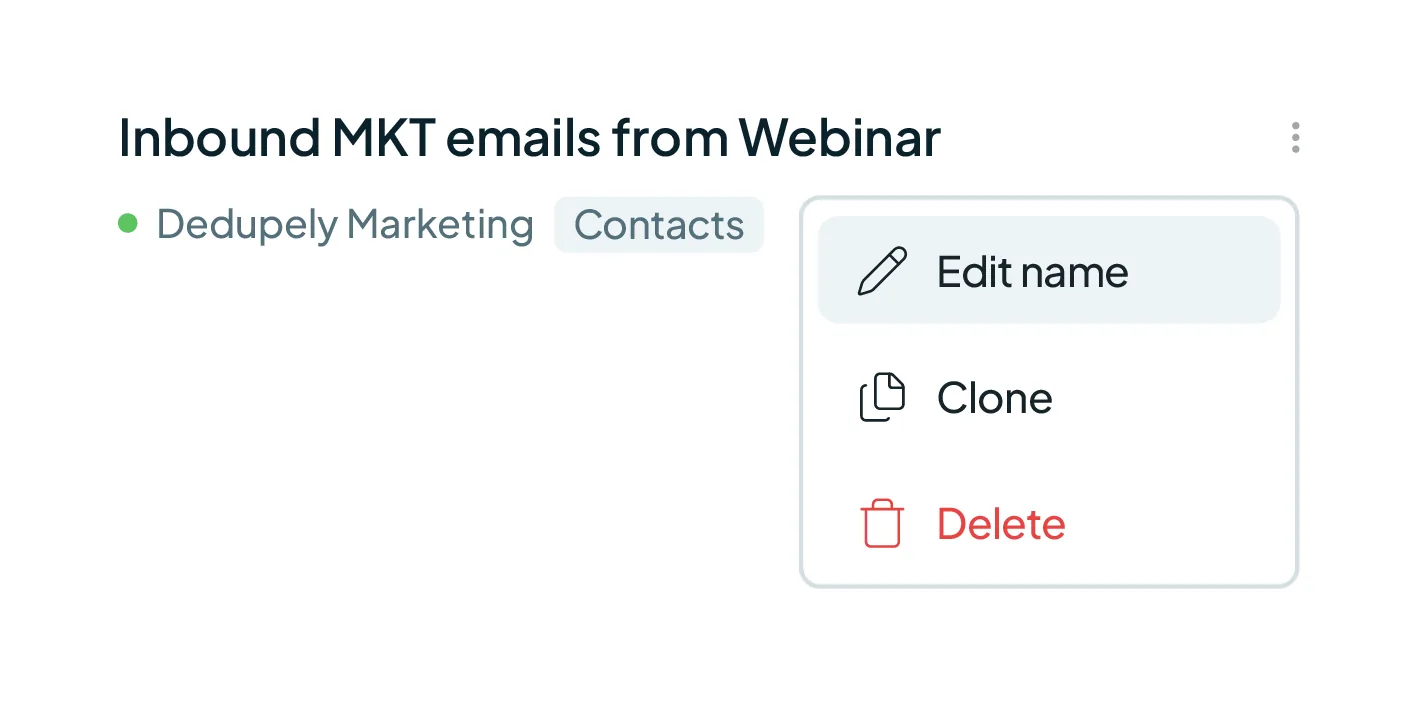
- Vill du ändra namnet efter att du sparat klickar du på trepunktsmenyn bredvid namnet på din Duplicate Search högst upp och väljer "Ändra namn."
- (Valfritt) Använd filter för att avgränsa sökningen till vissa segment av poster.
- (Valfritt) Justera synliga fält för att styra vilka postuppgifter som visas i sökresultaten.
- Klicka på "Skanna"
Kör sökningen igen när du har uppdaterat eller ändrat en Duplicate Search. En ny körning uppdaterar resultaten och visar dina senaste inställningar.
Grundkomponenterna i en Duplicate Search

Varje Duplicate Search har egna verktyg i Dedupely för att styra hur dubbletter matchas:
Matchningsinställningar
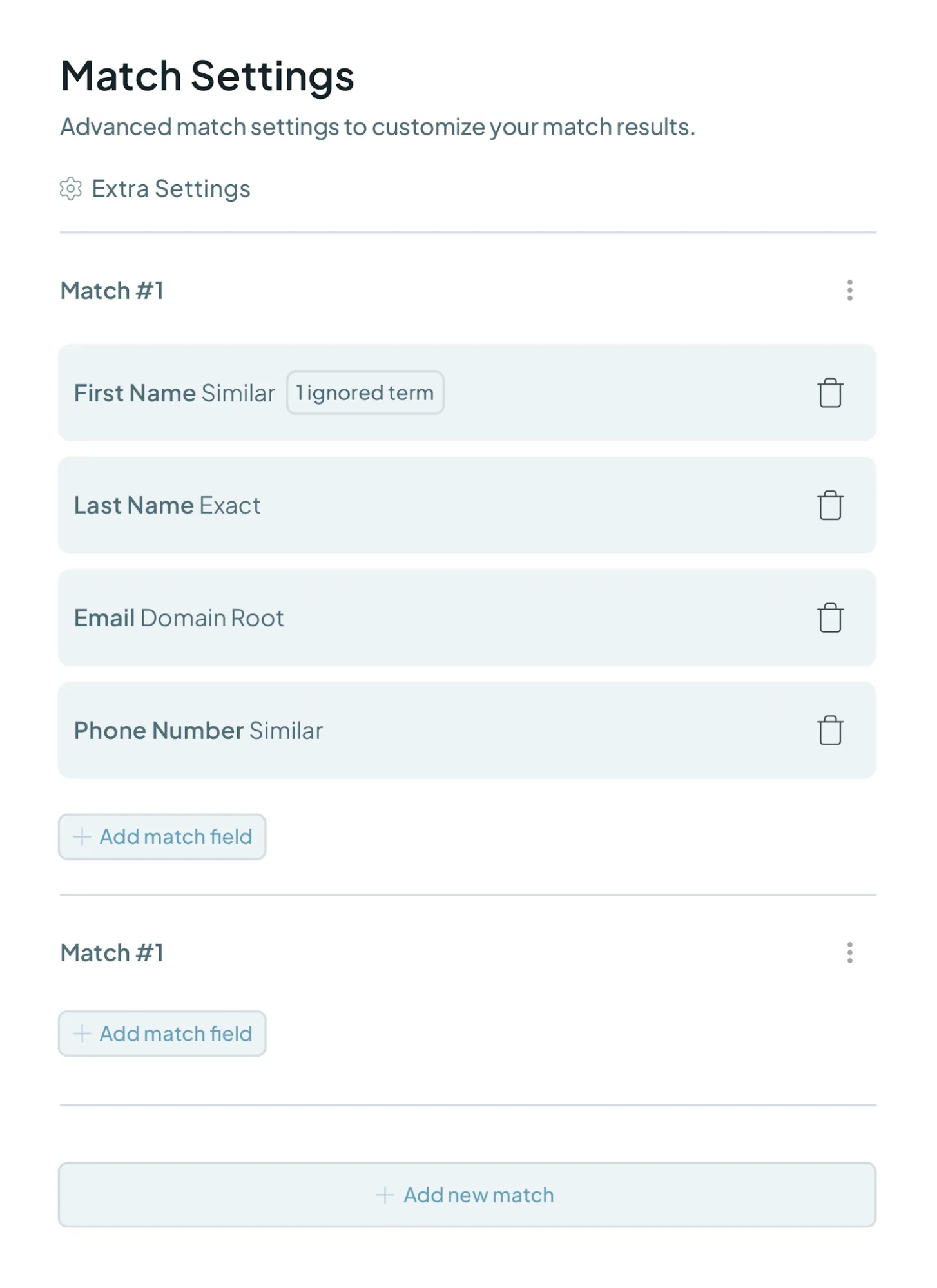
- Bestäm vad som gör en post till en dubblett.
- Ge varje fält egna matchningsalternativ: Exact, Similar, Fuzzy, Similar Words, Domain Root eller None.
- Skapa flera matchningsgrupper i samma Duplicate Search för att samla olika kriterievarianter i en enda sökning. Då kör du flera automatiseringar utan att skapa flera Duplicate Searches.
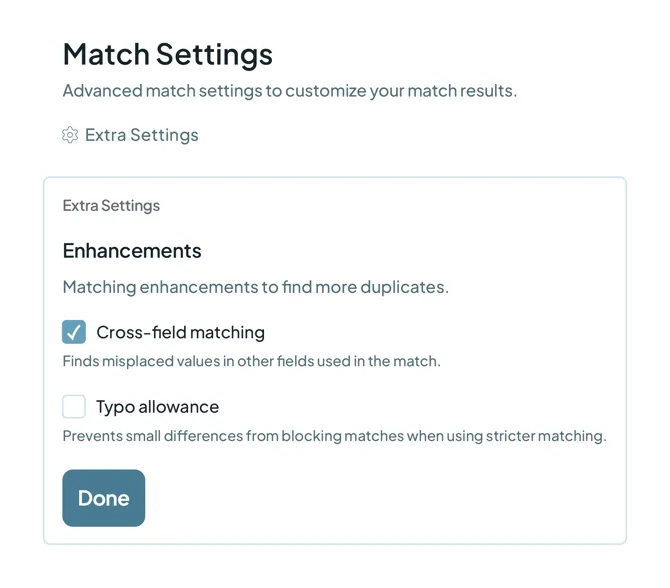
- Aktivera matchning mellan fält för att hitta värden som hamnat i fel fält, eller tolerans för stavfel så att små skillnader inte blockerar riktiga matchningar.
Filter
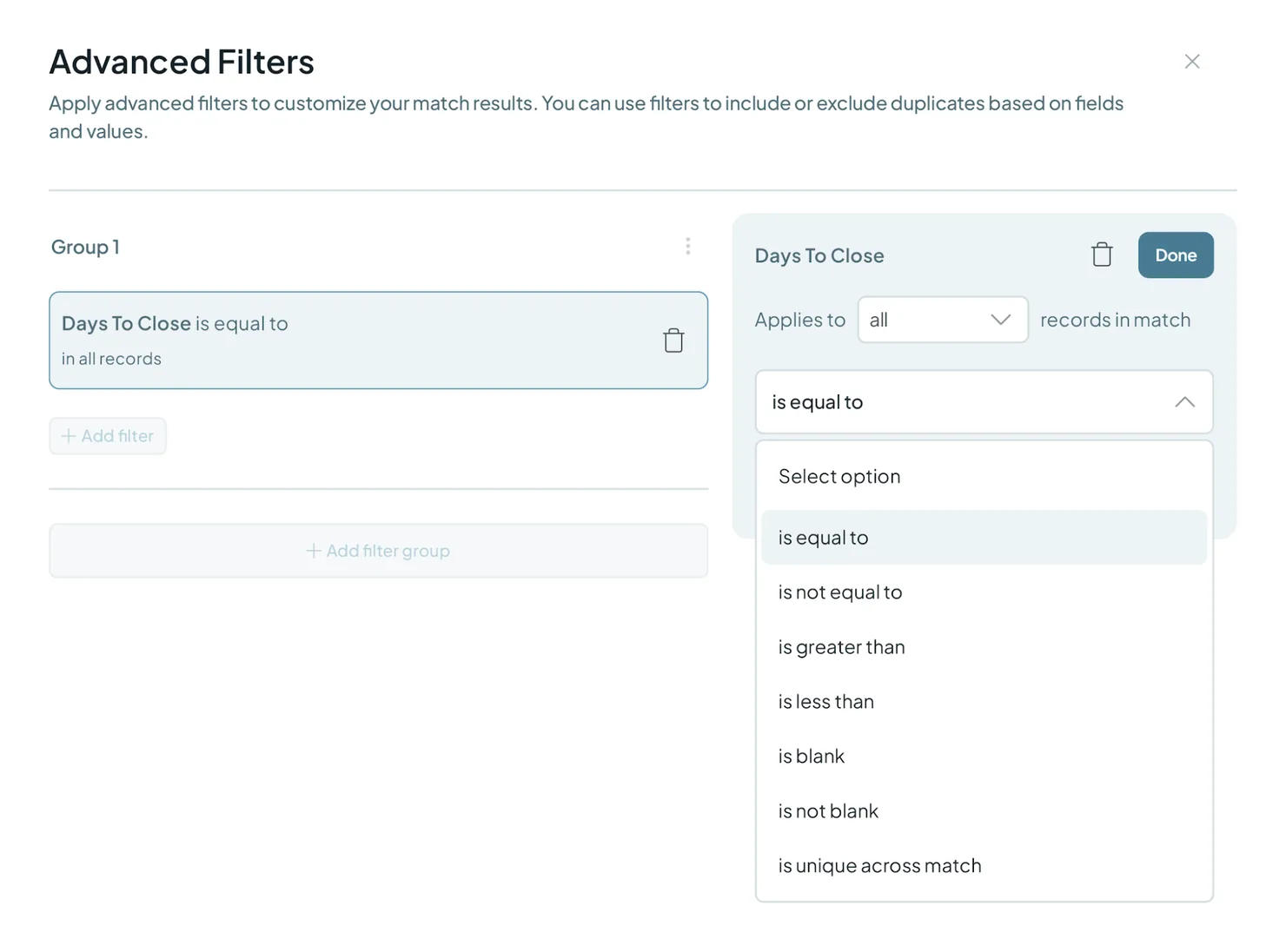
Begränsa vad som matchas genom att bygga filtergrupper utifrån specifika kriterier för posterna.
Synliga fält
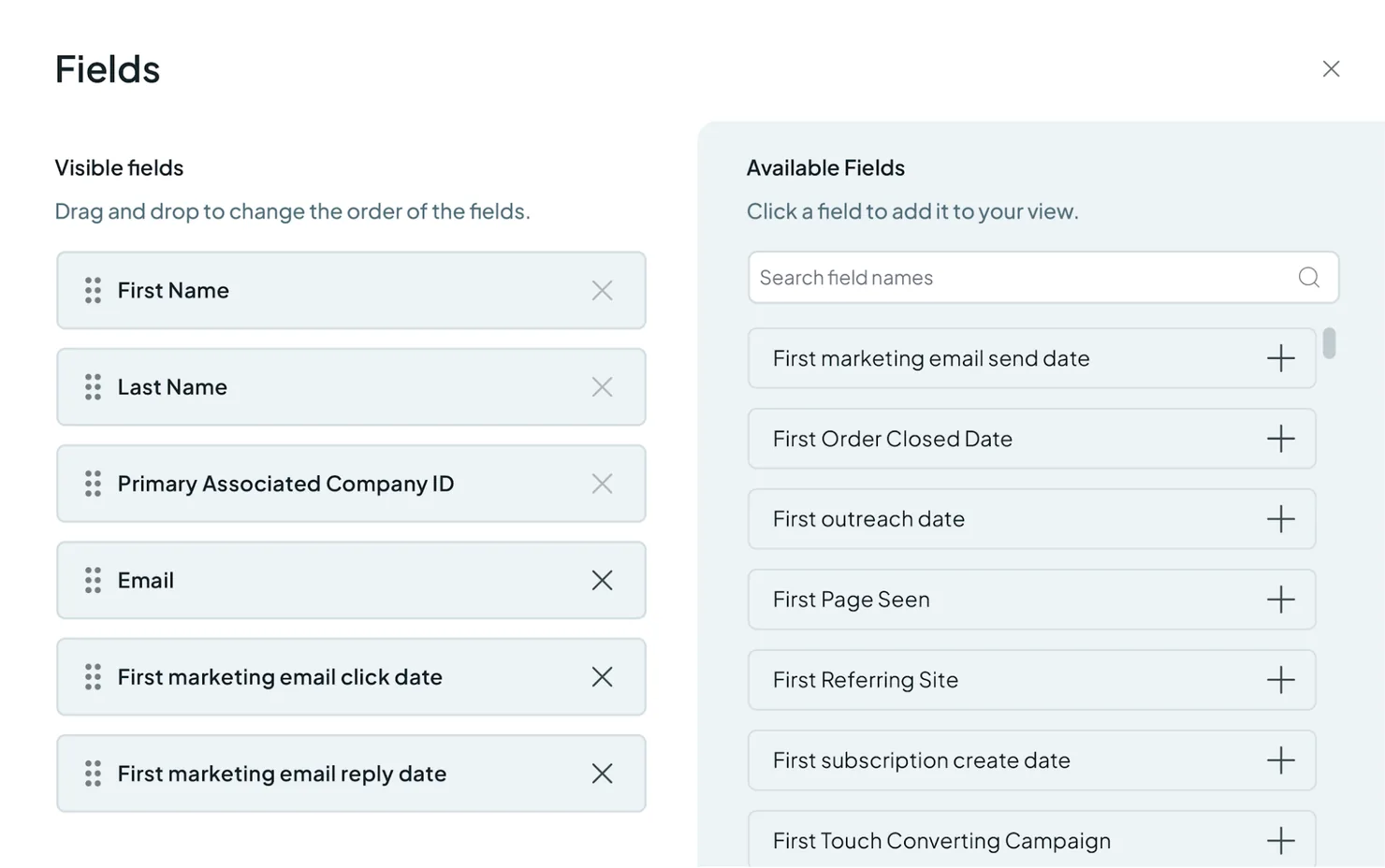
- Visa eller dölj specifika fält i dina sökningar och dra och släpp dem för att ändra visningsordningen.
- Synliga fält ger full kontext om posten vid manuell granskning, utan att fälten måste ingå i matchningsreglerna.
Automatisera
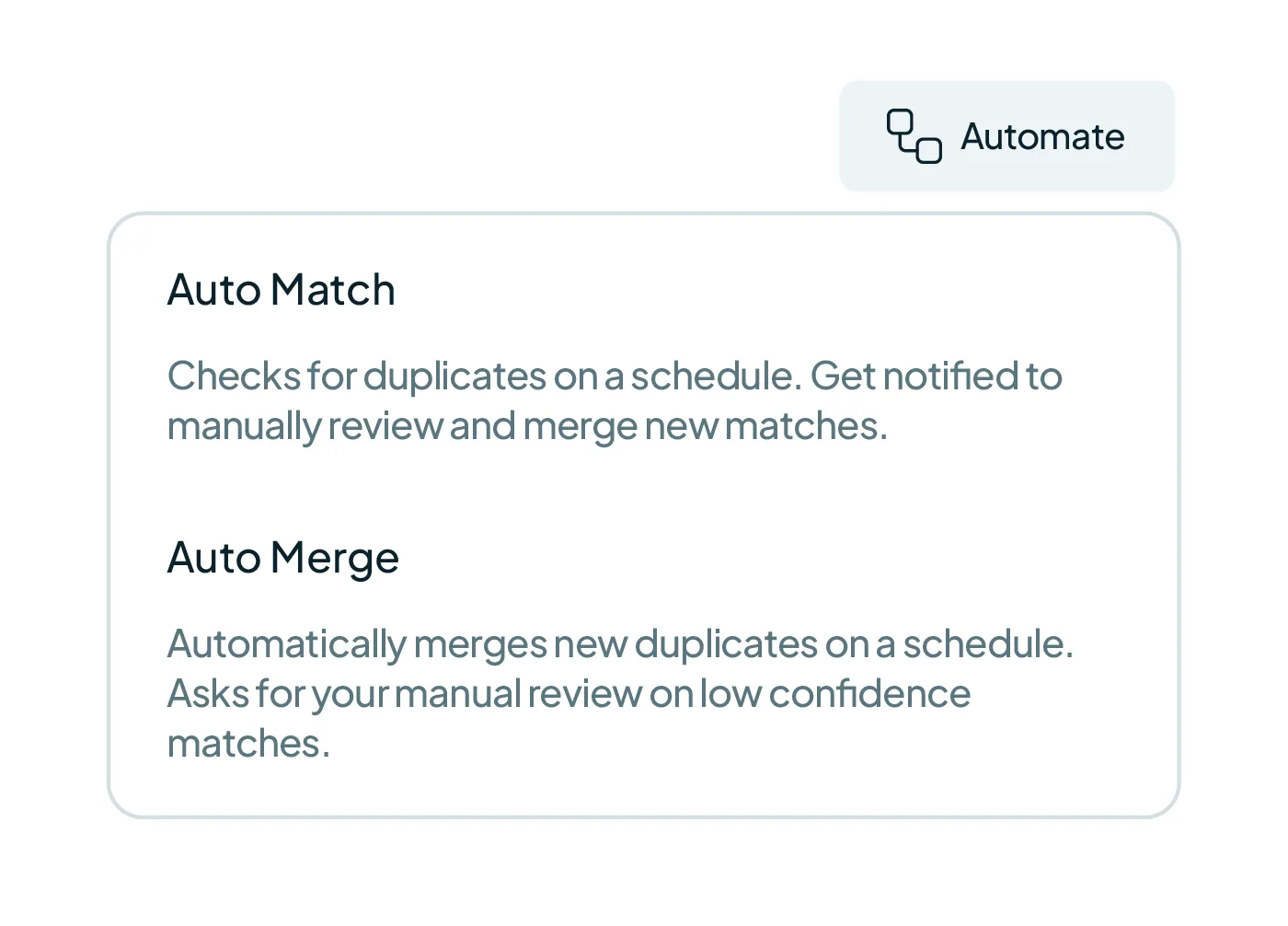
- Auto Match: söker efter dubbletter enligt schema och skickar avisering när tröskeln för matchningar nås, så att du kan granska och slå samman dem.
- Auto Merge: Slår samman nya dubbletter automatiskt enligt schema, utifrån kriterierna i din Duplicate Search.
Bästa praxis för Duplicate Searches
- Använd tydliga, beskrivande namn så att teamet direkt förstår vad de omfattar.
- Använd en Duplicate Search per dubblettyp eller källa för att styra varje ingång för sig.
- Kombinera Matchningsalternativ med Filter för att rikta in dig på specifika avdelningar, regioner, skapandedatum med mera.
- Klona en Duplicate Search och testa nya matchningskriterier innan du ändrar aktiva sökningar.
Felsökning av vanliga sökproblem
- Inga dubbletter hittades: Kontrollera att fälten du matchar på innehåller data i dina CRM-poster. Om du matchar på flera exakta fält samtidigt, testa att minska antalet fält som måste stämma eller byt till ett mer flexibelt matchningsalternativ som Similar eller Fuzzy.
- För många oväntade resultat: Lägg till fler matchningsfält för att skärpa kriterierna, eller se över dina Safety Settings så att data av låg kvalitet eller platshållare inte skapar konstlade matchningar.
Vanliga frågor om Duplicate Searches
- Kan jag få en avisering när min Duplicate Search matchar X grupper? Ja, aktivera Auto Match på din Duplicate Search och ange vid vilket antal matchningar du vill bli aviserad.
- Kan jag välja bara en Duplicate Search att köra Auto Merge på? Ja. Inställningarna för Auto Merge gäller enbart för en enskild Duplicate Search.
- Hur många Duplicate Searches kan jag skapa? Du kan skapa upp till 50 Duplicate Searches per konto för att fånga olika typer av dubbletter.
- Varför skulle jag behöva mer än en Duplicate Search? En egen Duplicate Search per dubblettyp i ditt CRM ger träffsäker dubbletthantering. Exempel: en Duplicate Search med Auto Merge på formulärsvar slår ihop nya webbformulärdubbletter löpande i bakgrunden.
Nämns i den här artikeln: Matchningsalternativ, Filter, Auto Match, Slå samman dubbletter, och Säker sammanslagning.
Fastnat ändå?
- Behöver du hjälp? Kontakta supporten
- Frågor om abonnemangen? Boka ett Zoom-möte med säljteamet
- Läser du det här med en modell? Läs sidan som Markdown
- Vill du mata in hela webbplatsen? Läs llms.txt


 Eller registrera dig med Google
 HubSpot Marketplace











