Duplicate Searches (Prec. Search Pads)
Aggiornato
Crea, esegui e gestisci logiche di corrispondenza personalizzate per i tuoi oggetti CRM.


Le Duplicate Searches sono incluse in tutti i piani Dedupely e nella prova gratuita di 7 giorni.
Tipi diversi di duplicati richiedono strategie di confronto diverse. Trovare contatti duplicati tramite email richiede criteri rigidi; trovare aziende duplicate per nome richiede regole più flessibili.
Le Duplicate Searches separano le diverse logiche di corrispondenza in aree di lavoro salvate, così esegui scansioni mirate senza riconfigurare ogni volta le impostazioni.
Clona le Duplicate Searches esistenti per provare piccole varianti. Tenendo intatta una Duplicate Search di riferimento e testando la modifica su una copia, confronti i risultati senza perdere la configurazione originale.
Al primo accesso a Dedupely, ogni oggetto include Duplicate Searches predefinite. Questi preset coprono le combinazioni di ricerca più comuni, così trovi subito i duplicati senza configurazione iniziale.
Cosa puoi fare con le Duplicate Searches
- Usa le ricerche predefinite e avvia subito una scansione preimpostata per trovare i primi duplicati.
- Crea Duplicate Searches personalizzate per scegliere combinazioni di campi e opzioni di corrispondenza su misura per i dati del tuo CRM.
- Clona le Duplicate Searches per provare piccole varianti delle regole, ad esempio cambiando una sola opzione di corrispondenza, e confrontare i risultati.
- Aggiungi o rimuovi i campi visibili per mostrare più o meno dettagli dei record nei risultati di ricerca e avere contesto durante le revisioni manuali, anche se quei campi non vengono usati per la corrispondenza.
- Rinomina ed elimina le tue Duplicate Searches per rispecchiarne lo scopo.
- Elimina le Duplicate Searches sperimentali per tenere in ordine il tuo spazio di lavoro.
Come creare e configurare una Duplicate Search
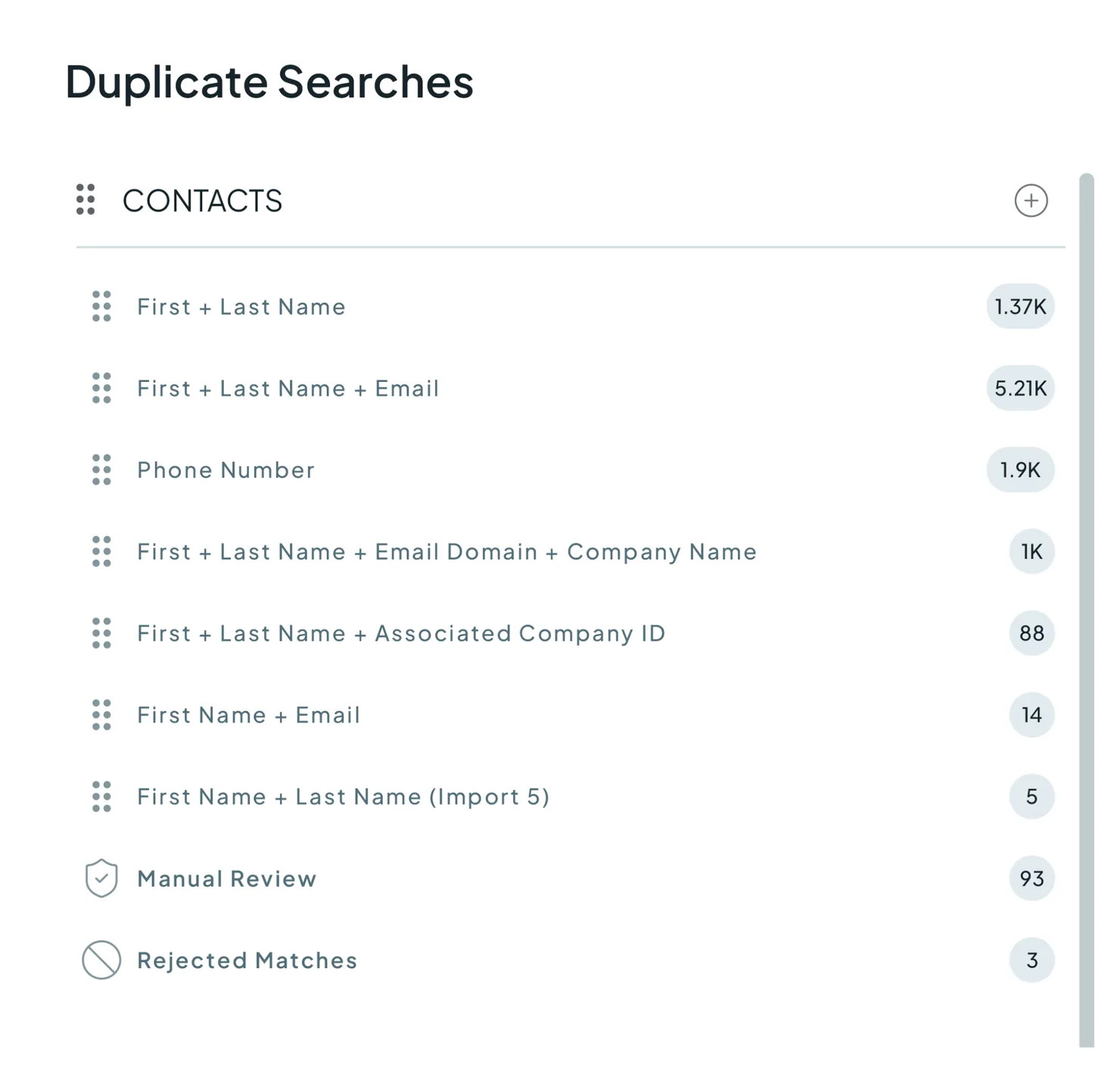
- Vai su "Duplicate Searches" nel menu verticale a sinistra, individua l'oggetto su cui vuoi lavorare (ad es. Contatti, Aziende, Lead) e clicca sul pulsante “+”.
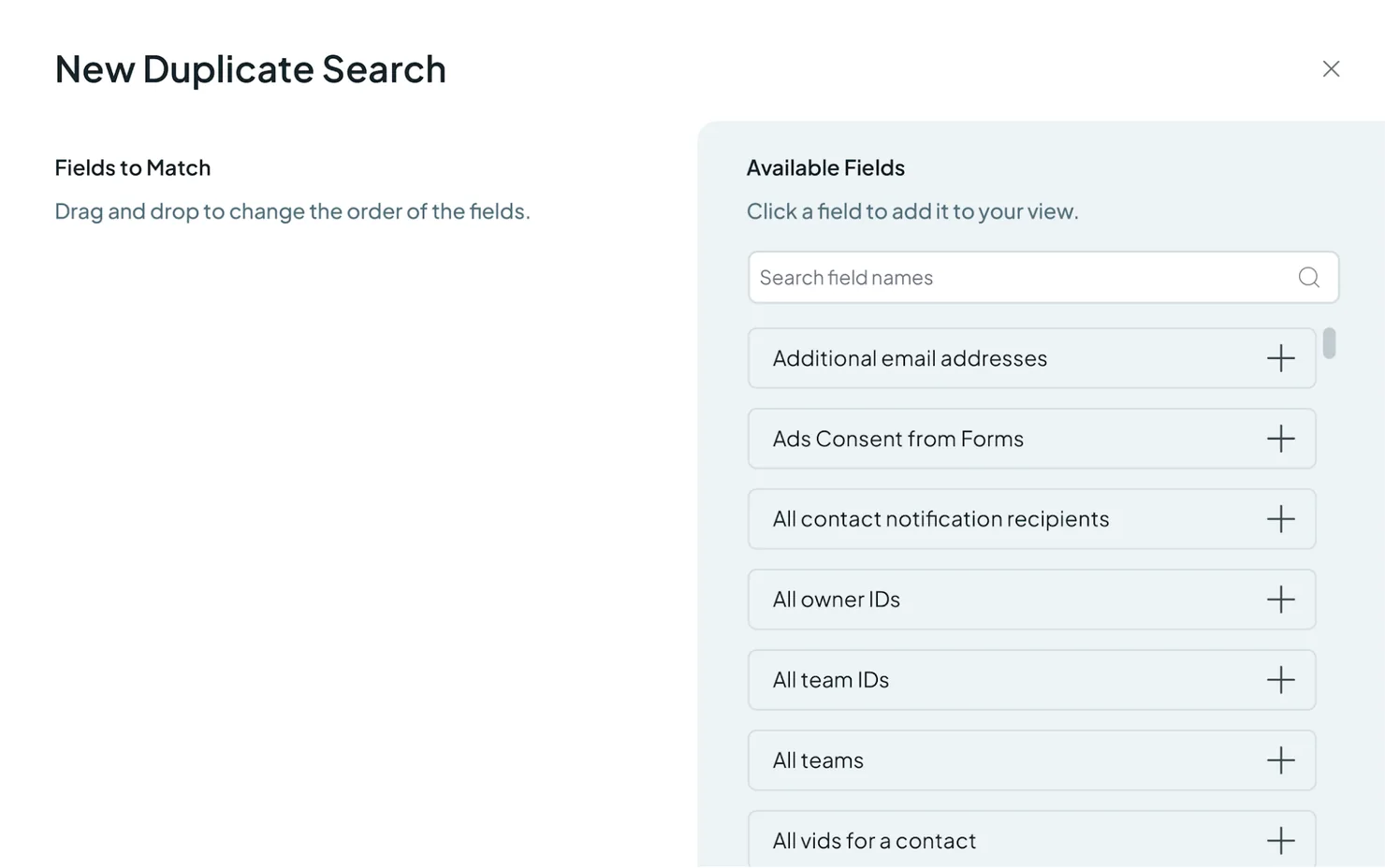
- Scegli i campi che vuoi vedere nella Duplicate Search e fai clic su “Salva”.
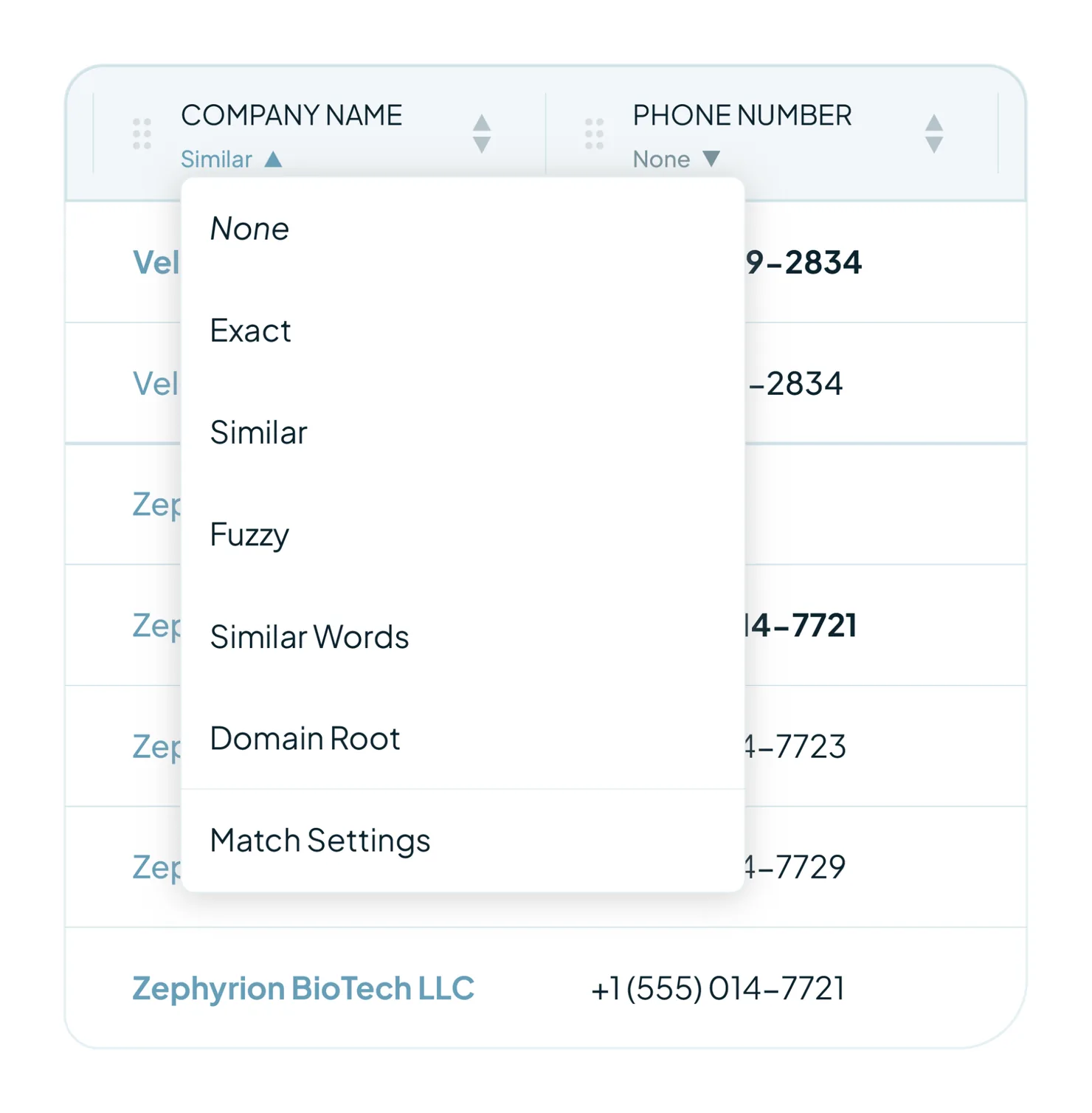
- Sotto ogni campo, clicca sulla freccia verso il basso e assegna un'opzione di corrispondenza a ciascun campo.
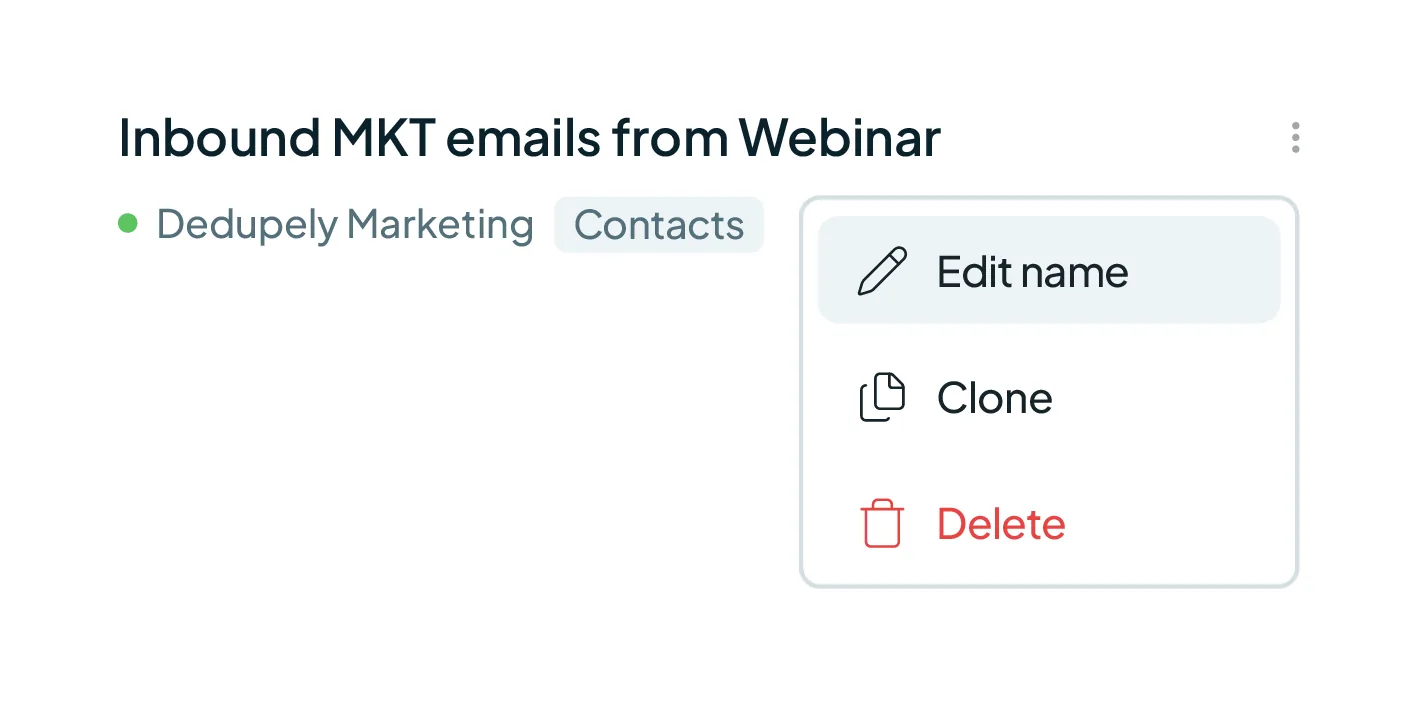
- Per personalizzare il nome dopo il salvataggio, clicca sul menu a tre puntini accanto al nome della Duplicate Search in alto e seleziona "Edit name."
- (Facoltativo) Applica i filtri per restringere la ricerca a segmenti specifici di record.
- (Facoltativo) Modifica i campi visibili per scegliere quali dettagli dei record compaiono nei risultati di ricerca.
- Clicca su "Scansiona"
Esegui di nuovo la scansione dopo ogni modifica a una Duplicate Search. La nuova scansione aggiorna i risultati e riflette le ultime modifiche alla configurazione.
Componenti principali di una Duplicate Search

Ogni Duplicate Search ha strumenti Dedupely dedicati per controllare come vengono abbinati i duplicati:
Impostazioni di corrispondenza
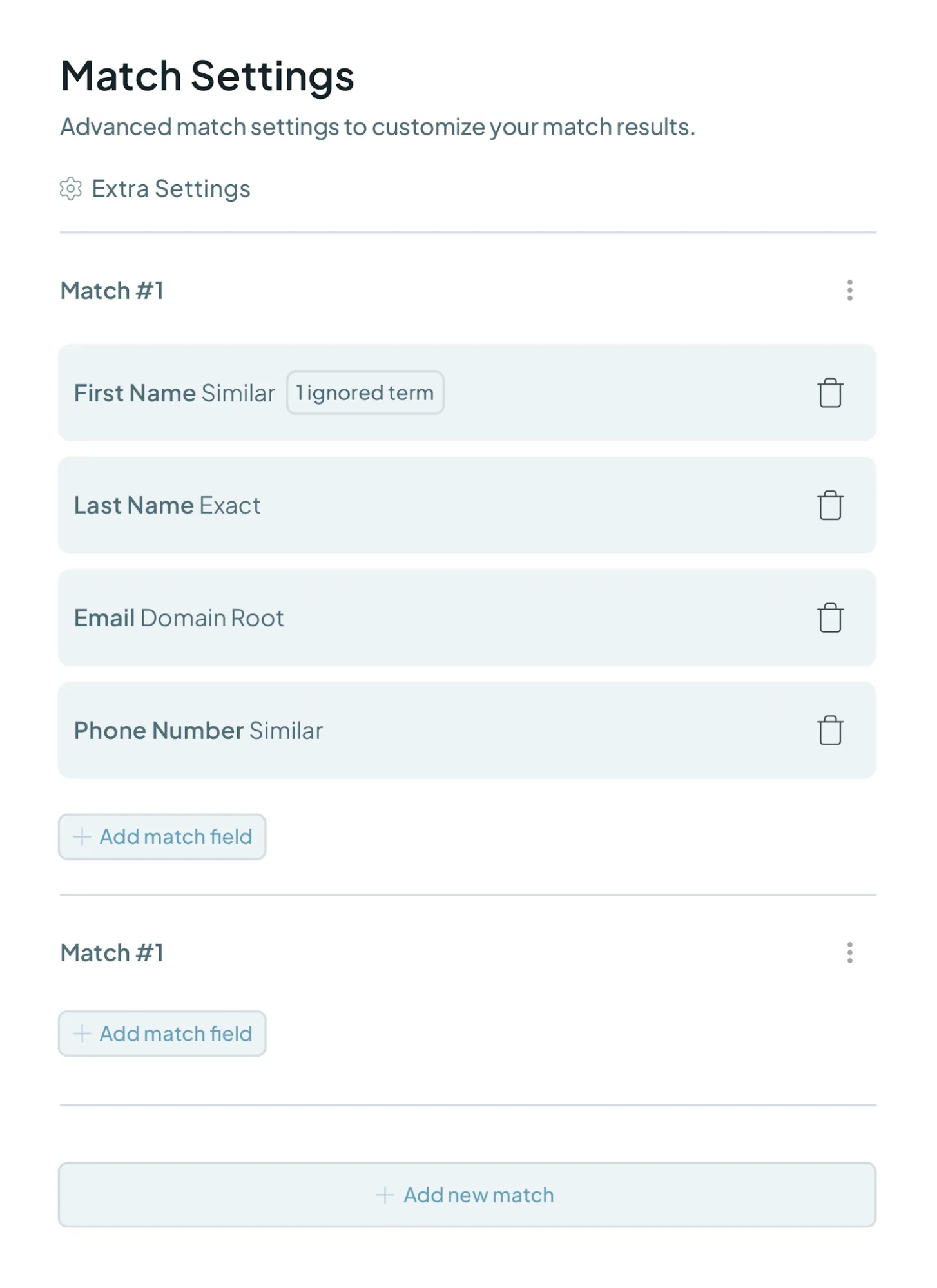
- Decidi tu cosa conta come duplicato.
- Assegna a ogni campo la sua opzione di corrispondenza: Esatta, Simile, Fuzzy, Similar Words, Radice del dominio o Nessuna.
- Crea più gruppi di corrispondenza nella stessa Duplicate Search per combinare varianti di criteri in un'unica ricerca: così gestisci più automazioni senza creare più Duplicate Searches.
- Attiva la corrispondenza tra campi diversi per individuare i valori finiti nel campo sbagliato, o la tolleranza agli errori di battitura perché piccole differenze di scrittura non blocchino corrispondenze valide.
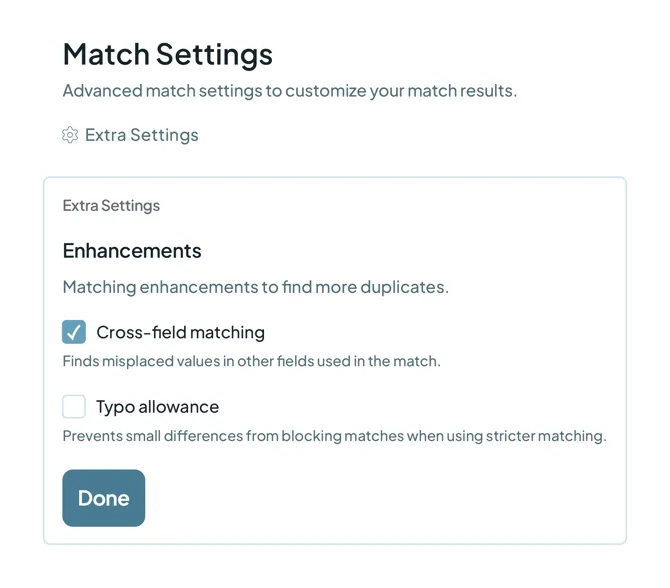
Filtri
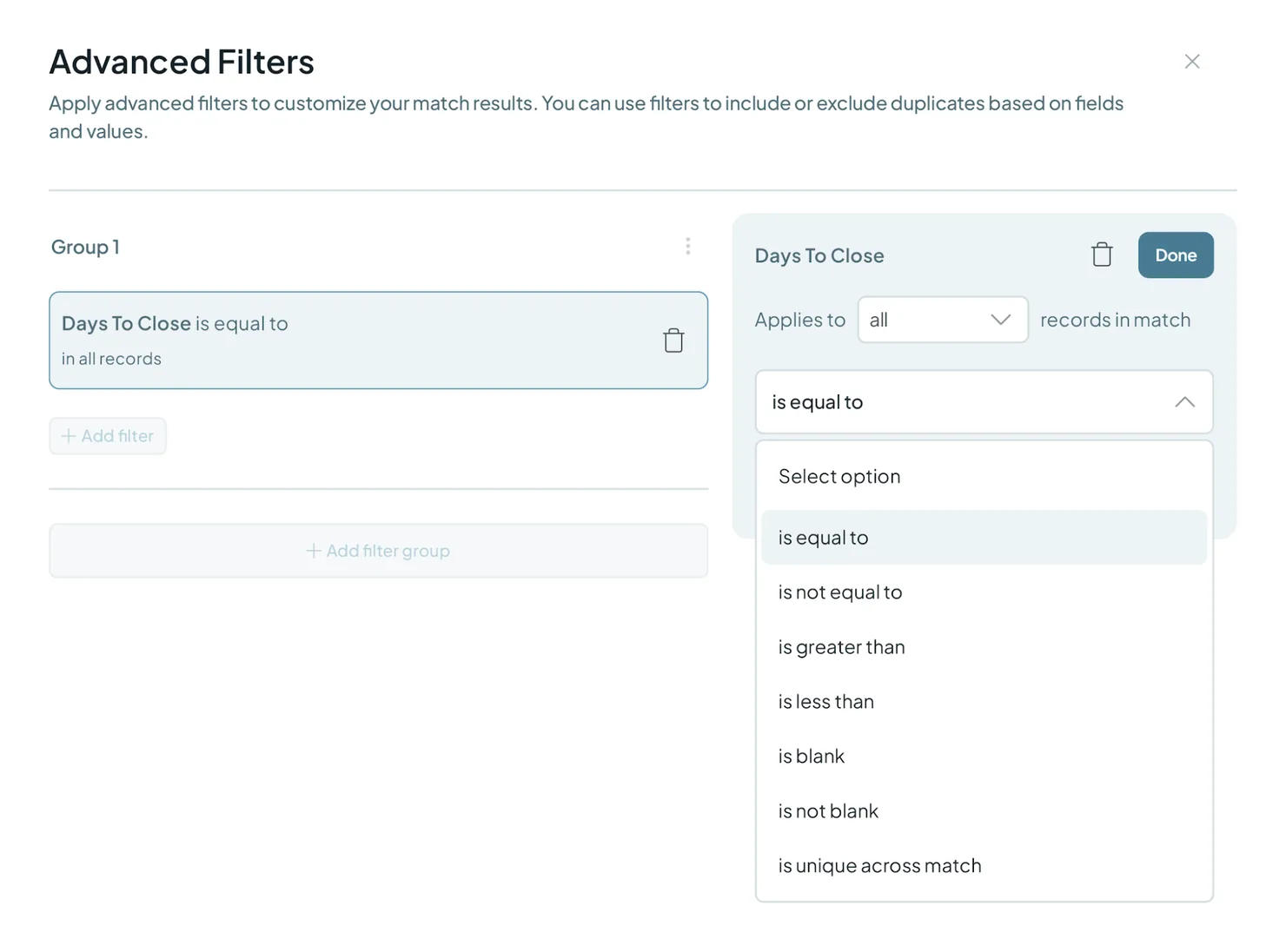
Restringi le corrispondenze creando gruppi di filtri basati su criteri specifici dei record.
Campi visibili
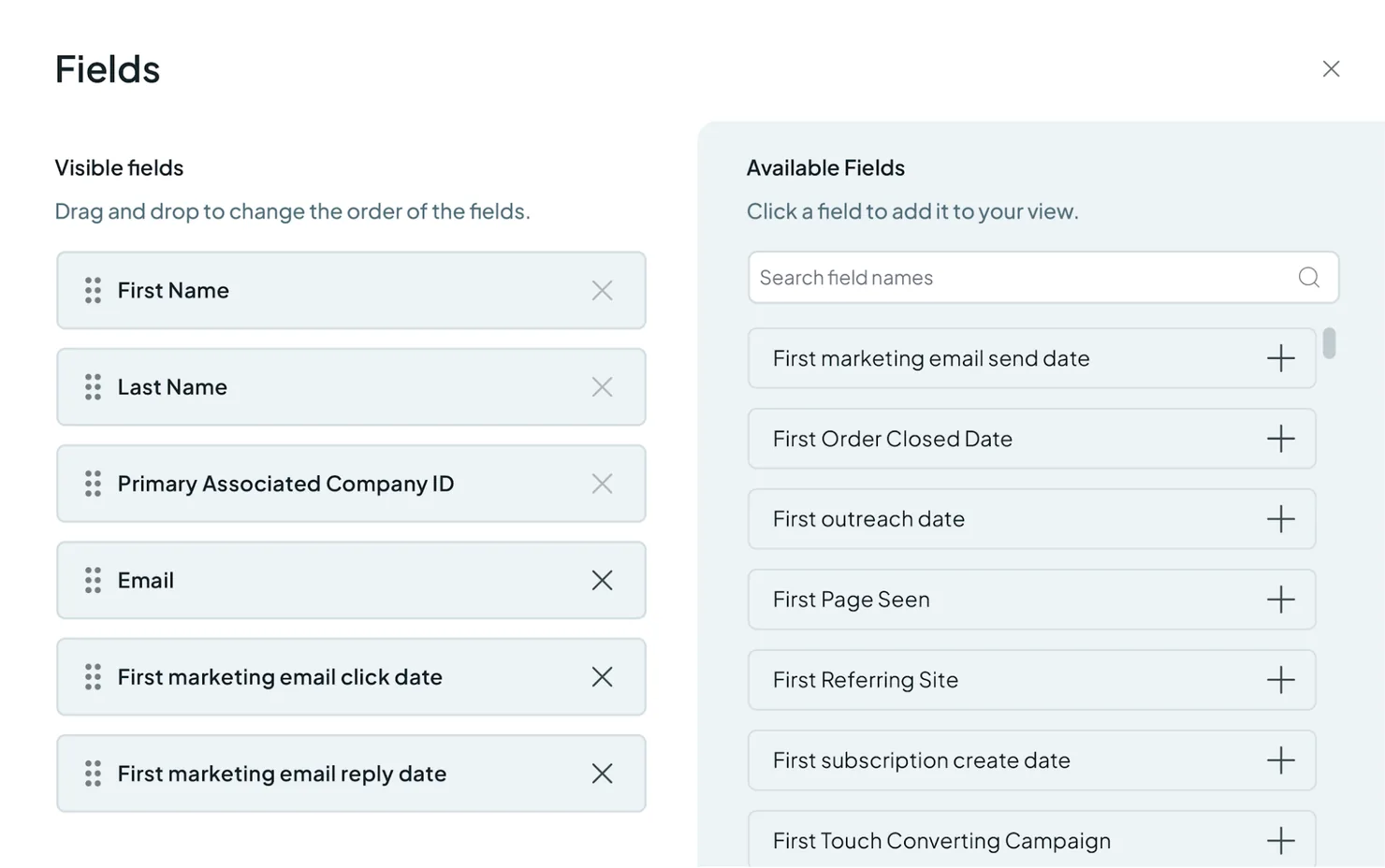
- Mostra o nascondi i campi dei record nelle tue ricerche e trascinali per personalizzare l'ordine di visualizzazione.
- Aggiungere campi visibili dà il contesto completo del record durante le revisioni manuali, senza doverli includere nelle regole di corrispondenza.
Automatizza
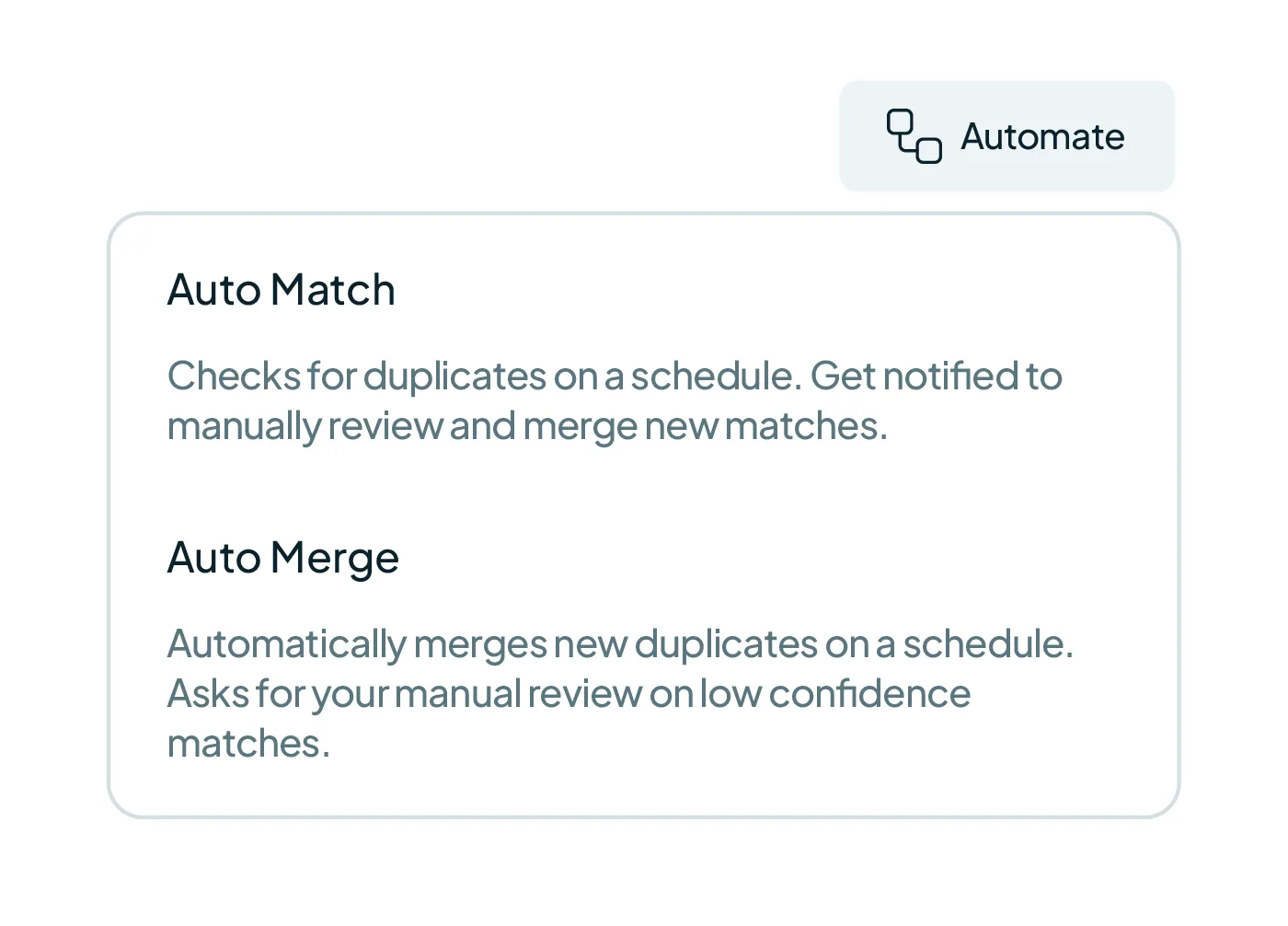
- Auto Match: cerca duplicati a intervalli programmati e invia una notifica quando le soglie di corrispondenza vengono raggiunte, così puoi rivederli e unirli.
- Auto Merge: unisce automaticamente i nuovi duplicati secondo una pianificazione, in base ai criteri della tua Duplicate Search.
Best practice per le Duplicate Searches
- Usa nomi chiari e descrittivi, così il team capisce subito a cosa servono.
- Usa una Duplicate Search per ogni tipo o fonte di duplicati, così gestisci ogni punto di ingresso.
- Combina le opzioni di corrispondenza con i filtri per mirare a reparti, aree geografiche, date di creazione e altro.
- Clona una Duplicate Search per testare nuovi criteri di corrispondenza prima di modificare quelle attive.
Risolvere i problemi di ricerca più comuni
- Nessun duplicato trovato: verifica che i campi scelti per la corrispondenza contengano dati nei record del tuo CRM. Se usi più campi con corrispondenza esatta insieme, riduci il numero di campi richiesti oppure passa a un'opzione di corrispondenza più flessibile come Similar o Fuzzy.
- Troppi risultati inattesi: aggiungi campi di corrispondenza per restringere i criteri, oppure controlla le impostazioni di sicurezza perché dati scadenti o segnaposto non creino corrispondenze artificiali.
Domande frequenti sulle Duplicate Searches
- Posso ricevere una notifica quando la Duplicate Search trova X set? Sì, attiva Auto Match sulla Duplicate Search e imposta la soglia di corrispondenze per le notifiche.
- Posso attivare Auto Merge su una sola Duplicate Search? Sì. Le impostazioni di Auto Merge valgono esclusivamente per una singola Duplicate Search.
- Quante Duplicate Searches posso creare? Fino a 50 in tutto l'account, per individuare tipi di duplicati diversi.
- Perché mi serve più di una Duplicate Search? Una Duplicate Search dedicata a ogni tipo di duplicato nel CRM rende la pulizia mirata. Per esempio, una Duplicate Search con Auto Merge sui contatti in entrata unisce di continuo i duplicati dei moduli web, in background.
Menzionati in questo articolo: Opzioni di corrispondenza, Filtri, Auto Match, Unire i duplicati, e Unioni sicure.
Ancora bloccato?
- Ti serve aiuto? Contatta l'assistenza
- Domande sui piani? Prenota uno Zoom con il team vendite
- Stai leggendo con un modello? Leggi questa pagina in Markdown
- Vuoi dargli in pasto tutto il sito? Leggi llms.txt


 Oppure registrati con Google
 HubSpot Marketplace











