Duplicate Searches (früher Search Pads)
Aktualisiert
Eigene Abgleichlogik für Duplikate in Ihren CRM-Objekten erstellen, ausführen und verwalten.


Duplicate Searches sind in allen Dedupely-Tarifen und in der 7-tägigen kostenlosen Testversion enthalten.
Unterschiedliche Duplikate brauchen unterschiedliche Match-Strategien. Doppelte Kontakte über die E-Mail-Adresse zu finden verlangt strenge Kriterien, doppelte Unternehmen über den Namen dagegen flexiblere Regeln.
Duplicate Searches trennen unterschiedliche Abgleichlogiken in eigene, gespeicherte Arbeitsbereiche. So starten Sie gezielte Scans, ohne jedes Mal Ihre Einstellungen neu zu setzen.
Klonen Sie bestehende Duplicate Searches, wenn Sie kleine Varianten testen. Bleibt eine Duplicate Search als Ausgangspunkt unverändert und testen Sie die Anpassung im Klon, vergleichen Sie die Ergebnisse mühelos, ohne Ihr Original zu verlieren.
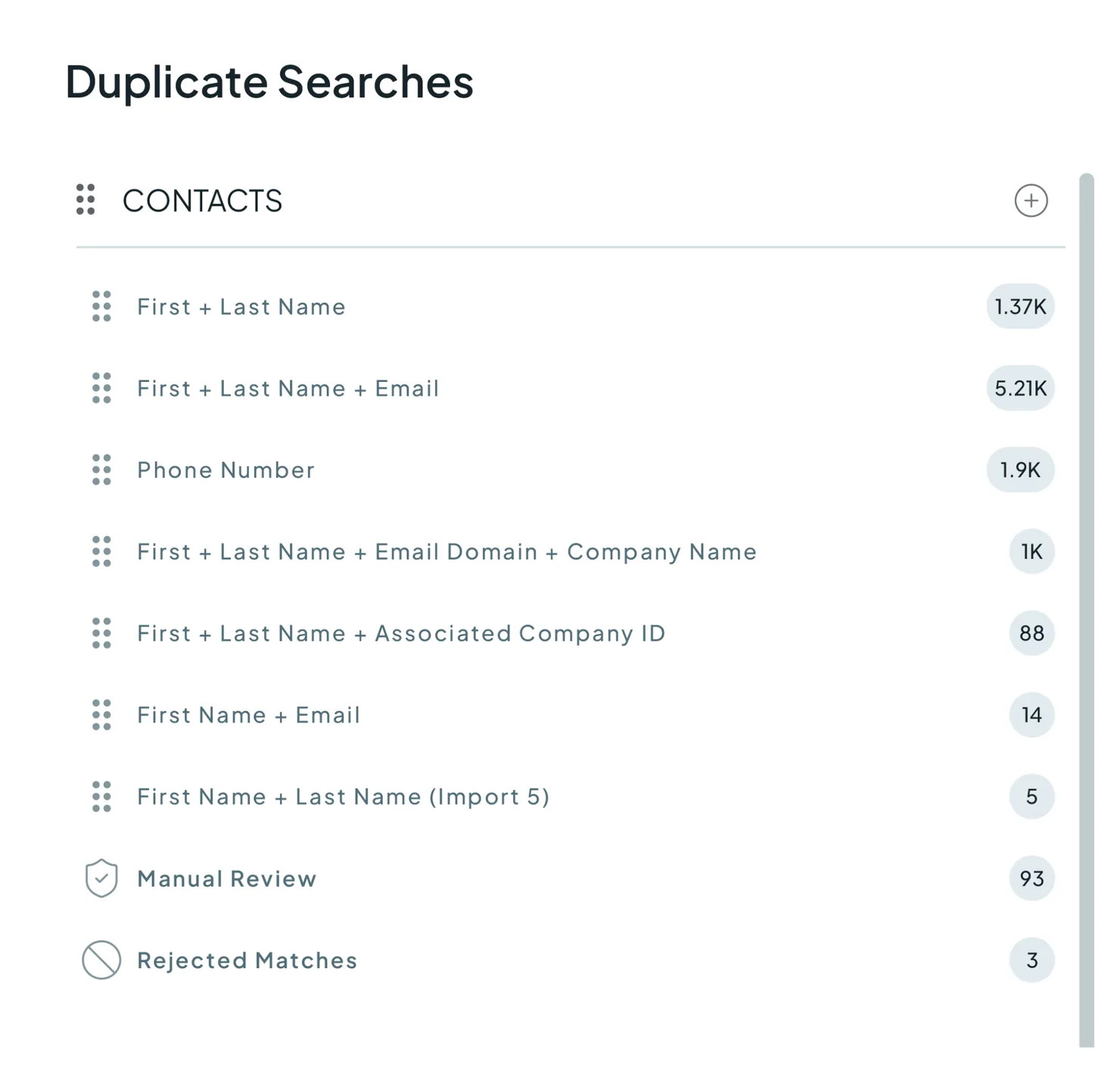
Bei der ersten Anmeldung bei Dedupely enthält jedes Objekt bereits voreingestellte Duplicate Searches. Sie decken gängige Suchkombinationen ab, sodass Sie ohne Einrichtung sofort Dubletten finden.
Was Sie mit Duplicate Searches tun können
- Nutzen Sie voreingestellte Suchen und starten Sie fertige Scans sofort, um Duplikate direkt zu finden.
- Erstellen Sie eigene Duplicate Searches mit genau den Feldkombinationen und Match-Optionen, die zu Ihren CRM-Daten passen.
- Klonen Sie Duplicate Searches, um feine Regelvarianten zu testen, etwa eine einzelne Match-Option, und die Ergebnisse zu vergleichen.
- Blenden Sie Felder ein oder aus, um in Ihren Suchergebnissen mehr oder weniger Details zu sehen, auch wenn diese Felder nicht für den Abgleich genutzt werden.
- Benennen Sie Ihre Duplicate Searches um oder löschen Sie sie, damit ihr Zweck klar bleibt.
- Löschen Sie experimentelle Duplicate Searches, damit Ihr Arbeitsbereich übersichtlich bleibt.
Duplicate Search anlegen und konfigurieren
- Öffnen Sie "Duplicate Searches" im linken Seitenmenü, suchen Sie das Objekt, mit dem Sie arbeiten wollen (z. B. Contacts, Companies, Leads), und klicken Sie auf die Schaltfläche “+”.
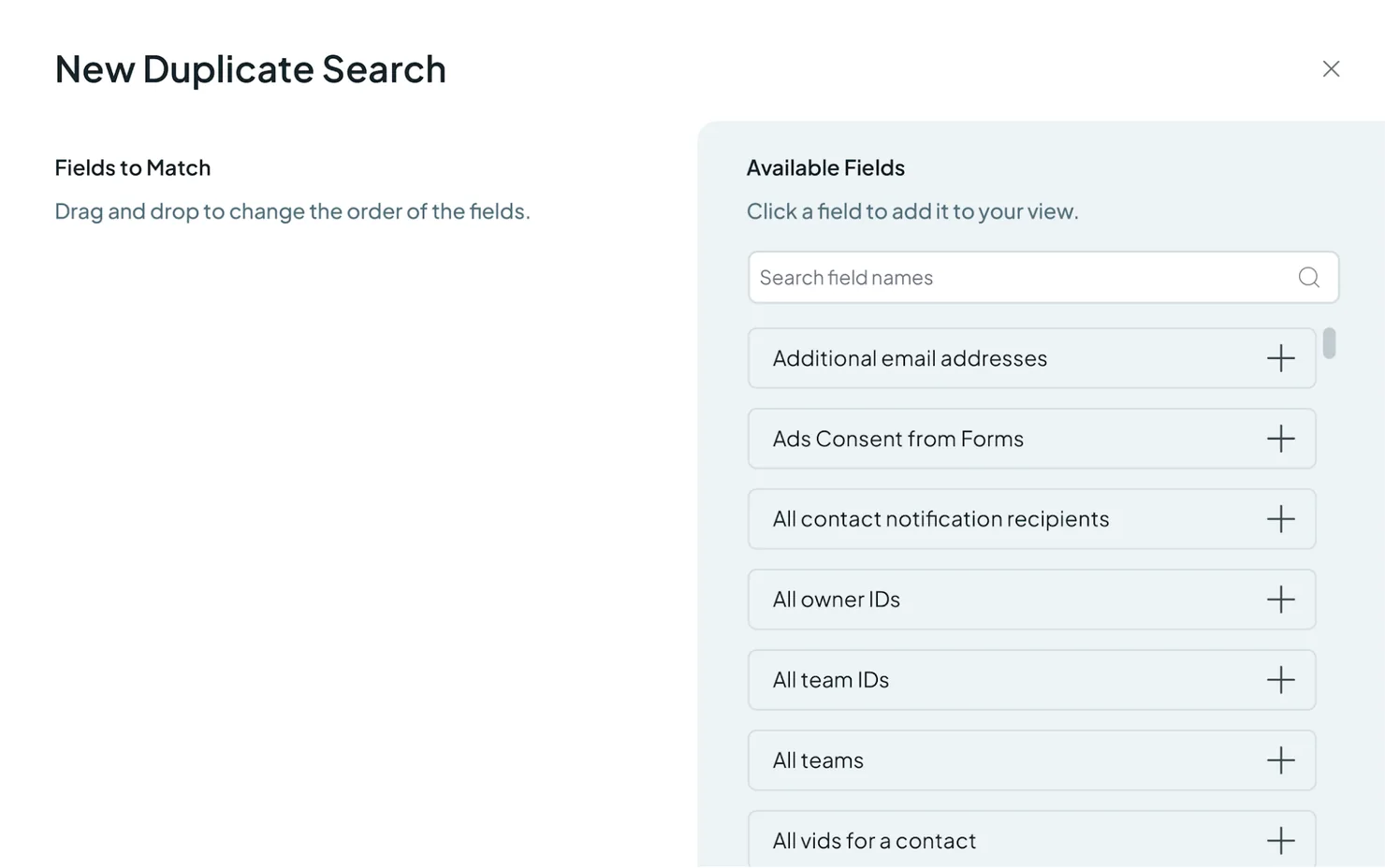
- Wählen Sie die Felder, die Sie in der Duplicate Search sehen möchten, und klicken Sie auf „Save“.
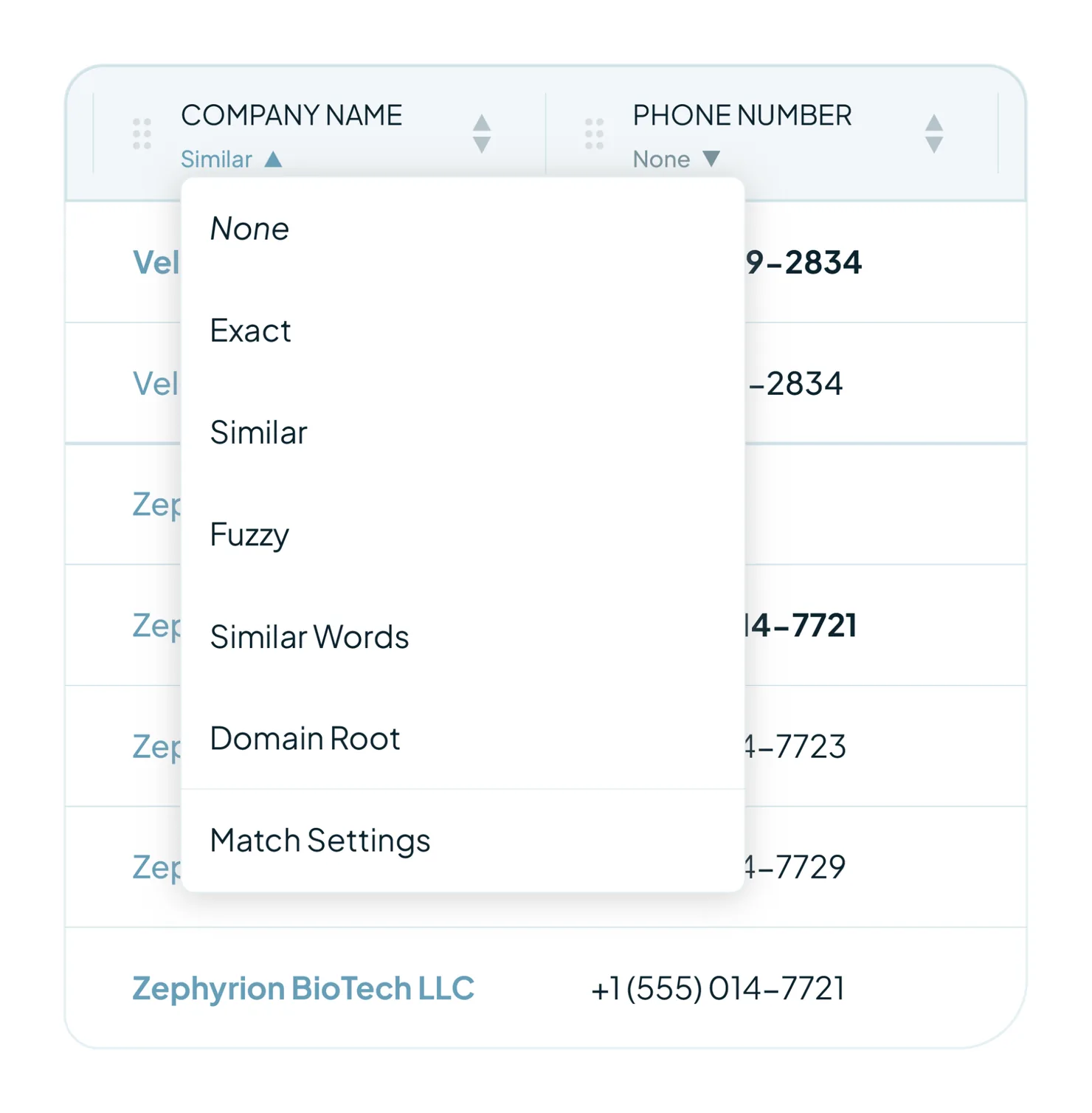
- Klicken Sie unter jedem Feld auf den Abwärtspfeil und weisen Sie dem Feld eine Match-Option zu.
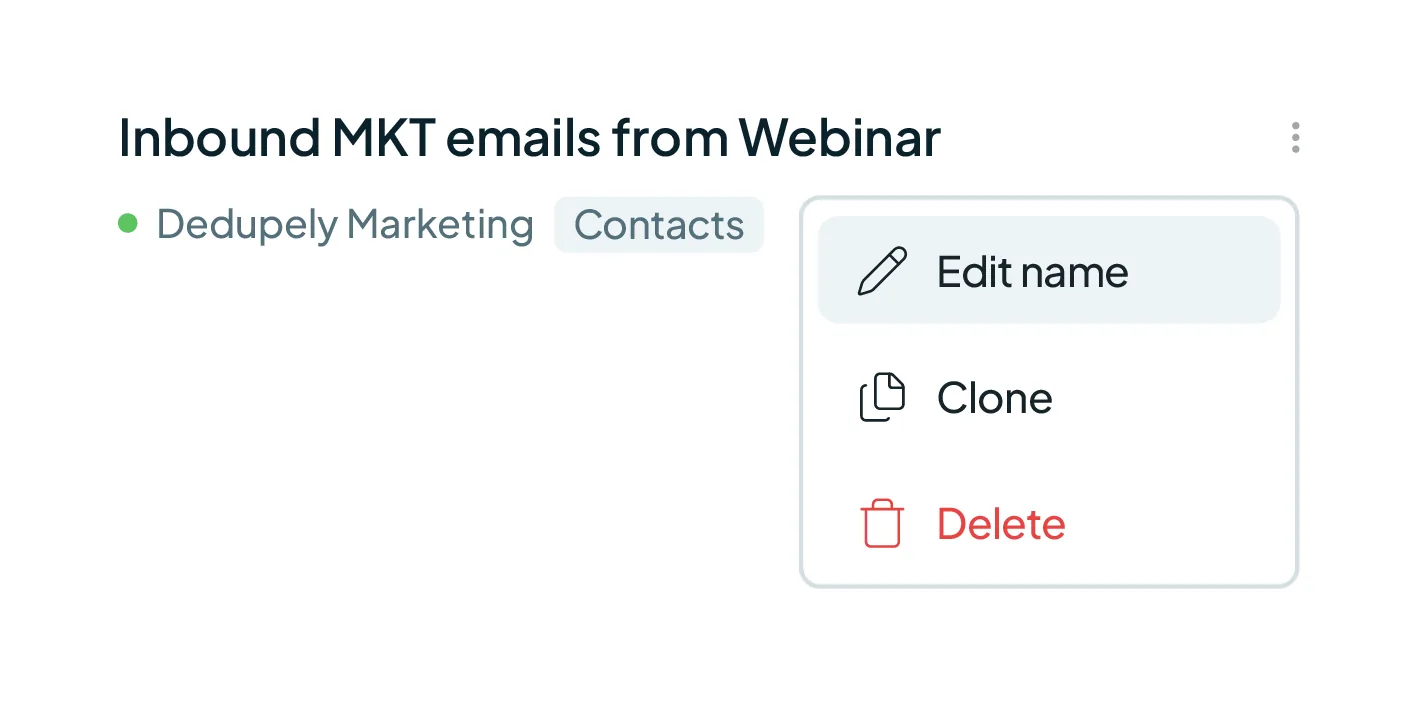
- Um den Namen nachträglich zu ändern, klicken Sie oben neben dem Namen der Duplicate Search auf das Drei-Punkte-Menü und dann auf "Edit name."
- (Optional) Grenzen Sie die Suche mit Filtern auf bestimmte Datensatzgruppen ein.
- (Optional) Passen Sie Visible Fields an, um zu steuern, welche Datensatzdetails in Ihren Suchergebnissen erscheinen.
- Klicken Sie auf "Scan"
Starten Sie den Scan neu, nachdem Sie eine Duplicate Search geändert haben. Der neue Scan aktualisiert Ihre Ergebnisse und übernimmt Ihre letzten Einstellungen.
Kernbestandteile einer Duplicate Search

Jede Duplicate Search hat eigene Dedupely-Werkzeuge, mit denen Sie den Abgleich von Duplikaten steuern:
Match-Einstellungen
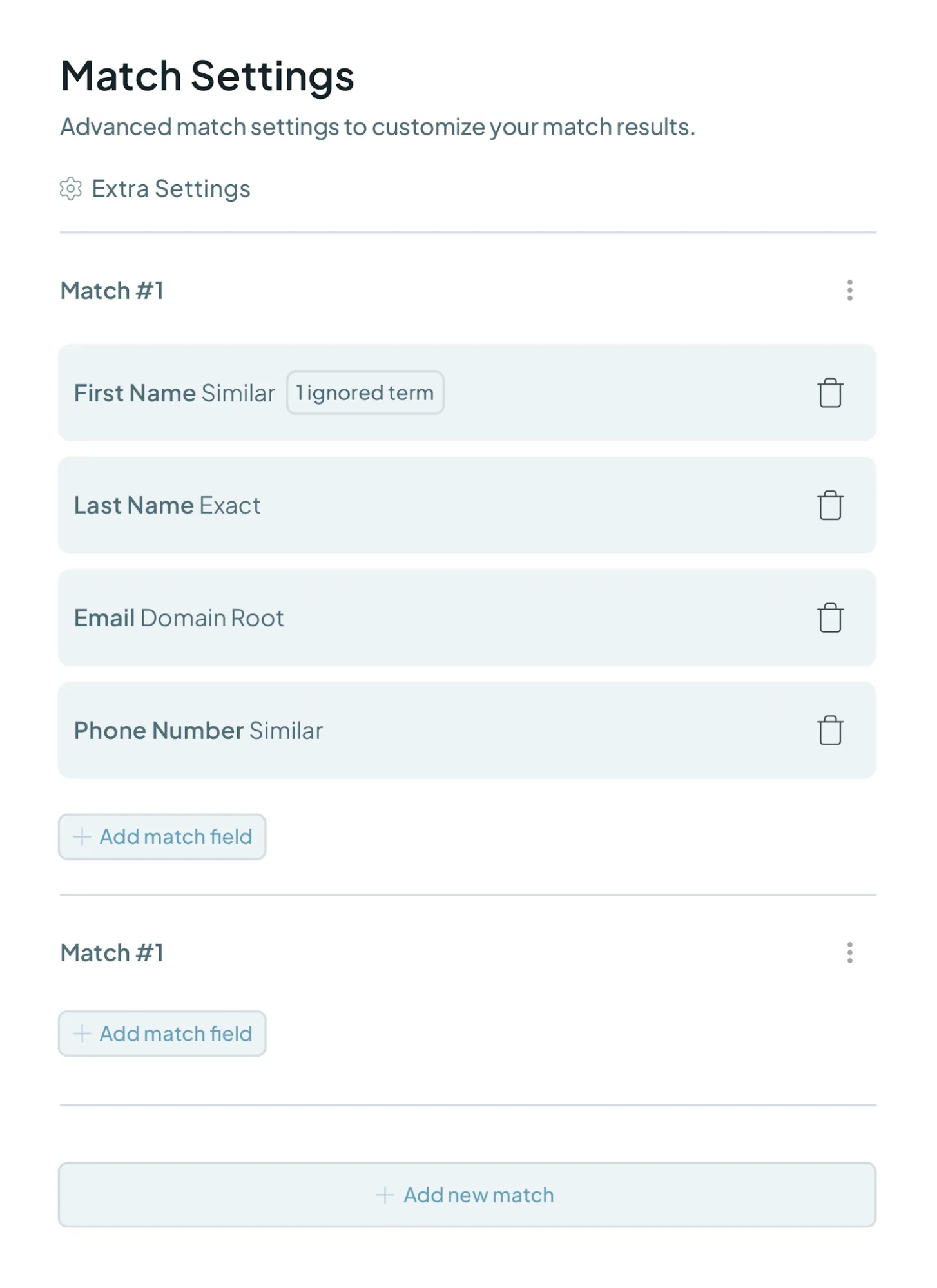
- Legen Sie fest, was als Dublette gilt.
- Weisen Sie jedem Feld eine eigene Match-Option zu: Exact, Similar, Fuzzy, Similar Words, Domain Root oder None.
- Legen Sie mehrere Abgleichsgruppen in derselben Duplicate Search an, um verschiedene Kriterien in einer Suche zu bündeln. So laufen mehrere Automatisierungen, ohne dass Sie zusätzliche Duplicate Searches anlegen.
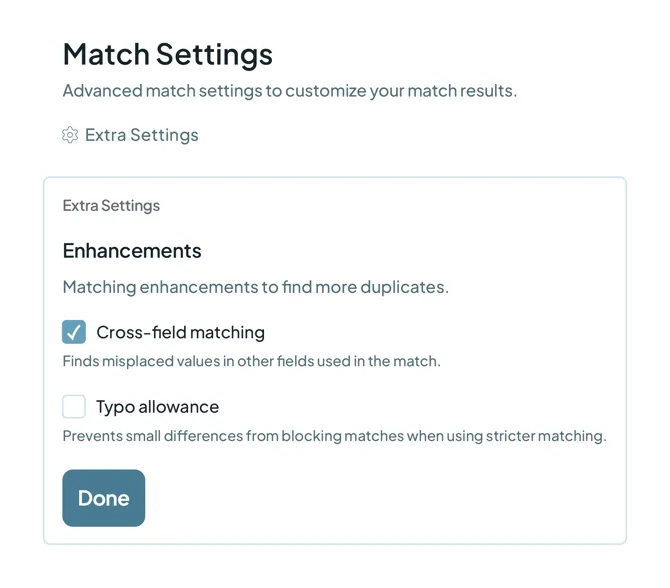
- Aktivieren Sie feldübergreifendes Matching, um vertauschte Werte in verschiedenen Feldern zu erkennen, oder die Tippfehler-Toleranz, damit kleine Schreibunterschiede echte Treffer nicht blockieren.
Filter
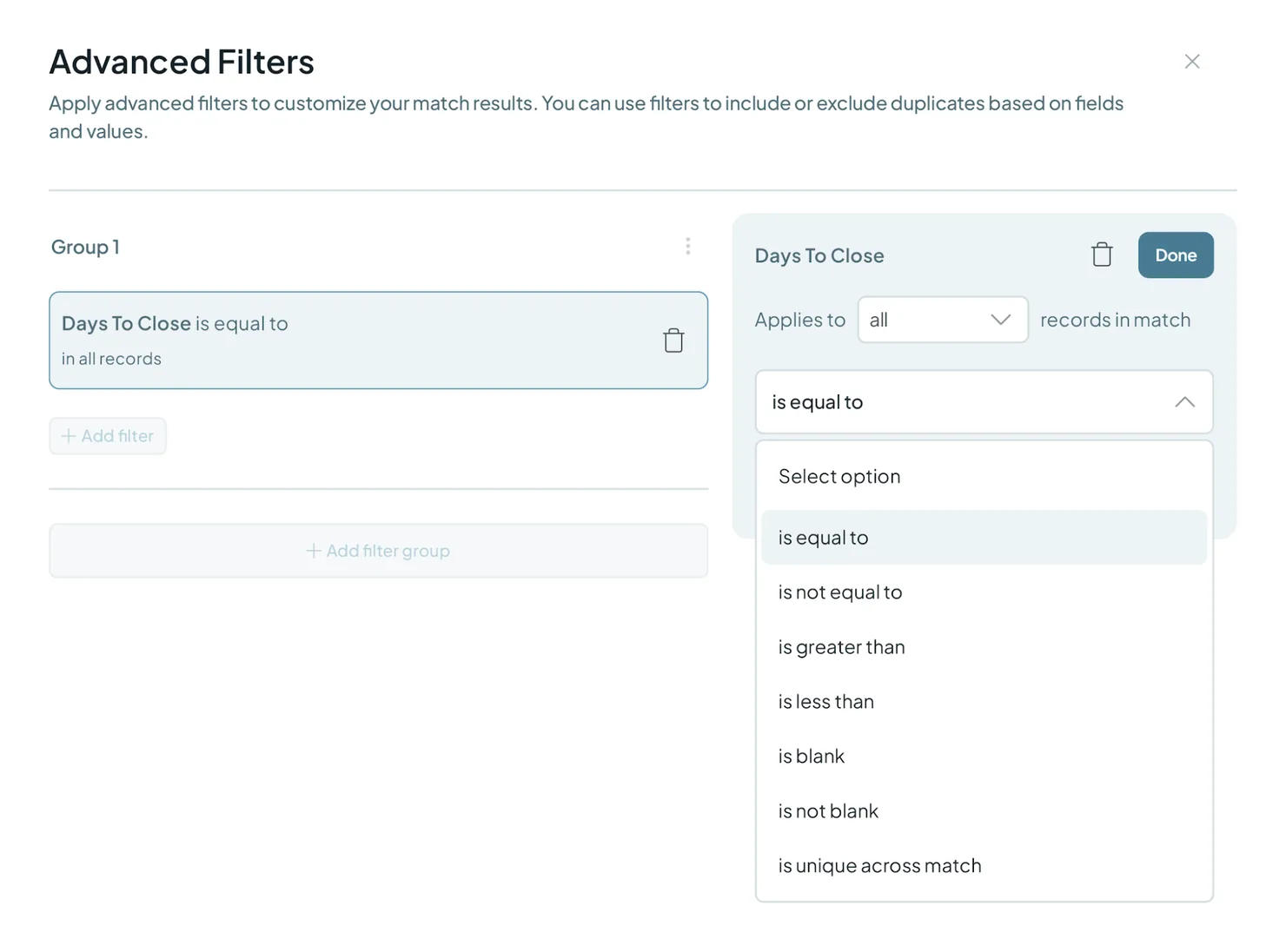
Grenzen Sie die Treffer ein, indem Sie Filtergruppen nach bestimmten Datensatzkriterien aufbauen.
Sichtbare Felder
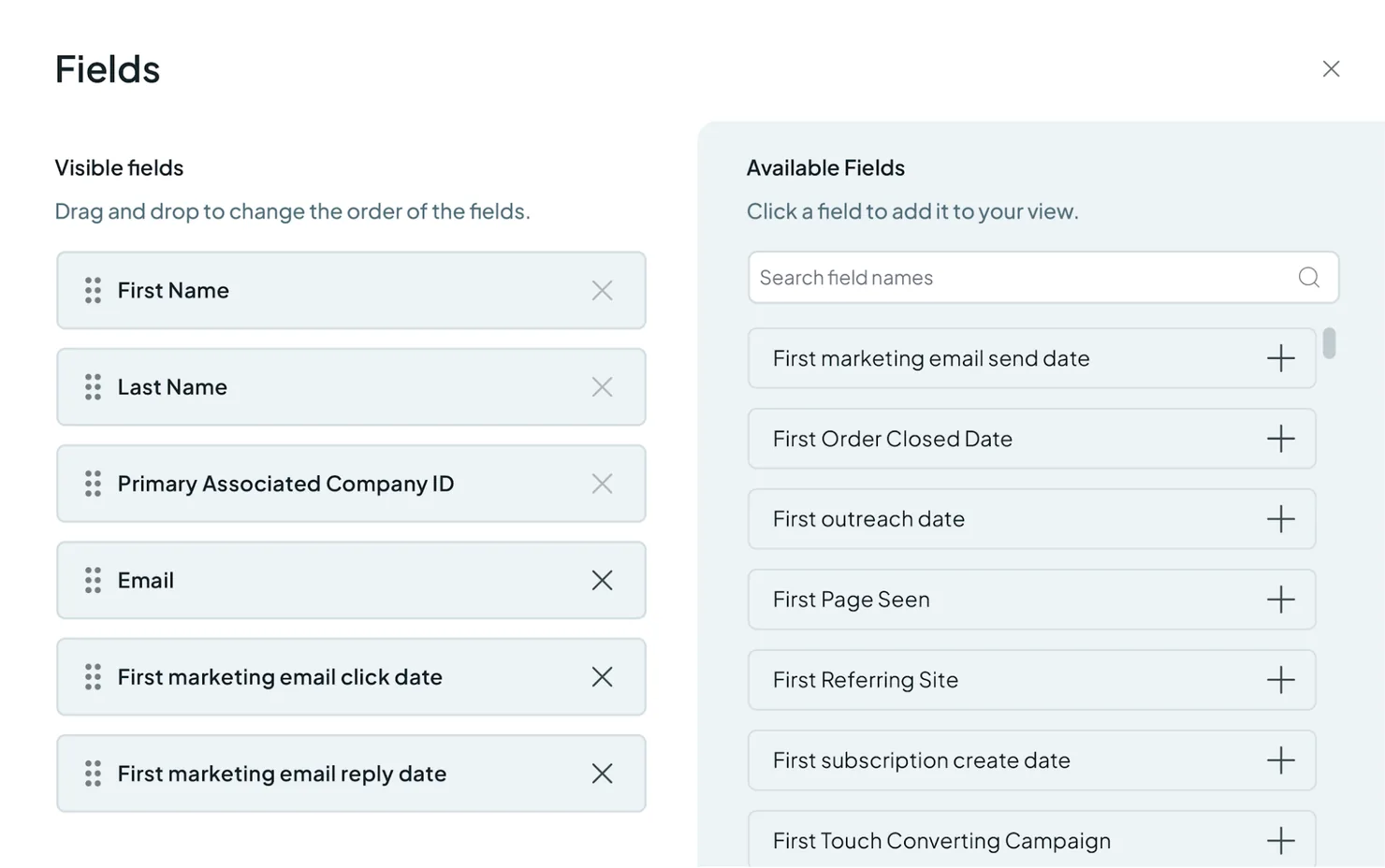
- Blenden Sie einzelne Datensatzfelder in Ihren Suchen ein oder aus und ordnen Sie die Anzeigereihenfolge per Drag-and-drop.
- Sichtbare Felder geben bei der manuellen Prüfung den vollen Kontext eines Datensatzes, ohne dass sie Teil der Match-Regeln sein müssen.
Automatisieren
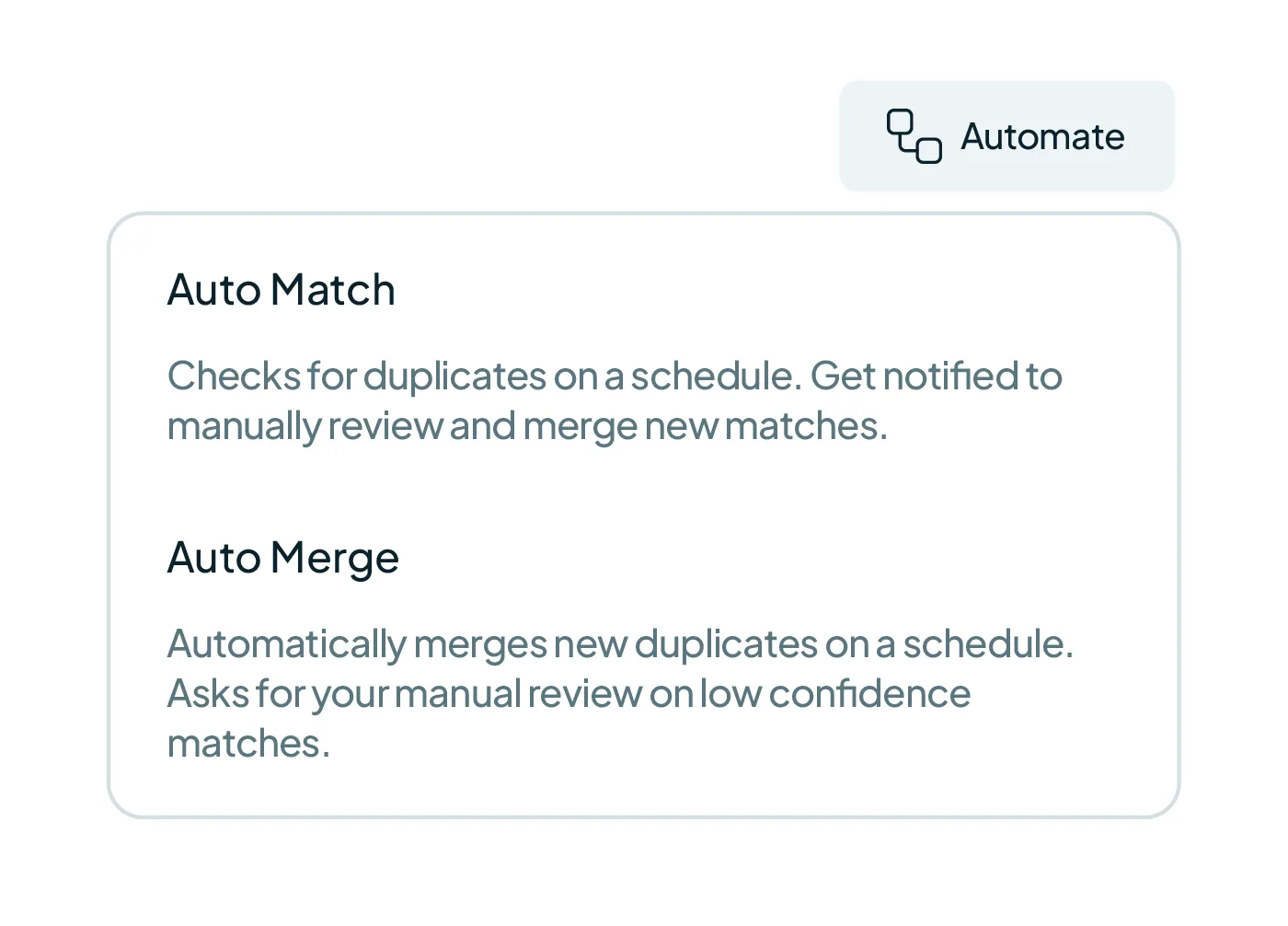
- Auto Match: Prüft nach Zeitplan auf Duplikate und benachrichtigt Sie, sobald die Schwellenwerte erreicht sind, damit Sie prüfen und zusammenführen können.
- Auto Merge: Führt neue Duplikate nach Zeitplan automatisch zusammen, nach den Kriterien Ihrer Duplicate Search.
Best Practices für Duplicate Searches
- Verwenden Sie klare, beschreibende Namen, damit Ihr Team den Umfang sofort versteht.
- Eine Duplicate Search je Dublettentyp oder Quelle – so steuern Sie jeden Eingangskanal gezielt.
- Kombinieren Sie Match Options mit Filtern, um gezielt bestimmte Abteilungen, Regionen, Erstellungsdaten usw. zu treffen.
- Duplizieren Sie eine Duplicate Search, um neue Match-Kriterien zu testen, bevor Sie aktive Suchen ändern.
Häufige Suchprobleme beheben
- Keine Duplikate gefunden: Prüfen Sie, ob die für das Matching gewählten Felder in Ihren CRM-Datensätzen Daten enthalten. Wenn Sie mehrere strikte Felder gleichzeitig abgleichen, reduzieren Sie die Zahl der erforderlichen Felder oder wechseln Sie zu einer flexibleren Match Option wie Similar oder Fuzzy.
- Zu viele unerwartete Ergebnisse: Fügen Sie weitere Match-Felder hinzu, um die Kriterien zu verschärfen, oder prüfen Sie Ihre Sicherheitseinstellungen, damit minderwertige Daten oder Platzhalter keine künstlichen Treffer erzeugen.
Häufige Fragen zu Duplicate Searches
- Kann ich benachrichtigt werden, wenn die Duplicate Search X Sets findet? Ja – aktivieren Sie Auto Match in der Duplicate Search und legen Sie den Schwellenwert für Benachrichtigungen fest.
- Kann ich Auto Merge nur für eine einzige Duplicate Search aktivieren? Ja. Die Einstellungen für Auto Merge gelten ausschließlich für eine einzelne Duplicate Search.
- Wie viele Duplicate Searches kann ich anlegen? Sie können bis zu 50 Duplicate Searches pro Konto anlegen, um verschiedene Arten von Dubletten gezielt zu erfassen.
- Warum brauche ich mehr als eine Duplicate Search? Eine eigene Duplicate Search je Dublettentyp in Ihrem CRM sorgt für gezielte Bereinigung. Beispiel: Eine Duplicate Search mit Auto Merge für Kontaktanfragen führt eingehende Dubletten aus Webformularen laufend im Hintergrund zusammen.
In diesem Artikel erwähnt: Match-Optionen, Filter, Auto Match, Dubletten zusammenführen und Sichere Merges.
Kommen Sie nicht weiter?
- Brauchen Sie Hilfe? Support kontaktieren
- Fragen zu den Tarifen? Zoom-Termin mit dem Vertrieb buchen
- Lesen Sie das mit einem Modell? Diese Seite als Markdown lesen
- Die ganze Website übergeben? llms.txt lesen


 Oder mit Google registrieren
 HubSpot Marketplace











