Fusiona duplicados en hojas de cálculo
Actualizado
Sube archivos CSV externos directamente a tu cuenta de Dedupely para buscar duplicados, fusionar registros y descargar hojas de cálculo limpias y consolidadas.


Un archivo CSV (valores separados por comas) es un formato de texto estándar para hojas de cálculo que sirve para exportar e importar datos tabulares entre programas como Microsoft Excel, Google Sheets y los CRM.
Todos los planes de Dedupely, y la prueba gratuita de 7 días, incluyen subidas de CSV ilimitadas. Los registros de CSV no cuentan para el límite de registros de tu suscripción, así que puedes subir y limpiar todas tus hojas de cálculo externas sin coste adicional.
Todas las hojas de cálculo CSV que subas deben incluir una fila de encabezado al principio del archivo para que Dedupely identifique tus columnas como campos seleccionables.
Limpiar las hojas de cálculo CSV antes de importarlas evita que entren contactos, empresas o leads duplicados en tu CRM. Depurar el archivo primero también permite a los equipos de marketing de eventos y de ventas combinar, fusionar y organizar listas de leads de varias fuentes.
Cada CSV que subes se convierte en una base de datos propia dentro de Dedupely. Hay dos formas de trabajar con ellos:
- Subidas de CSV independientes: Sube cada archivo por separado para mantener tus listas diferenciadas. Ejecuta Duplicate Searches, fusiona registros y exporta una versión limpia de cada hoja de cálculo.
- Subida combinada de varios archivos: Sube varias hojas de cálculo a una sola instancia o añade archivos más adelante. Dedupely las combina en una única instancia: eliminas los duplicados de la lista maestra y exportas un solo CSV ya fusionado.
Al combinar varios archivos CSV en una misma instancia, comprueba que los nombres de las columnas (como "First Name", "Email", "Company") se escriben igual en todos los archivos para que Dedupely los asigne automáticamente a campos comunes.
Cómo subir una hoja de cálculo
Según dónde estés en Dedupely, puedes subir y limpiar tus archivos CSV de tres formas distintas:
Ruta 1: al registrarte
- Justo después de crear tu cuenta de Dedupely, baja hasta el final de la pantalla de bienvenida "Connect a CRM to Get Started".
- En "Other Data Sources", haz clic en "Upload" dentro de la tarjeta "CSV".
- Sube tus hojas de cálculo, pon un nombre a tu instancia de CSV y haz clic para confirmar.
Ruta 2: desde una cuenta existente con un CRM conectado
No hace falta conectar un CRM para subir hojas de cálculo CSV ni para eliminar sus duplicados.

- Haz clic en el icono "CRM" del panel de navegación izquierdo para abrir tu lista de espacios de trabajo.
- Haz clic en "+ Add new CRM or CSV", al final del menú desplegable.
- En "Otras fuentes de datos", selecciona "CSV" y haz clic en "Subir".
- Selecciona tus hojas de cálculo CSV en el ordenador y ponle un nombre a la instancia de CSV.
Ruta 3: desde una instancia de CSV existente
- Para crear una instancia CSV totalmente independiente, haz clic en el icono CSV del menú izquierdo y selecciona "+Add New CRM or CSV" al final de la lista.

- Para añadir más hojas de cálculo a tu instancia de CSV actual, haz clic en "Editar ajustes de CSV" (el icono de engranaje del menú izquierdo) y, en la pestaña General, haz clic en "Subir más archivos".

Gestionar los ajustes y las exportaciones de CSV
Haz clic en "Edit CSV Settings" (el icono de engranaje del menú izquierdo) para gestionar la configuración de tu instancia de CSV en tres pestañas:
General
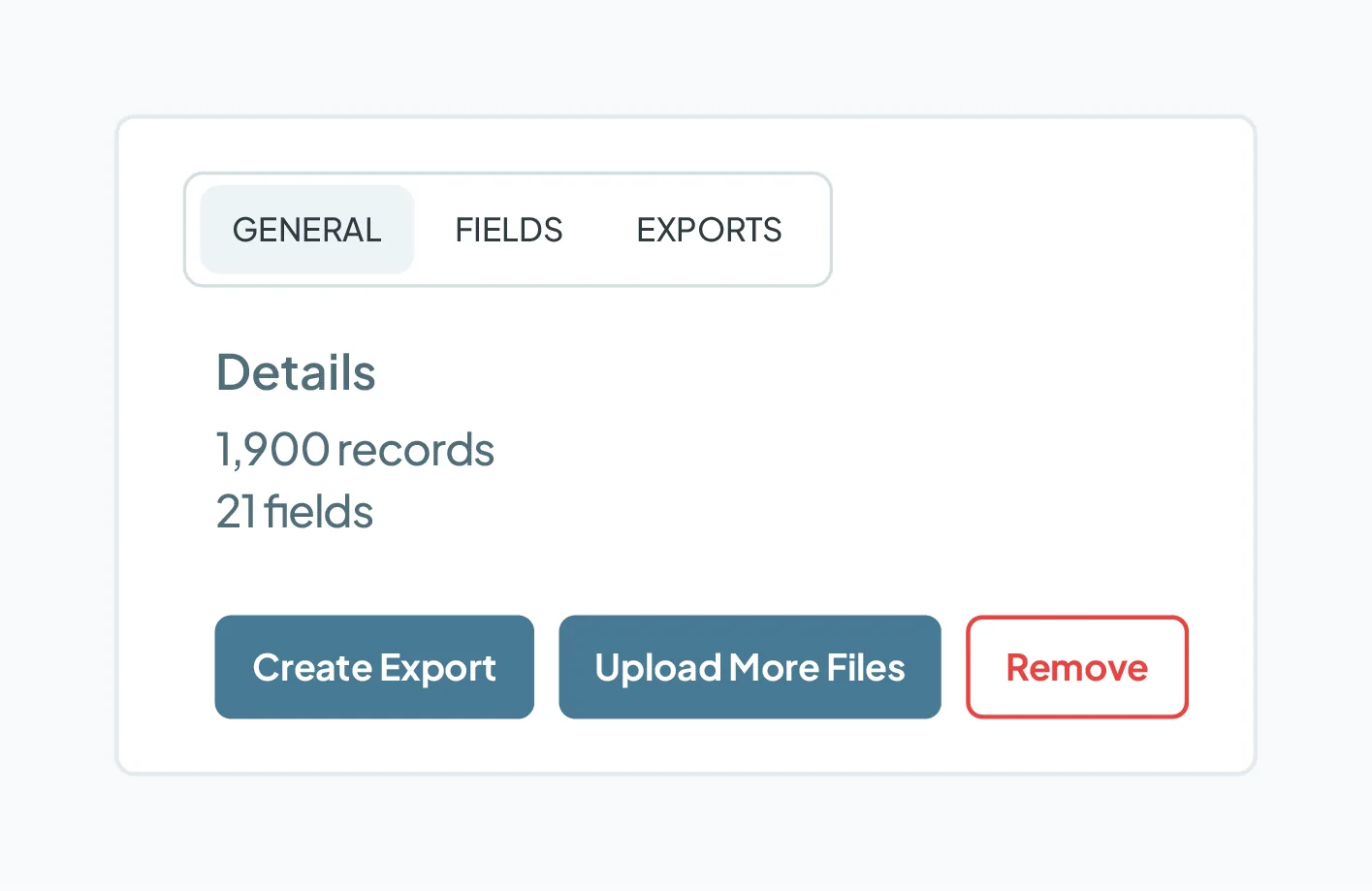
- Detalles: Consulta el total actual de registros y el número total de campos.
- Crear exportación: Genera un archivo CSV limpio y descargable. Eliges qué campos incluir en la exportación y puedes generar tantas exportaciones como necesites.
- Subir más archivos: Añade más hojas de cálculo a una instancia CSV existente cuando quieras (p. ej., sumar una lista de un evento recién recibida a una importación anterior).
- Eliminar: Elimina de forma permanente toda la instancia CSV y sus datos asociados de Dedupely.
Campos
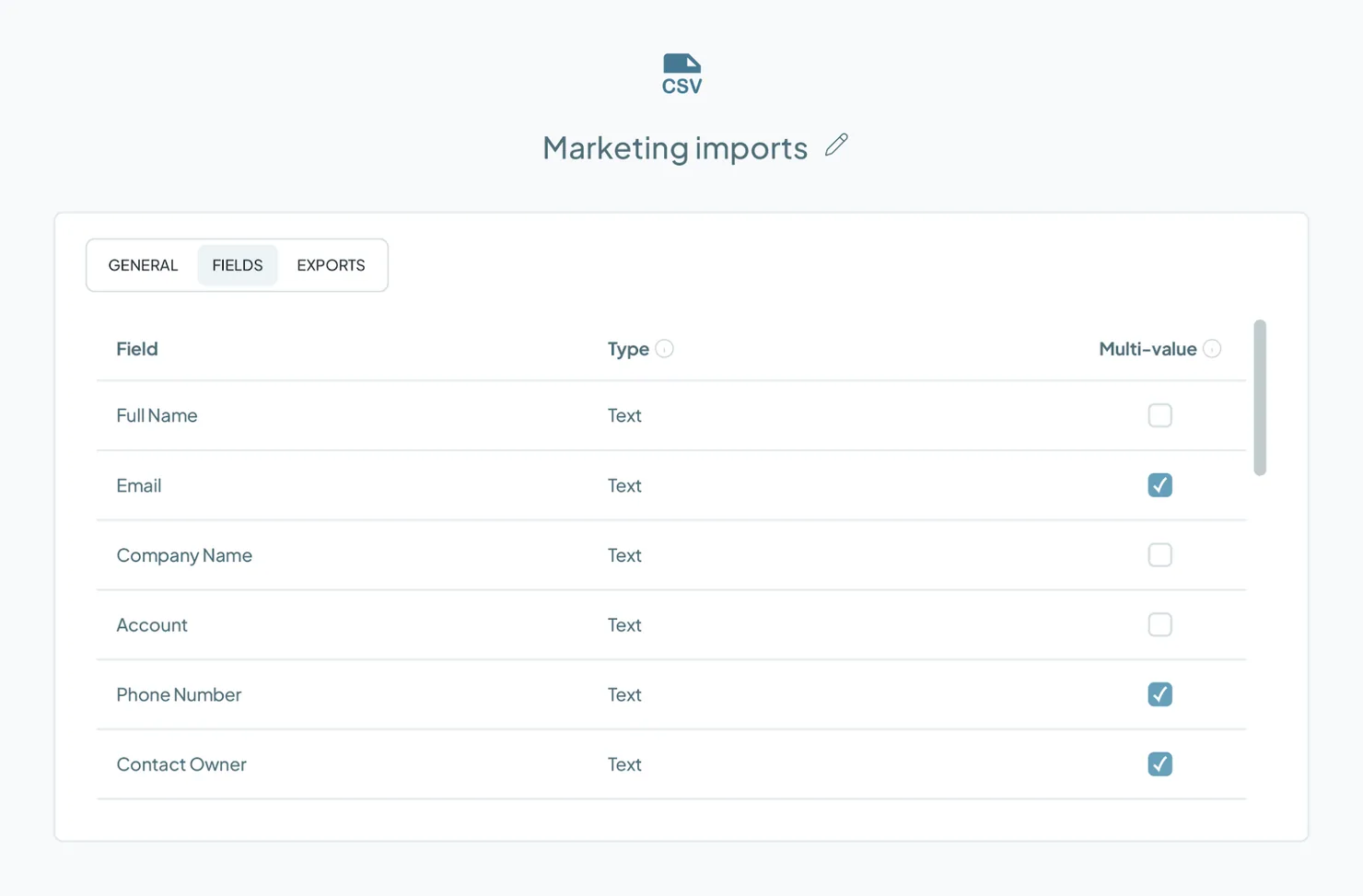
- Tipo: Cómo lee Dedupely la columna. Las columnas de hoja de cálculo se importan como texto.
- Multivalor: Marca la casilla de una columna que contenga más de un valor, como un contacto con varias direcciones de correo. Así, las Merge Rules pueden añadir esos valores al fusionar en lugar de sobrescribirlos.
Exportaciones
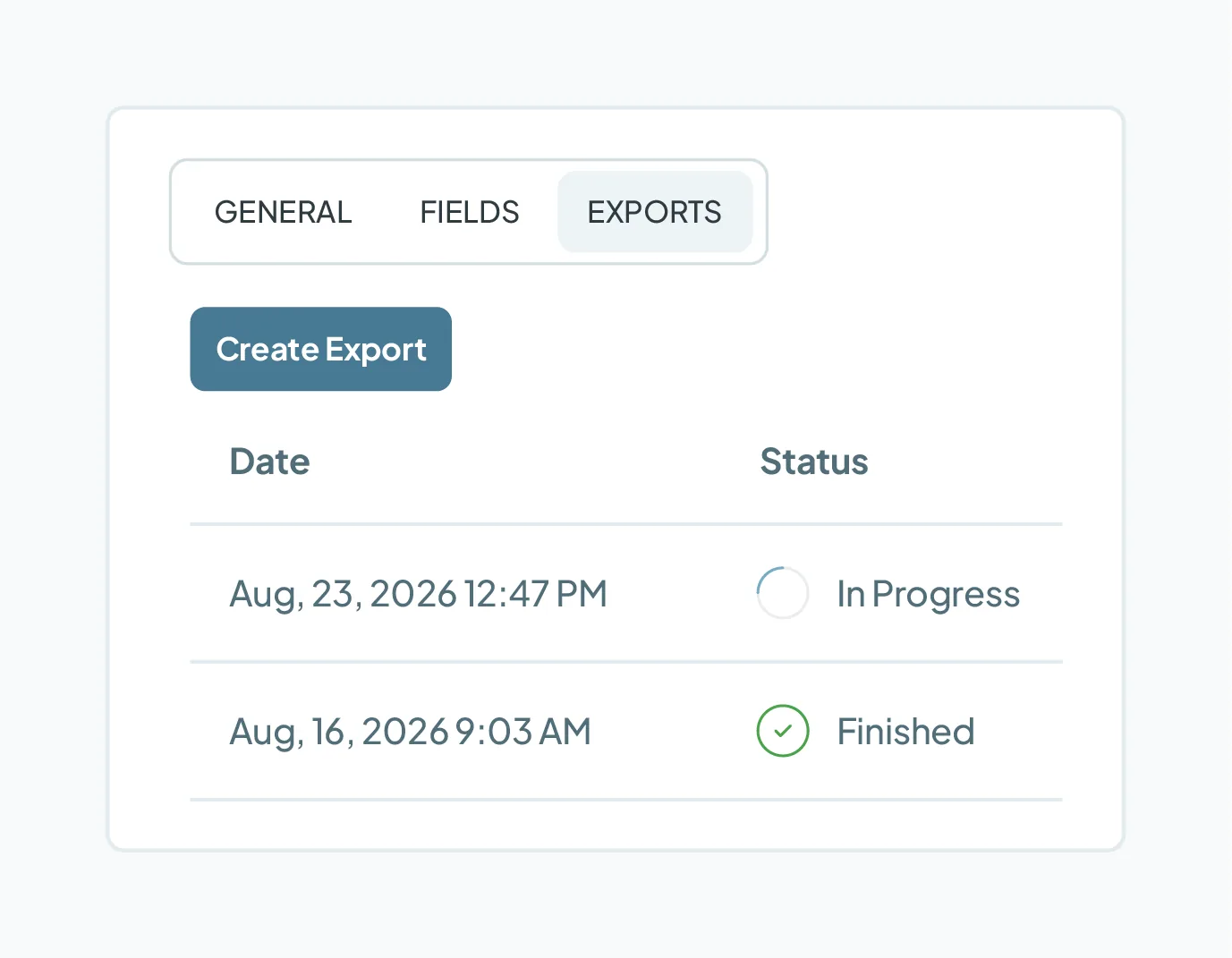
- Exportar el historial: Consulta el registro completo de todas las exportaciones CSV generadas en esta instancia.
Preguntas frecuentes sobre duplicados en hojas de cálculo
- ¿Por qué usar Dedupely en lugar de limpiar hojas de cálculo a mano? En vez de pasar horas cruzando filas y arriesgarte a perder datos, Dedupely te da control total sobre qué cuenta como duplicado y qué información gana en cada fusión. Puedes filtrar términos, rechazar coincidencias falsas y automatizar la búsqueda y la fusión para que funcione sola en segundo plano.
- ¿Mis archivos CSV necesitan fila de encabezados? Sí. Dedupely exige que todos los archivos CSV lleven los encabezados de columna en la primera fila para reconocer esas columnas y convertirlas en campos utilizables.
- ¿Qué pasa si subo varios archivos CSV con nombres de encabezado distintos? Dedupely usa los encabezados de columna para asignar tus datos a campos. Si subes varios archivos a una misma instancia y sus encabezados coinciden, Dedupely los combina en el mismo campo. Si los encabezados difieren entre archivos, Dedupely crea un campo distinto para cada nombre de encabezado.
- ¿Subir archivos CSV grandes aumenta el coste de mi suscripción mensual? No. Los archivos CSV no cuentan para el límite de registros de tu suscripción, sin importar cuántos archivos o registros subas.
Mencionado en este artículo: Encontrar duplicados, Fusionar duplicados, y Merge Rules.
¿Sigues atascado?
- ¿Necesitas ayuda? Habla con soporte
- ¿Dudas sobre los planes? Agenda un Zoom con ventas
- ¿Estás leyendo esto con un modelo? Lee esta página en Markdown
- ¿Quieres darle todo el sitio? Leer llms.txt


 O regístrate con Google
 HubSpot Marketplace











