Slå ihop dubbletter i kalkylblad
Uppdaterad
Ladda upp externa CSV-filer direkt till ditt Dedupely-konto för att söka efter dubbletter, slå samman poster och ladda ner rena, sammanslagna kalkylblad.


En CSV-fil (Comma-Separated Values) är ett standardiserat textformat för kalkylark som används för att exportera och importera tabelldata mellan program som Microsoft Excel, Google Sheets och CRM-system.
Obegränsade CSV-uppladdningar ingår i alla Dedupely-planer och i den kostnadsfria provperioden på 7 dagar. CSV-poster räknas inte mot kontots postgräns i abonnemanget, så du kan ladda upp och rensa alla dina externa kalkylblad utan extra kostnad.
Alla uppladdade CSV-filer måste ha en rubrikrad högst upp så att Dedupely kan tolka kolumnerna som valbara fält.
Att rensa CSV-filer innan du importerar dem till ditt CRM hindrar dubbletter av kontakter, företag och leads från att hamna där. Att rensa filen först ger också eventmarknadsförare och säljteam ett enkelt sätt att kombinera, slå ihop och organisera leadlistor från flera källor.
En uppladdad CSV-fil blir en egen databas i Dedupely. Det finns två sätt att arbeta med dem:
- Fristående CSV-uppladdningar: Ladda upp varje fil separat så att listorna hålls isär. Kör Duplicate Searches, slå ihop poster och exportera en rensad version av varje fil.
- Kombinerade uppladdningar av flera filer: Ladda upp flera kalkylark i samma instans, eller lägg till nya filer senare. Dedupely slår ihop dem till en instans, så du rensar dubbletter i hela listan och exporterar en enda sammanslagen CSV.
När du slår ihop flera CSV-filer till en instans, kontrollera att kolumnrubrikerna (till exempel "First Name", "Email", "Company") stavas likadant i alla filer så att Dedupely automatiskt mappar dem till gemensamma fält.
Så laddar du upp ett kalkylark
Beroende på var du befinner dig i Dedupely kan du ladda upp och rensa dina CSV-filer på tre olika sätt:
Väg 1: Vid registreringen
- Direkt efter att du skapat ditt Dedupely-konto går du längst ned på introduktionsskärmen "Connect a CRM to Get Started".
- Under "Other Data Sources" klickar du på "Upload" i rutan "CSV".
- Ladda upp dina kalkylblad, ange ett namn för din CSV-instans och klicka för att bekräfta.
Väg 2: Från ett befintligt konto med ett anslutet CRM
Du behöver inte koppla ett CRM för att ladda upp eller rensa dubbletter i CSV-filer.

- Klicka på ikonen "CRM" i vänstermenyn för att öppna listan över arbetsytor.
- Klicka på "+ Add new CRM or CSV" längst ned i rullgardinsmenyn.
- Under "Other Data Sources" väljer du "CSV" och klickar på "Upload".
- Välj CSV-fil(er) från din dator och ange ett namn för din CSV-instans.
Väg 3: Från en befintlig CSV-instans
- Skapa en helt separat CSV-instans genom att klicka på CSV-ikonen i vänstermenyn och välja "+Add New CRM or CSV" längst ned i listan.

- För att lägga till fler kalkylark i din nuvarande CSV-instans klickar du på "Redigera CSV-inställningar" (kugghjulet i vänstermenyn) och sedan på "Ladda upp fler filer" under fliken Allmänt.

Hantera CSV-inställningar och export
Klicka på "Edit CSV Settings" (kugghjulsikonen i vänstermenyn) för att hantera konfigurationen av din CSV-instans i tre flikar:
Allmänt
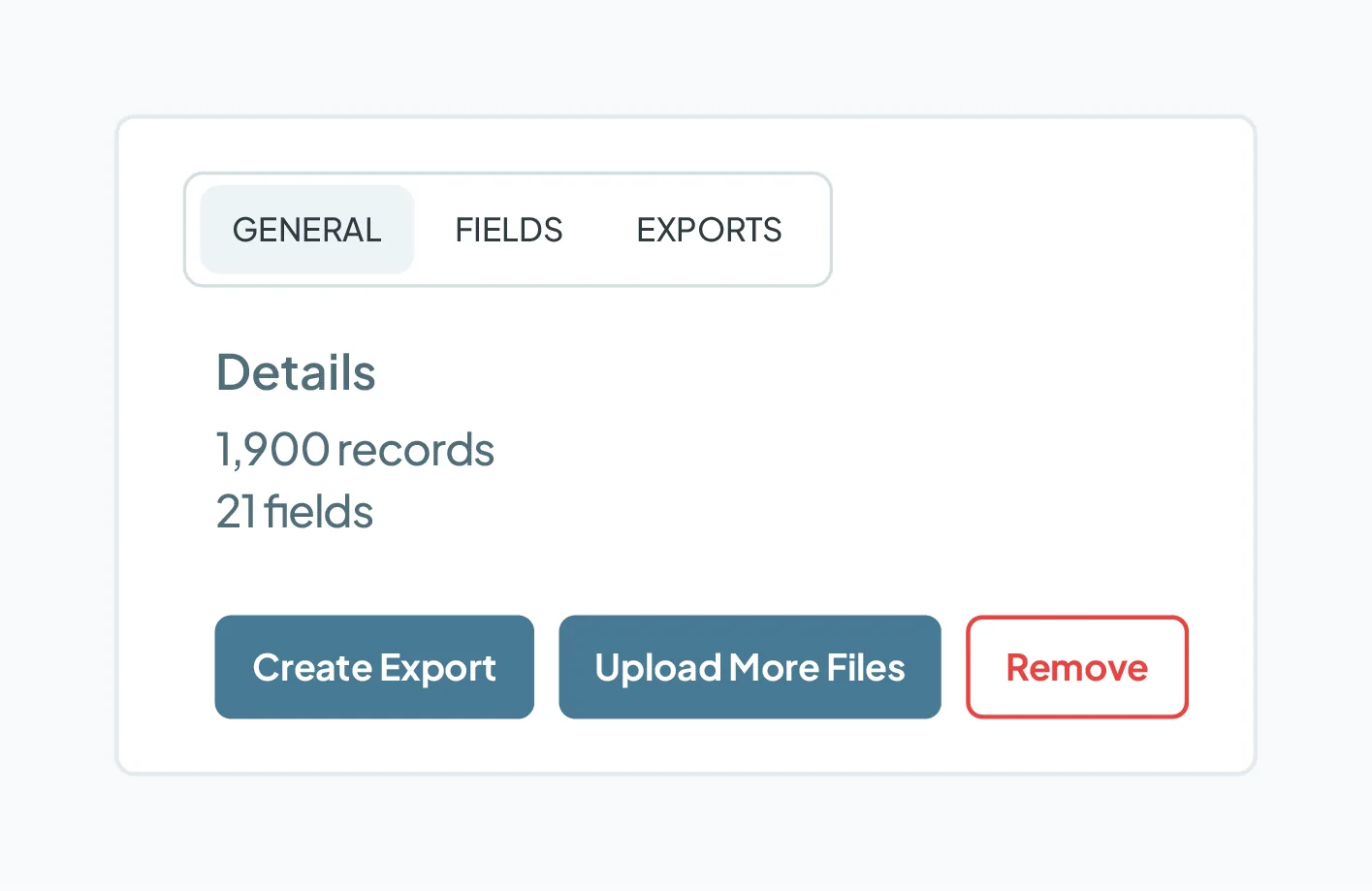
- Detaljer: Se ditt totala antal poster och totala antal fält.
- Skapa export: Skapa en rensad CSV-fil att ladda ner. Du väljer exakt vilka fält som ska ingå i exporten och kan göra flera exporter vid behov.
- Ladda upp fler filer: Lägg till fler kalkylblad i en befintlig CSV-instans när som helst (t.ex. en nyinkommen deltagarlista till en tidigare import).
- Ta bort: Ta bort hela CSV-instansen och tillhörande data permanent från Dedupely.
Fält
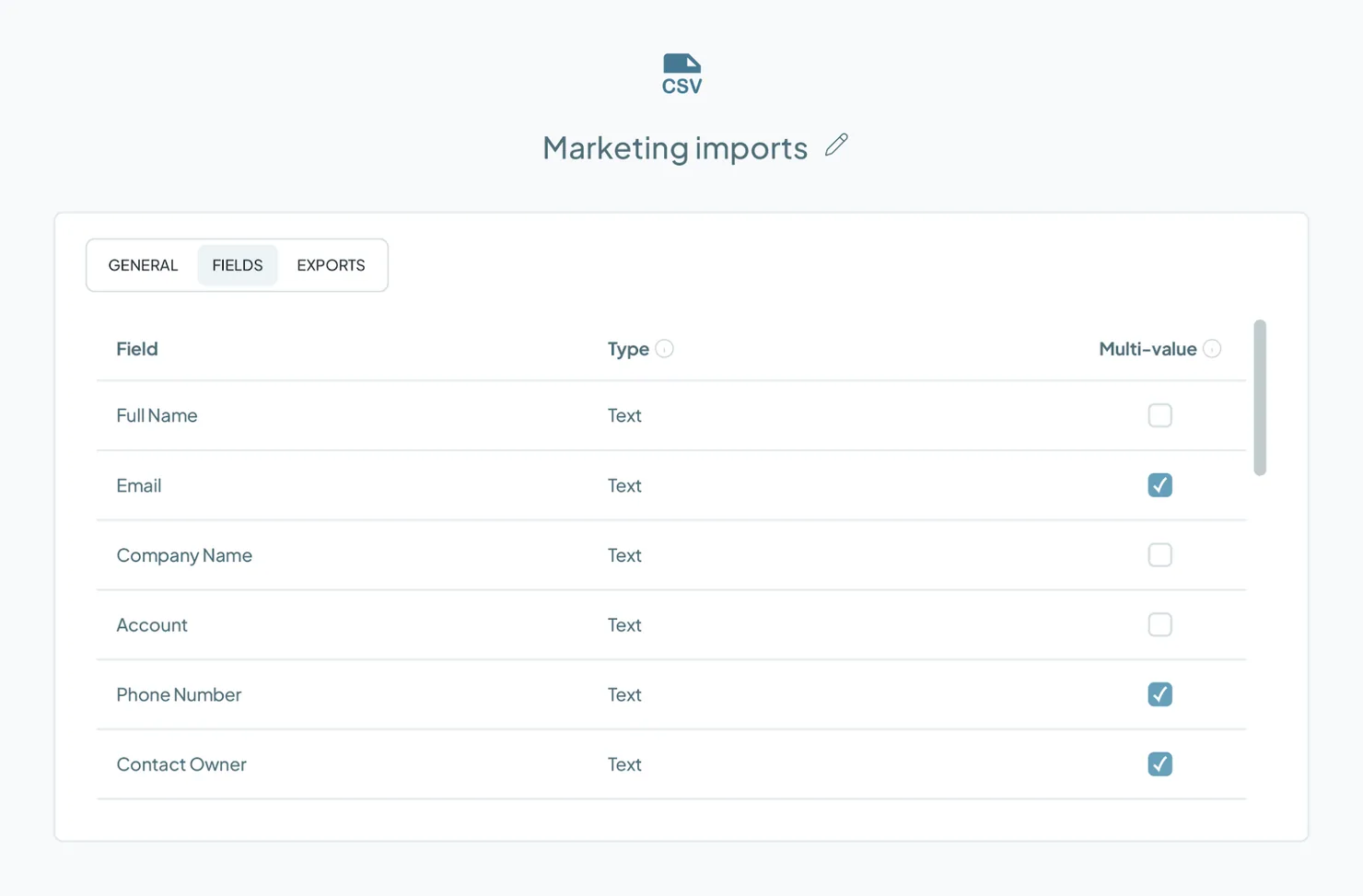
- Typ: Hur Dedupely läser kolumnen. Kolumner från kalkylark importeras som text.
- Flera värden: Markera rutan för en kolumn som innehåller flera värden, till exempel en kontakt med flera e-postadresser. Merge Rules kan då lägga till värdena vid en sammanslagning i stället för att skriva över dem.
Export
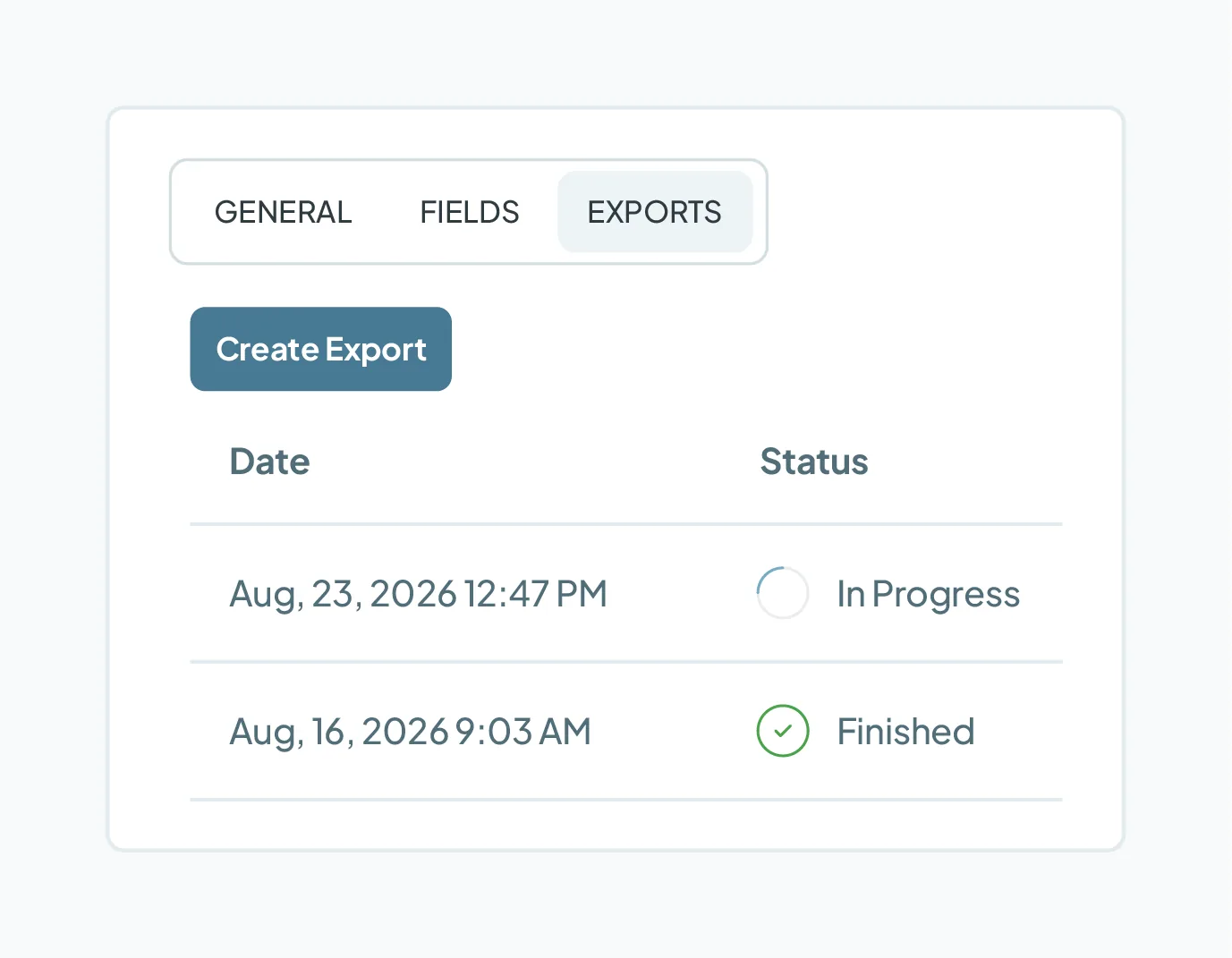
- Exporthistorik: Se en fullständig logg över alla CSV-exporter som tidigare skapats i den här instansen.
Vanliga frågor om dubbletter i kalkylblad
- Varför använda Dedupely i stället för att rensa kalkylblad manuellt? I stället för att lägga timmar på att jämföra rader för hand och riskera att tappa data ger Dedupely dig full kontroll över vad som räknas som dubblett och vilken information som vinner vid en sammanslagning. Du filtrerar bort termer, avvisar felaktiga matchningar och automatiserar matchning och sammanslagning så att det sköter sig självt i bakgrunden.
- Behöver mina CSV-filer rubrikrader? Ja. Dedupely kräver att varje CSV-fil har kolumnrubriker på första raden för att kunna känna igen kolumnerna och omvandla dem till användbara fält.
- Vad händer om jag laddar upp flera CSV-filer med olika kolumnrubriker? Dedupely använder kolumnrubrikerna för att mappa dina data till fält. Om du laddar upp flera filer i samma instans och rubrikerna stämmer överens slår Dedupely ihop dem till samma fält. Skiljer sig rubrikerna åt mellan filerna skapar Dedupely separata fält för varje unik rubrik.
- Ökar stora CSV-filer min månadskostnad? Nej. CSV-filer räknas inte mot postgränsen i din prenumeration, oavsett hur många filer eller poster du laddar upp.
Nämns i den här artikeln: Hitta dubbletter, Slå samman dubbletter, och Merge Rules.
Fastnat ändå?
- Behöver du hjälp? Kontakta supporten
- Frågor om abonnemangen? Boka ett Zoom-möte med säljteamet
- Läser du det här med en modell? Läs sidan som Markdown
- Vill du mata in hela webbplatsen? Läs llms.txt


 Eller registrera dig med Google
 HubSpot Marketplace











