Duplikate in Tabellen zusammenführen
Aktualisiert
Laden Sie externe CSV-Dateien direkt in Ihr Dedupely-Konto, um Duplikate zu finden, Datensätze zusammenzuführen und bereinigte, konsolidierte Tabellen herunterzuladen.


Eine CSV-Datei (Comma-Separated Values) ist ein Standard-Textformat für Tabellen, mit dem sich Daten zwischen Programmen wie Microsoft Excel, Google Sheets und CRMs exportieren und importieren lassen.
Unbegrenzte CSV-Uploads sind in allen Dedupely-Tarifen und im 7-tägigen kostenlosen Test enthalten. CSV-Datensätze zählen nicht zum Datensatzlimit Ihres Abonnements, Sie können also alle externen Tabellen ohne Zusatzkosten hochladen und bereinigen.
Jede hochgeladene CSV-Datei braucht ganz oben eine Kopfzeile, damit Dedupely Ihre Spalten als auswählbare Felder erkennt.
Wenn Sie CSV-Tabellen vor dem Import bereinigen, gelangen keine doppelten Kontakte, Unternehmen oder Leads in Ihr CRM. Die Datei vorab zu bereinigen gibt Event-Marketern und Vertriebsteams außerdem einen einfachen Weg, Lead-Listen aus mehreren Quellen zusammenzuführen und zu ordnen.
Eine hochgeladene CSV-Datei wird in Dedupely zu einer eigenen Datenbank. Damit arbeiten Sie auf zwei Arten:
- Unabhängige CSV-Uploads: Laden Sie jede Datei einzeln hoch, damit Ihre Listen getrennt bleiben. Starten Sie Duplicate Searches, führen Sie Datensätze zusammen und exportieren Sie von jeder Tabelle eine bereinigte Version.
- Kombinierte Uploads mehrerer Dateien: Laden Sie mehrere Tabellen in eine Instanz oder ergänzen Sie später weitere Dateien. Dedupely fasst sie zu einer Instanz zusammen: Sie bereinigen die Gesamtliste und exportieren eine einzige zusammengeführte CSV.
Wenn Sie mehrere CSV-Dateien in einer Instanz zusammenführen, achten Sie darauf, dass die Spaltenüberschriften (etwa "Vorname", "E-Mail", "Firma") in jeder Datei gleich geschrieben sind. Dann ordnet Dedupely sie automatisch denselben Feldern zu.
So laden Sie eine Tabelle hoch
Je nachdem, wo Sie sich in Dedupely befinden, laden Sie Ihre CSV-Dateien auf drei Wegen hoch und bereinigen sie:
Weg 1: Direkt bei der Registrierung
- Gehen Sie direkt nach dem Erstellen Ihres Dedupely-Kontos an das Ende des Onboarding-Screens "Connect a CRM to Get Started".
- Klicken Sie unter "Other Data Sources" auf "Upload" in der Kachel "CSV".
- Laden Sie Ihre Tabelle(n) hoch, vergeben Sie einen Namen für die CSV-Instanz und bestätigen Sie.
Weg 2: Aus einem bestehenden Konto mit verbundenem CRM
Um CSV-Tabellen hochzuladen und Duplikate darin zusammenzuführen, ist keine CRM-Verbindung nötig.

- Klicken Sie in der linken Navigationsleiste auf das Symbol "CRM", um Ihre Workspace-Liste zu öffnen.
- Klicken Sie unten im Dropdown-Menü auf "+ Add new CRM or CSV".
- Unter "Other Data Sources" wählen Sie "CSV" und klicken auf "Upload".
- Wählen Sie Ihre CSV-Datei(en) auf Ihrem Computer aus und geben Sie einen Namen für Ihre CSV-Instanz ein.
Weg 3: Aus einer bestehenden CSV-Instanz
- Für eine komplett eigene CSV-Instanz klicken Sie im linken Menü auf das CSV-Symbol und wählen unten in der Liste "+Add New CRM or CSV".

- Um weitere Tabellen zu Ihrer aktuellen CSV-Instanz hinzuzufügen, klicken Sie auf "Edit CSV Settings" (Zahnradsymbol im linken Menü) und im Tab "General" auf "Upload More Files".

CSV-Einstellungen und Exporte verwalten
Klicken Sie auf "Edit CSV Settings" (das Zahnradsymbol im linken Menü), um die Konfiguration Ihrer CSV-Instanz in drei Tabs zu verwalten:
Allgemein
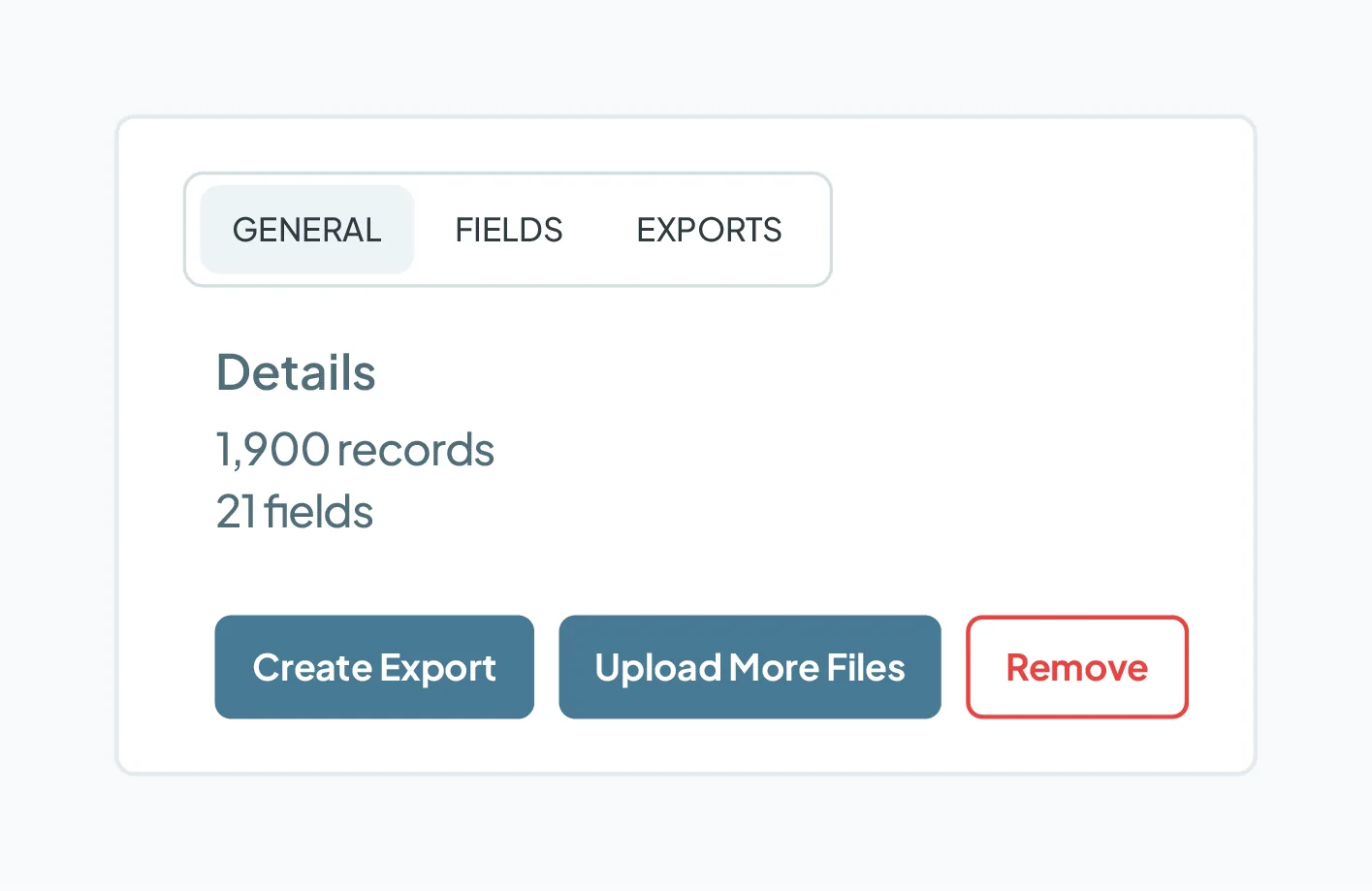
- Details: Sehen Sie Ihre aktuelle Gesamtzahl an Datensätzen und Feldern.
- Export erstellen: Erzeugen Sie eine bereinigte CSV-Datei zum Download. Sie bestimmen genau, welche Felder der Export enthält, und erstellen bei Bedarf mehrere Exporte.
- Weitere Dateien hochladen: Fügen Sie einer bestehenden CSV-Instanz jederzeit weitere Tabellen hinzu (z. B. eine neu erhaltene Veranstaltungsliste zu einem früheren Import).
- Entfernen: Löscht die gesamte CSV-Instanz und die zugehörigen Daten dauerhaft aus Dedupely.
Felder
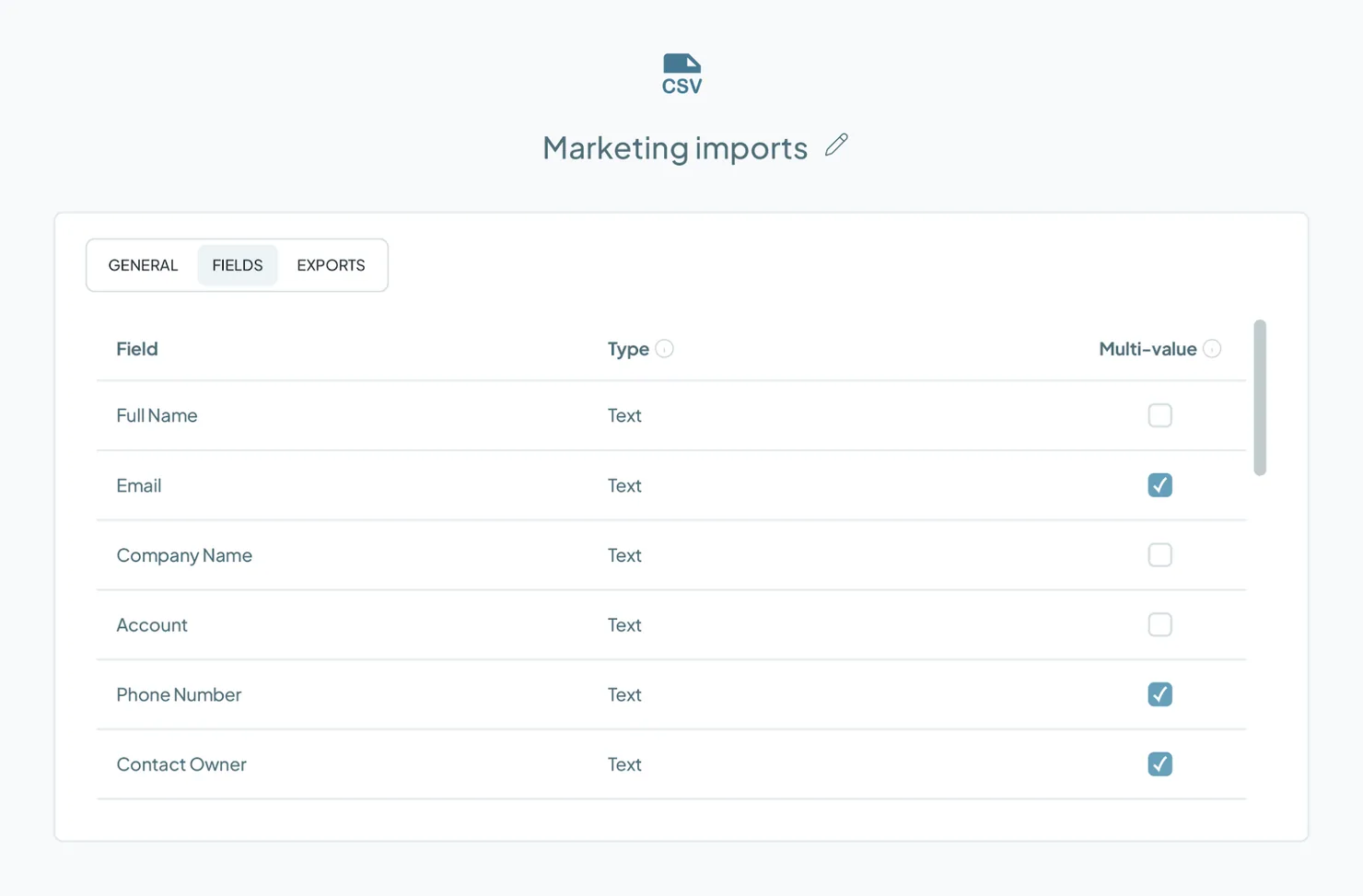
- Typ: Wie Dedupely die Spalte liest. Tabellenspalten werden als Text importiert.
- Mehrere Werte: Setzen Sie das Häkchen bei einer Spalte mit mehreren Werten, etwa einem Kontakt mit mehreren E-Mail-Adressen. Merge Rules hängen diese Werte beim Merge dann an, statt sie zu überschreiben.
Exporte
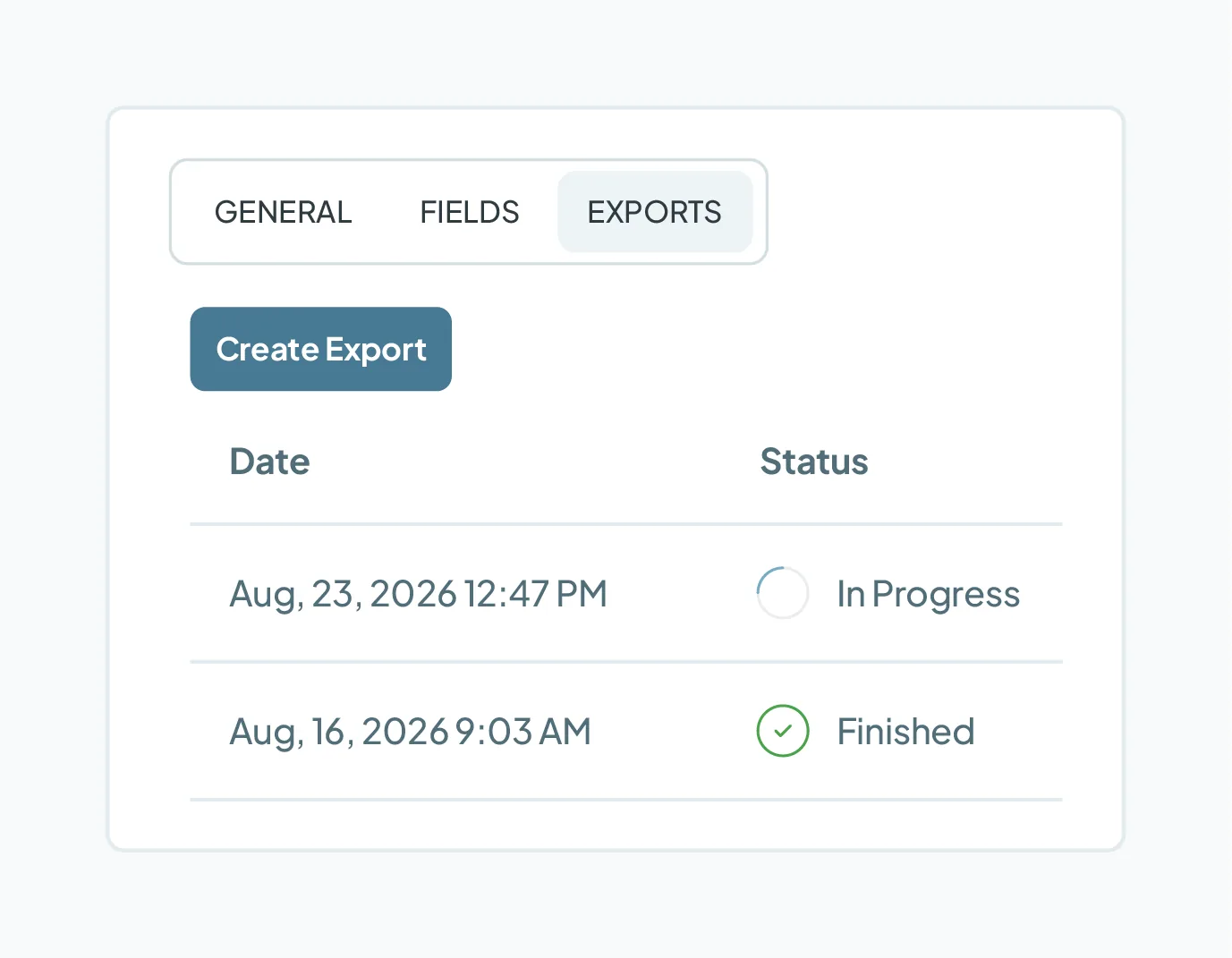
- Verlauf exportieren: Sehen Sie ein vollständiges Protokoll aller bisher erzeugten CSV-Exporte in dieser Instanz.
Häufige Fragen zu Duplikaten in Tabellen
- Warum Dedupely statt Tabellen von Hand zu bereinigen? Statt stundenlang Zeilen abzugleichen und Daten zu riskieren, gibt Ihnen Dedupely die volle Kontrolle darüber, was als Dublette gilt und welche Informationen beim Zusammenführen gewinnen. Sie filtern Begriffe, verwerfen falsche Matches und automatisieren Matching und Merges, sodass alles im Hintergrund läuft.
- Benötigen meine CSV-Dateien Kopfzeilen? Ja. Dedupely setzt voraus, dass jede CSV-Datei in der ersten Zeile Spaltenüberschriften hat, damit die Spalten erkannt und in nutzbare Felder übernommen werden.
- Was passiert, wenn ich mehrere CSV-Dateien mit unterschiedlichen Spaltenüberschriften hochlade? Dedupely ordnet Ihre Daten anhand der Spaltenüberschriften den Feldern zu. Laden Sie mehrere Dateien in dieselbe Instanz und die Überschriften stimmen überein, fasst Dedupely sie im selben Feld zusammen. Unterscheiden sich die Überschriften, legt Dedupely für jede eigene Überschrift ein eigenes Feld an.
- Erhöhen große CSV-Uploads meine monatlichen Kosten? Nein. CSV-Dateien zählen nicht zum Datensatzlimit Ihres Abos, egal wie viele Dateien oder Datensätze Sie hochladen.
In diesem Artikel erwähnt: Duplikate finden, Dubletten zusammenführen und Merge Rules.
Kommen Sie nicht weiter?
- Brauchen Sie Hilfe? Support kontaktieren
- Fragen zu den Tarifen? Zoom-Termin mit dem Vertrieb buchen
- Lesen Sie das mit einem Modell? Diese Seite als Markdown lesen
- Die ganze Website übergeben? llms.txt lesen


 Oder mit Google registrieren
 HubSpot Marketplace











