Sincronización de registros
Actualizado
Dedupely importa tus registros para que encuentres y limpies los duplicados en un solo sitio.


La sincronización se ejecuta automáticamente en segundo plano y mantiene tus datos al día sin trabajo manual.
Cómo funciona la sincronización
Sincronización inicial
Al conectar un CRM por primera vez, Dedupely hace una sincronización inicial completa para importar todos los registros de los objetos que elijas. Los tiempos estimados varían según el volumen de la base de datos:
- De 0 a 50k registros: de 2 a 15 minutos
- De 50k a 300k registros: de 15 a 90 minutos
- De 300k a 600k registros: de 1 a 3 horas
- De 600k a 1M de registros: de 3 a 10 horas
- Más de 1M de registros: de 10 a 12 horas
Son estimaciones y pueden variar según los límites de la API del CRM.
Actualizaciones continuas en segundo plano
- Ciclos automáticos: Tras la sincronización inicial, Dedupely actualiza tu base de datos automáticamente cada 10 a 30 minutos en segundo plano.
- Detección de registros nuevos: Los registros nuevos del CRM se detectan e indexan normalmente en 1 a 5 minutos.
- Retrasos de sincronización: Dedupely no es una réplica en tiempo real de tu CRM. Puede haber breves retrasos entre un cambio en tu CRM y su reflejo en Dedupely.
Objetos de CRM compatibles
Puedes sincronizar y eliminar duplicados en estos objetos según tu CRM:
- HubSpot: Contactos, Empresas, Negocios, Leads, Tickets y Objetos personalizados
- Salesforce: Cuentas, Contactos, Leads y Objetos personalizados
- Pipedrive: People, Organizations, Deals, Leads y Products
Gestión y recuento de registros
Gestionar tus conexiones
Puedes gestionar tus datos sincronizados en cualquier momento en CRM Settings:
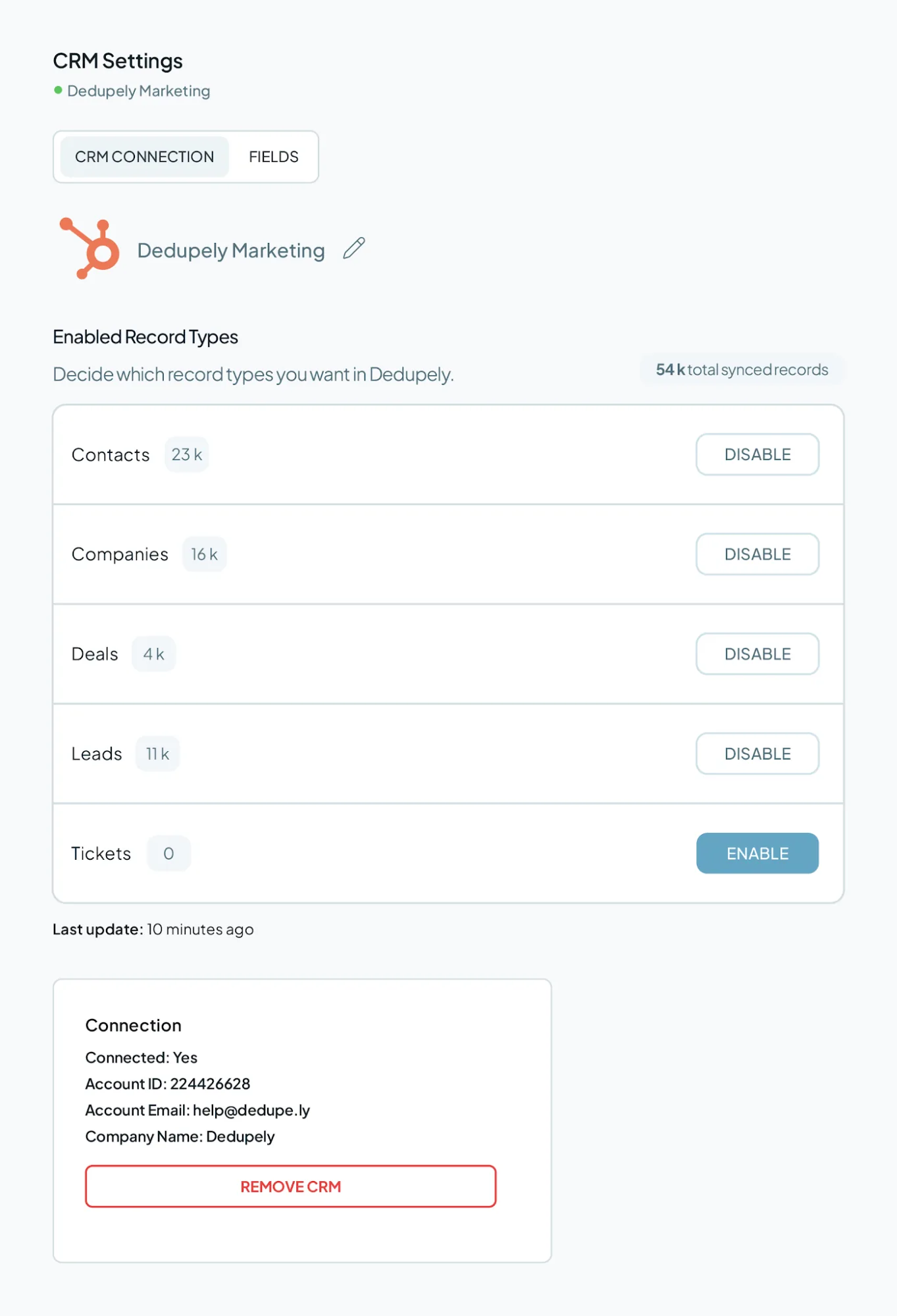
- Añade o quita objetos concretos del CRM en la sincronización.
- Desconecta los CRM que ya no uses para liberar límites de registros.
- Consulta en tiempo real el total de registros sincronizados.
Recuento de registros
Los planes se calculan según el número total de registros sincronizados en los objetos activos del CRM que elijas activar:
- Totales combinados por objeto: Todos los objetos activos que actives dentro de un mismo CRM suman al límite de tu plan. Por ejemplo, sincronizar 15.000 Contactos, 18.000 Empresas y 4.000 Negocios en HubSpot equivale a 37.000 registros sincronizados en total.
- Varias conexiones de CRM: Si conectas más de una cuenta de CRM, los registros de todas las conexiones activas se suman al límite total de tu plan. Por ejemplo, sincronizar 20.000 Contactos en HubSpot y 30.000 Cuentas en Salesforce equivale a 50.000 registros sincronizados en total.
- Importaciones CSV ilimitadas: Los archivos CSV y las hojas de cálculo que subes a Dedupely no cuentan para tu límite de registros sincronizados. Todos los planes incluyen importaciones de hojas de cálculo ilimitadas. Por ejemplo, si sincronizas 10.000 Personas y 5.000 Organizaciones desde tu CRM y además subes 5 hojas de cálculo con 50.000 filas, tu uso facturable sigue siendo de 15.000 registros.
Seguridad de los datos y compatibilidad de entornos
- Sin fusiones automáticas: Conectar tu CRM o sincronizar datos nunca provoca fusiones, ediciones ni eliminaciones automáticas de registros.
- Control manual y por reglas: Las fusiones solo se producen cuando tú lo indicas: haciendo clic en "Fusionar" (en fusiones individuales, personalizadas y masivas) o confirmando un Auto Merge programado.
- Compatibilidad con Salesforce Sandbox: Dedupely permite conectar entornos Salesforce Sandbox, para que los administradores prueben criterios de coincidencia y Merge Rules con seguridad antes de pasar a producción.
Preguntas frecuentes sobre los datos sincronizados
- ¿Tengo que pulsar un botón para actualizar mis datos? No. La sincronización se hace sola cada 10 o 30 minutos en segundo plano. Si estás investigando un registro concreto, lo mejor suele ser escribir a soporte o revisar los filtros de tu búsqueda.
- ¿Puedo conectar más de un CRM a la misma cuenta de Dedupely? Sí. Puedes añadir varios CRM. Ten en cuenta que todos los registros sincronizados desde cada base de datos conectada cuentan para el límite total de tu plan.
- ¿Si dejo de sincronizar un objeto se reduce mi número de registros? Sí. Al quitar un objeto en la configuración del CRM, esos registros se eliminan del sistema de Dedupely y baja el total de registros sincronizados.
- ¿Las importaciones de CSV cuentan para el límite de registros de mi plan? No. Todos los planes incluyen importaciones de hojas de cálculo ilimitadas y no cuentan para el límite total de registros sincronizados. Solo cuentan los registros activos del CRM.
- ¿Puedo conectar un entorno sandbox? La conexión de entornos sandbox es totalmente compatible con las organizaciones de Salesforce.
- ¿Qué hago si la sincronización inicial parece bloqueada? Las bases de datos con más de 300k registros pueden tardar varias horas en procesarse dentro de los límites de la API del CRM. Si tu sincronización supera con mucho el tiempo estimado, contacta con soporte.
Mencionado en este artículo: Crea una cuenta, Conecta tu CRM, Encontrar duplicados, y Fusionar duplicados.
¿Sigues atascado?
- ¿Necesitas ayuda? Habla con soporte
- ¿Dudas sobre los planes? Agenda un Zoom con ventas
- ¿Estás leyendo esto con un modelo? Lee esta página en Markdown
- ¿Quieres darle todo el sitio? Leer llms.txt


 O regístrate con Google

 Usuario de Pipedrive











