Synchronisation des enregistrements
Mis à jour
Dedupely importe vos fiches pour trouver et nettoyer les doublons au même endroit.


La synchronisation s’effectue automatiquement en arrière-plan : vos données de travail restent à jour sans aucune intervention.
Comment fonctionne la synchronisation
Synchronisation initiale
À la première connexion d'un CRM, Dedupely lance une synchronisation initiale complète pour importer tous les enregistrements des objets que vous avez choisis. La durée estimée varie selon le volume de votre base :
- 0 à 50 k enregistrements : 2 à 15 minutes
- 50 k à 300 k enregistrements : 15 à 90 minutes
- 300 k à 600 k enregistrements : 1 à 3 heures
- 600 k à 1 M d'enregistrements : 3 à 10 heures
- Plus de 1 M d'enregistrements : 10 à 12 heures
Ces durées sont des estimations et varient selon les limites de débit de l'API du CRM.
Actualisations continues en arrière-plan
- Cycles automatiques : Après la synchronisation initiale, Dedupely actualise automatiquement votre base toutes les 10 à 30 minutes en arrière-plan.
- Détection des nouveaux enregistrements : Les enregistrements créés dans votre CRM sont généralement détectés et indexés en 1 à 5 minutes.
- Délais de synchronisation : Dedupely n'est pas un miroir en temps réel de votre CRM. Un court délai peut s'écouler entre une modification dans votre CRM et son apparition dans Dedupely.
Objets CRM pris en charge
Selon votre CRM, vous pouvez synchroniser et dédupliquer les objets suivants :
- HubSpot : Contacts, Entreprises, Transactions, Leads, Tickets et objets personnalisés
- Salesforce : Comptes, Contacts, Leads et Objets personnalisés
- Pipedrive : People, Organizations, Deals, Leads et Products
Gestion et nombre d'enregistrements
Gérer vos connexions
Vous pouvez gérer vos données synchronisées à tout moment dans CRM Settings :
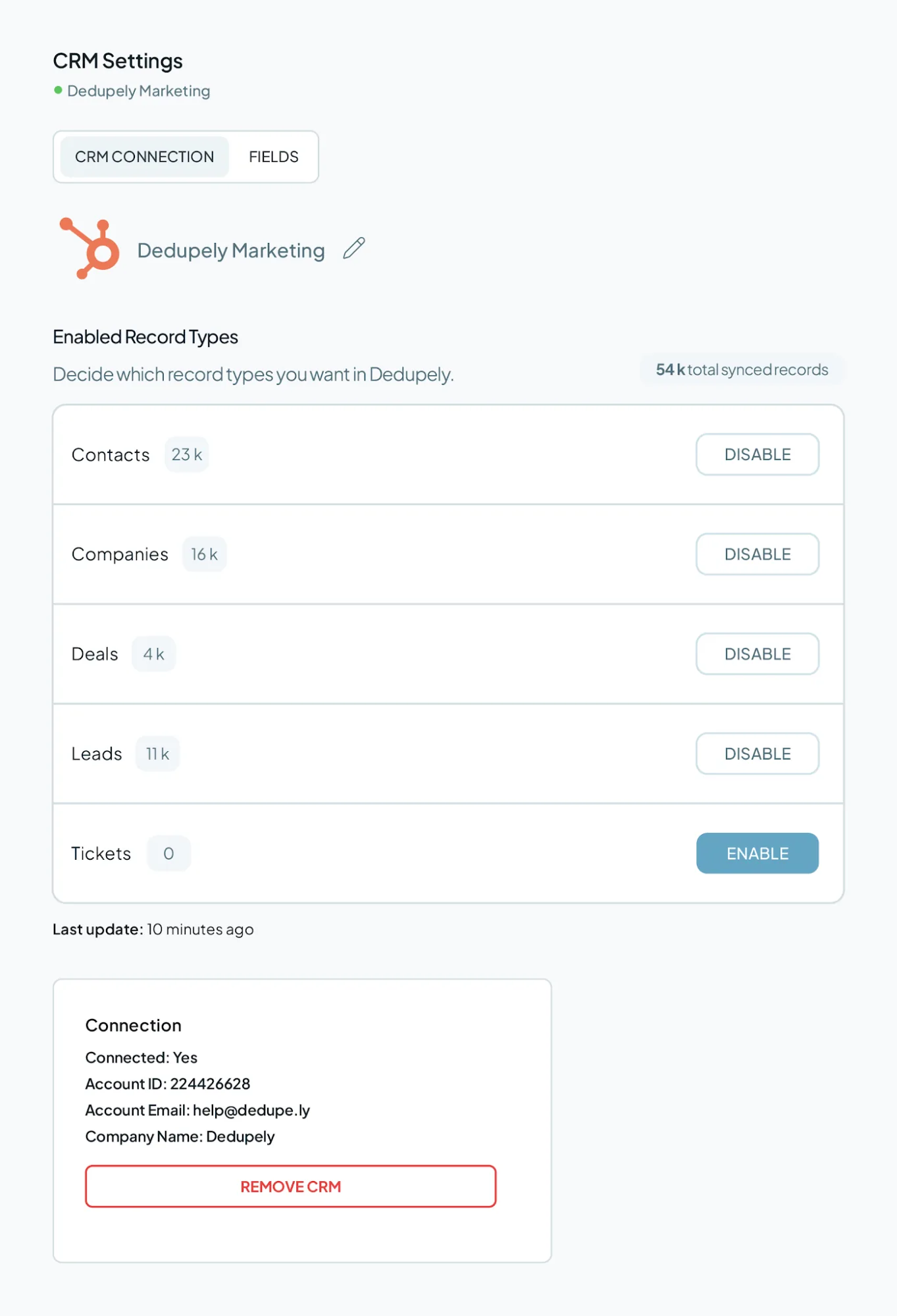
- Ajoutez ou retirez des objets CRM de la synchronisation.
- Déconnectez les CRM que vous n'utilisez plus pour libérer du quota d'enregistrements.
- Consultez en temps réel le nombre total d'enregistrements synchronisés.
Nombre d'enregistrements
Les paliers d'abonnement sont calculés sur le nombre total d'enregistrements synchronisés pour les objets CRM actifs que vous choisissez d'activer :
- Total cumulé des objets : Tous les objets actifs que vous activez dans un même CRM comptent dans la limite de votre forfait. Par exemple, synchroniser 15 000 Contacts, 18 000 Sociétés et 4 000 Transactions dans HubSpot donne 37 000 enregistrements synchronisés au total.
- Connexions à plusieurs CRM : Si vous connectez plusieurs comptes CRM, les enregistrements de toutes les connexions actives s'additionnent dans la limite globale de votre forfait. Par exemple, synchroniser 20 000 Contacts dans HubSpot et 30 000 Comptes dans Salesforce donne 50 000 enregistrements synchronisés au total.
- Imports CSV illimités : Les fichiers CSV et les tableurs importés dans Dedupely ne comptent pas dans votre limite d'enregistrements synchronisés. Tous les forfaits incluent des imports de tableurs illimités. Par exemple, si vous synchronisez 10 000 Personnes et 5 000 Organisations depuis votre CRM et importez aussi 5 tableurs de 50 000 lignes, votre usage facturable reste de 15 000 enregistrements.
Sécurité des données et environnements pris en charge
- Aucune fusion automatique : Connecter votre CRM ou synchroniser vos données ne déclenche jamais de fusion, de modification ni de suppression d'enregistrement.
- Contrôle manuel et par règles : Une fusion n'a lieu que sur votre demande explicite : en cliquant sur « Fusionner » (fusion simple, personnalisée ou en masse) ou en confirmant un Auto Merge programmé.
- Prise en charge des sandbox Salesforce : Dedupely prend en charge la connexion aux environnements Salesforce Sandbox : les administrateurs testent leurs critères de rapprochement et leurs Merge Rules en toute sécurité avant le passage en production.
FAQ sur les données synchronisées
- Faut-il cliquer sur un bouton pour actualiser mes données ? Non. La synchronisation se fait automatiquement toutes les 10 à 30 minutes en arrière-plan. En cas de doute sur un enregistrement précis, commencez par vérifier vos filtres de recherche ou contactez le support.
- Puis-je connecter plusieurs CRM au même compte Dedupely ? Oui. Vous pouvez ajouter plusieurs CRM. Gardez à l'esprit que tous les enregistrements synchronisés depuis chaque base connectée comptent dans la limite totale de votre forfait.
- Retirer un objet de la synchronisation réduit-il mon nombre d'enregistrements ? Oui. Si vous retirez un objet dans vos paramètres CRM, ces enregistrements sont supprimés de Dedupely et votre total d'enregistrements synchronisés baisse.
- Les imports CSV comptent-ils dans la limite d'enregistrements de mon offre ? Non. Les imports de fichiers sont illimités sur toutes les offres et n'entrent pas dans votre limite d'enregistrements synchronisés. Seuls les enregistrements CRM actifs sont comptabilisés.
- Puis-je connecter un environnement sandbox ? La connexion d'un environnement sandbox est entièrement prise en charge pour les orgs Salesforce.
- Que faire si ma synchronisation initiale semble bloquée ? Les bases de plus de 300 k enregistrements peuvent demander plusieurs heures compte tenu des limites de l'API du CRM. Si votre synchronisation dépasse largement la durée estimée, contactez le support.
Mentionné dans cet article : Créer un compte, Connectez votre CRM, Repérer les doublons, et Fusionner les doublons.
Toujours bloqué ?
- Besoin d'aide ? Contacter le support
- Des questions sur les offres ? Réserver un Zoom avec un commercial
- Vous lisez ceci avec un modèle ? Lire cette page en Markdown
- Vous lui donnez tout le site ? Lire llms.txt


 Ou inscrivez-vous avec Google

 Utilisateur Pipedrive











