Synkronisera poster
Uppdaterad
Dedupely hämtar in dina poster så att du hittar och rensar dubbletter på ett ställe.


Synkroniseringen sker automatiskt i bakgrunden och håller dina data aktuella utan manuellt arbete.
Så fungerar synkningen
Första synkningen
När du ansluter ett CRM första gången gör Dedupely en full initial synkning och importerar alla poster i de objekt du valt. Hur lång tid den tar beror på databasens storlek:
- 0 till 50k poster: 2 till 15 minuter
- 50k till 300k poster: 15 till 90 minuter
- 300k till 600k poster: 1 till 3 timmar
- 600k till 1M poster: 3 till 10 timmar
- 1M+ poster: 10 till 12 timmar
Detta är uppskattningar som kan variera beroende på API-gränserna i ditt CRM.
Löpande uppdateringar i bakgrunden
- Automatiska cykler: Efter den första synkningen uppdaterar Dedupely din databas automatiskt var 10:e till 30:e minut i bakgrunden.
- Upptäckt av nya poster: Nya poster i ditt CRM upptäcks och indexeras vanligtvis inom 1 till 5 minuter.
- Fördröjningar i synkningen: Dedupely är ingen spegling av ditt CRM i realtid. Det kan dröja en kort stund innan en ändring i ditt CRM syns i Dedupely.
CRM-objekt som stöds
Du kan synka och rensa dubbletter i följande objekt beroende på vilket CRM du använder:
- HubSpot: Kontakter, företag, affärer, leads, ärenden och anpassade objekt
- Salesforce: Accounts, Contacts, Leads och Custom Objects
- Pipedrive: People, Organizations, Deals, Leads och Products
Hantering & antal poster
Hantera dina anslutningar
Du kan hantera dina synkade data när som helst under CRM Settings:
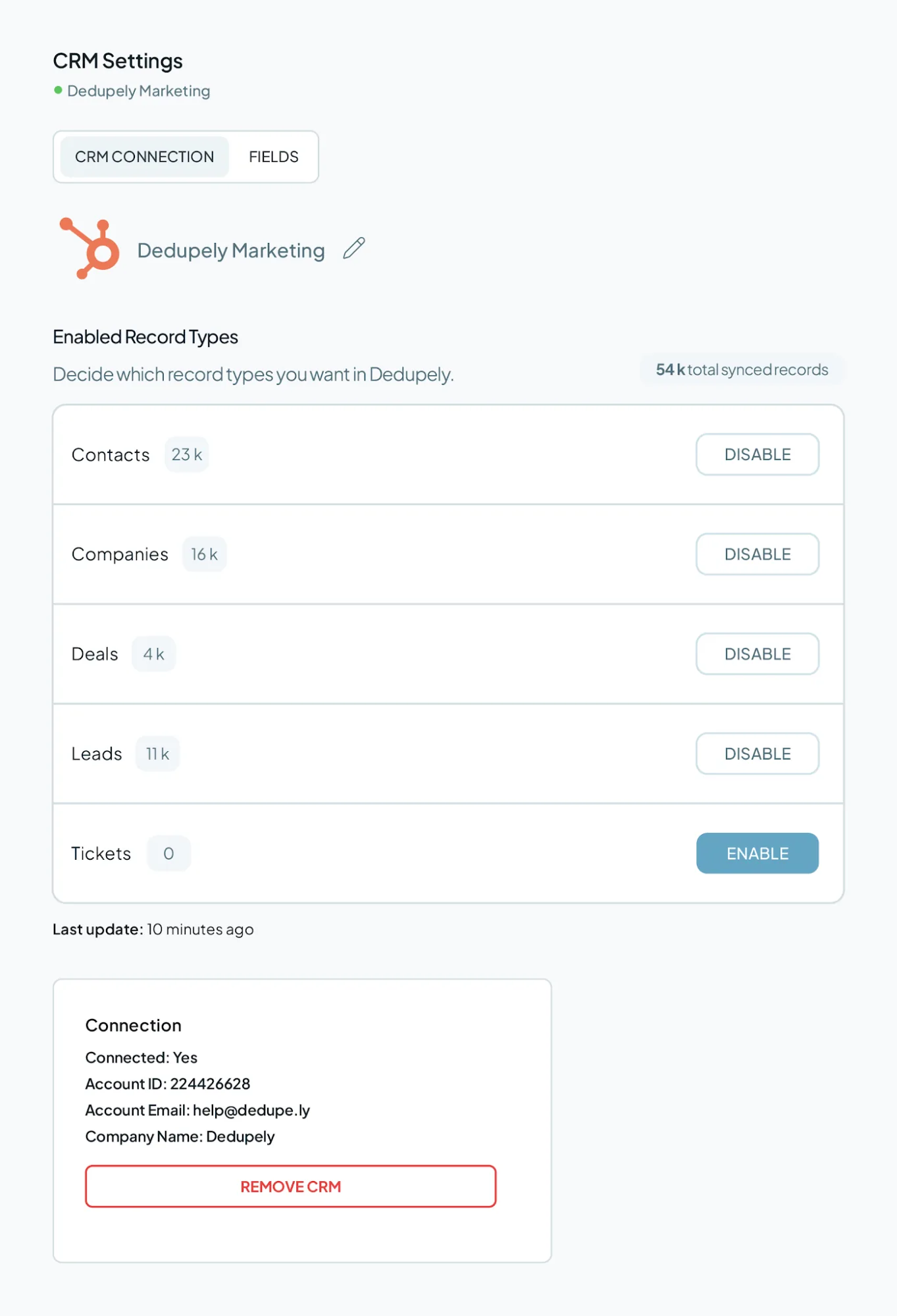
- Lägg till eller ta bort specifika CRM-objekt från synkningen.
- Koppla från CRM du inte längre använder för att frigöra utrymme i din postgräns.
- Se antalet synkade poster totalt i realtid.
Antal poster
Prisnivån beräknas på det totala antalet synkade poster i de aktiva CRM-objekt du väljer att aktivera:
- Objekten räknas samman: Alla aktiva objekt du väljer att aktivera i ett och samma CRM räknas mot din plangräns. Synkar du till exempel 15 000 kontakter, 18 000 företag och 4 000 affärer i HubSpot blir det 37 000 synkade poster totalt.
- Flera CRM-anslutningar: Ansluter du fler än ett CRM-konto räknas poster från alla aktiva anslutningar samman mot din plangräns. Synkar du till exempel 20 000 kontakter i HubSpot och 30 000 konton i Salesforce blir det 50 000 synkade poster totalt.
- Obegränsat antal CSV-importer: CSV-filer och kalkylark som du laddar upp till Dedupely räknas inte mot din gräns för synkade poster. Alla planer har obegränsat antal importer av kalkylark. Synkar du till exempel 10 000 personer och 5 000 organisationer från ditt CRM och dessutom laddar upp 5 kalkylark med 50 000 rader, ligger din fakturerbara användning kvar på 15 000 poster.
Datasäkerhet & stöd för miljöer
- Inga automatiska sammanslagningar: Att ansluta ditt CRM eller synka data utlöser aldrig automatiska sammanslagningar, ändringar eller raderingar.
- Manuell & regelbaserad styrning: Sammanslagningar sker bara när du själv säger till, antingen genom att klicka på "Merge" (för enskilda, anpassade och massvisa sammanslagningar) eller genom att bekräfta en schemalagd Auto Merge.
- Stöd för Salesforce Sandbox: Dedupely stöder anslutning till Salesforce Sandbox-miljöer, så att administratörer kan testa matchningskriterier och Merge Rules tryggt innan de tas i produktion.
Vanliga frågor om synkroniserad data
- Behöver jag klicka på en knapp för att uppdatera mina data? Nej. Synkningen sker automatiskt var 10:e till 30:e minut i bakgrunden. Felsöker du en enskild post är det oftast bäst att börja med att kontakta supporten eller gå igenom dina sökfilter.
- Kan jag koppla fler än ett CRM till samma Dedupely-konto? Ja. Du kan lägga till flera CRM. Tänk bara på att alla poster som synkas från samtliga anslutna databaser räknas mot din totala plangräns.
- Minskar mitt postantal om jag slutar synka ett objekt? Ja. Tar du bort ett objekt i CRM Settings raderas de posterna ur Dedupely och ditt totala antal synkade poster sjunker.
- Räknas CSV-importer mot postgränsen i min plan? Nej. Obegränsade kalkylarksimporter ingår i alla planer och räknas inte mot din totala gräns för synkade poster. Bara aktiva CRM-poster räknas.
- Kan jag ansluta en sandbox-miljö? Ja, anslutning av sandbox-miljöer stöds fullt ut för Salesforce-organisationer.
- Vad gör jag om den första synkningen verkar ha fastnat? Databaser med över 300k poster kan ta flera timmar att bearbeta inom CRM:ets API-gränser. Om synkningen tar betydligt längre tid än beräknat, kontakta supporten.
Nämns i den här artikeln: Skapa ett konto, Anslut ditt CRM, Hitta dubbletter, och Slå samman dubbletter.
Fastnat ändå?
- Behöver du hjälp? Kontakta supporten
- Frågor om abonnemangen? Boka ett Zoom-möte med säljteamet
- Läser du det här med en modell? Läs sidan som Markdown
- Vill du mata in hela webbplatsen? Läs llms.txt


 Eller registrera dig med Google

 Pipedrive-användare











