Datensätze synchronisieren
Aktualisiert
Dedupely holt Ihre Datensätze herein, damit Sie Dubletten an einem Ort finden und bereinigen.


Die Synchronisierung läuft automatisch im Hintergrund und hält Ihre Arbeitsdaten aktuell, ganz ohne manuellen Aufwand.
So funktioniert die Synchronisierung
Erstsynchronisierung
Beim ersten Verbinden eines CRM führt Dedupely eine vollständige Erstsynchronisierung durch und importiert alle Datensätze der ausgewählten Objekte. Die geschätzte Dauer hängt vom Datenvolumen ab:
- 0 bis 50.000 Datensätze: 2 bis 15 Minuten
- 50.000 bis 300.000 Datensätze: 15 bis 90 Minuten
- 300.000 bis 600.000 Datensätze: 1 bis 3 Stunden
- 600.000 bis 1 Mio. Datensätze: 3 bis 10 Stunden
- Über 1 Mio. Datensätze: 10 bis 12 Stunden
Das sind Schätzwerte, sie können je nach API-Limits des CRM abweichen.
Laufende Aktualisierung im Hintergrund
- Automatische Zyklen: Nach der Erstsynchronisierung aktualisiert Dedupely Ihre Datenbank automatisch alle 10 bis 30 Minuten im Hintergrund.
- Erkennung neuer Datensätze: Neue CRM-Datensätze werden in der Regel innerhalb von 1 bis 5 Minuten erkannt und indexiert.
- Sync-Verzögerungen: Dedupely ist kein Echtzeit-Abbild Ihres CRM. Zwischen einer Änderung im CRM und ihrer Anzeige in Dedupely können kurze Verzögerungen auftreten.
Unterstützte CRM-Objekte
Je nach CRM-Plattform synchronisieren und bereinigen Sie diese Objekte:
- HubSpot: Kontakte, Unternehmen, Deals, Leads, Tickets und benutzerdefinierte Objekte
- Salesforce: Accounts, Kontakte, Leads und benutzerdefinierte Objekte
- Pipedrive: Personen, Organisationen, Deals, Leads und Produkte
Verwaltung & Anzahl der Datensätze
Ihre Verbindungen verwalten
Ihre synchronisierten Daten verwalten Sie jederzeit unter CRM Settings:
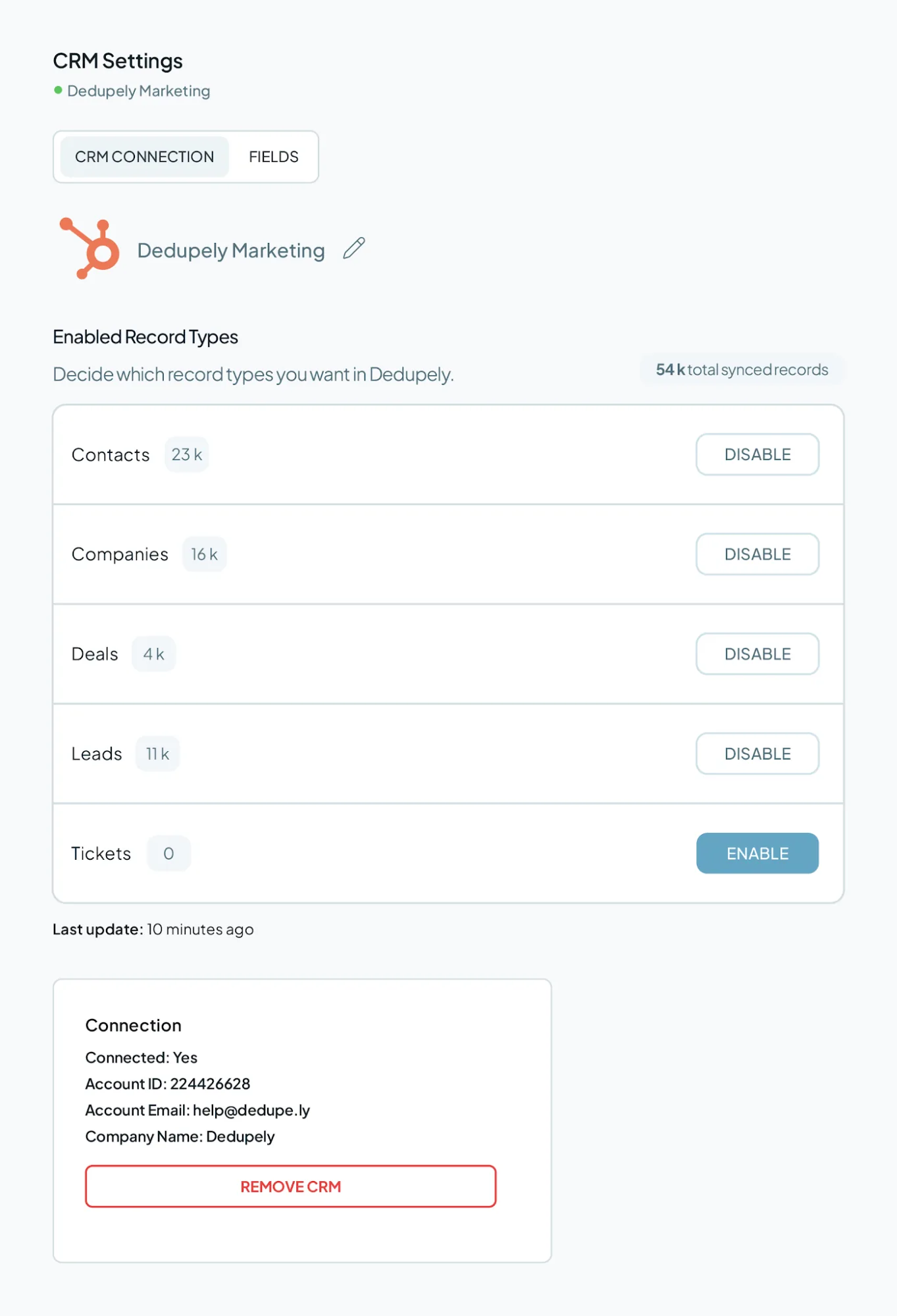
- Einzelne CRM-Objekte zur Synchronisierung hinzufügen oder daraus entfernen.
- Trennen Sie CRMs, die Sie nicht mehr nutzen, und geben Sie so Datensatzlimits frei.
- Sehen Sie die Gesamtzahl Ihrer synchronisierten Datensätze in Echtzeit.
Anzahl der Datensätze
Die Tarifstufen richten sich nach der Gesamtzahl der Datensätze, die über die von Ihnen aktivierten CRM-Objekte synchronisiert werden:
- Summe über alle Objekte: Alle aktiven Objekte, die Sie in einem CRM aktivieren, zählen zusammen auf Ihr Tariflimit. Beispiel: 15.000 Kontakte, 18.000 Unternehmen und 4.000 Deals in HubSpot ergeben 37.000 synchronisierte Datensätze.
- Mehrere CRM-Verbindungen: Wenn Sie mehrere CRM-Konten verbinden, zählen die Datensätze aller aktiven Verbindungen auf Ihr Tariflimit. Beispiel: 20.000 Kontakte in HubSpot und 30.000 Accounts in Salesforce ergeben 50.000 synchronisierte Datensätze.
- Unbegrenzte CSV-Importe: CSV-Dateien und Tabellen, die Sie in Dedupely hochladen, zählen nicht auf Ihr Limit an synchronisierten Datensätzen. Alle Tarife enthalten unbegrenzte Tabellen-Importe. Beispiel: Wenn Sie 10.000 Personen und 5.000 Organisationen aus Ihrem CRM synchronisieren und zusätzlich 5 Tabellen mit 50.000 Zeilen hochladen, bleiben 15.000 Datensätze abrechnungsrelevant.
Datensicherheit & Umgebungen
- Kein automatisches Zusammenführen: Das Verbinden Ihres CRM oder das Synchronisieren löst nie automatische Merges, Änderungen oder Löschungen aus.
- Manuelle Steuerung & Regeln: Zusammengeführt wird nur, wenn Sie es ausdrücklich auslösen: per Klick auf "Merge" (bei Single, Custom und Bulk Merge) oder durch Bestätigen eines geplanten Auto Merge.
- Unterstützung für Salesforce Sandbox: Dedupely unterstützt die Verbindung zu Salesforce-Sandbox-Umgebungen. Admins testen dort Match-Kriterien und Merge Rules sicher, bevor sie produktiv gehen.
FAQ zu synchronisierten Daten
- Muss ich auf eine Schaltfläche klicken, um meine Daten zu aktualisieren? Nein. Die Synchronisierung läuft automatisch alle 10 bis 30 Minuten im Hintergrund. Wenn Sie einem einzelnen Datensatz nachgehen, prüfen Sie am besten zuerst Ihre Suchfilter oder wenden Sie sich an den Support.
- Kann ich mehrere CRMs mit demselben Dedupely-Konto verbinden? Ja. Sie können mehrere CRMs hinzufügen. Beachten Sie dabei: Alle Datensätze aus allen verbundenen Datenbanken zählen zusammen auf das Limit Ihres Tarifs.
- Sinkt meine Datensatzzahl, wenn ich ein Objekt aus der Synchronisierung nehme? Ja. Entfernen Sie ein Objekt in Ihren CRM Settings, werden diese Datensätze aus Dedupely gelöscht und Ihre Zahl der synchronisierten Datensätze sinkt.
- Zählen CSV-Importe zum Datensatzlimit meines Tarifs? Nein. Unbegrenzte Tabellen-Importe sind in allen Tarifen enthalten und zählen nicht zum Limit der synchronisierten Datensätze. Nur aktive CRM-Datensätze zählen.
- Kann ich eine Sandbox-Umgebung verbinden? Für Salesforce-Organisationen wird die Verbindung zu Sandbox-Umgebungen vollständig unterstützt.
- Was tun, wenn die Erstsynchronisierung hängt? Datenbanken mit mehr als 300.000 Datensätzen brauchen innerhalb der CRM-API-Limits mehrere Stunden. Wenn Ihre Synchronisierung die geschätzte Dauer deutlich überschreitet, kontaktieren Sie den Support.
In diesem Artikel erwähnt: Konto erstellen, CRM verbinden, Duplikate finden und Dubletten zusammenführen.
Kommen Sie nicht weiter?
- Brauchen Sie Hilfe? Support kontaktieren
- Fragen zu den Tarifen? Zoom-Termin mit dem Vertrieb buchen
- Lesen Sie das mit einem Modell? Diese Seite als Markdown lesen
- Die ganze Website übergeben? llms.txt lesen


 Oder mit Google registrieren

 Pipedrive-Nutzer











