Sincronizzazione dei record
Aggiornato
Dedupely importa i tuoi record così trovi e ripulisci i duplicati in un unico posto.


La sincronizzazione avviene automaticamente in background e mantiene aggiornati i tuoi dati senza interventi manuali.
Come funziona la sincronizzazione
Sincronizzazione iniziale
Al primo collegamento di un CRM, Dedupely esegue una sincronizzazione iniziale completa per importare tutti i record degli oggetti scelti. I tempi stimati variano in base al volume del database:
- Da 0 a 50k record: da 2 a 15 minuti
- Da 50k a 300k record: da 15 a 90 minuti
- Da 300k a 600k record: da 1 a 3 ore
- Da 600k a 1M di record: da 3 a 10 ore
- Oltre 1M di record: da 10 a 12 ore
Sono stime e possono variare in base ai limiti di frequenza delle API del CRM.
Aggiornamenti continui in background
- Cicli automatici: Dopo la sincronizzazione iniziale, Dedupely aggiorna automaticamente il database in background ogni 10-30 minuti.
- Rilevamento dei nuovi record: I nuovi record creati nel CRM vengono in genere rilevati e indicizzati entro 1-5 minuti.
- Ritardi di sincronizzazione: Dedupely non è una copia in tempo reale del tuo CRM. Tra una modifica nel CRM e la sua comparsa in Dedupely possono verificarsi brevi ritardi.
Oggetti CRM supportati
Puoi sincronizzare e deduplicare i seguenti oggetti, in base alla tua piattaforma CRM:
- HubSpot: Contatti, Aziende, Deal, Lead, Ticket e Oggetti personalizzati
- Salesforce: Account, Contatti, Lead e oggetti personalizzati
- Pipedrive: Persone, Organizzazioni, Affari, Lead e Prodotti
Gestione & conteggio dei record
Gestire le connessioni
Puoi gestire i dati sincronizzati in qualsiasi momento in CRM Settings:
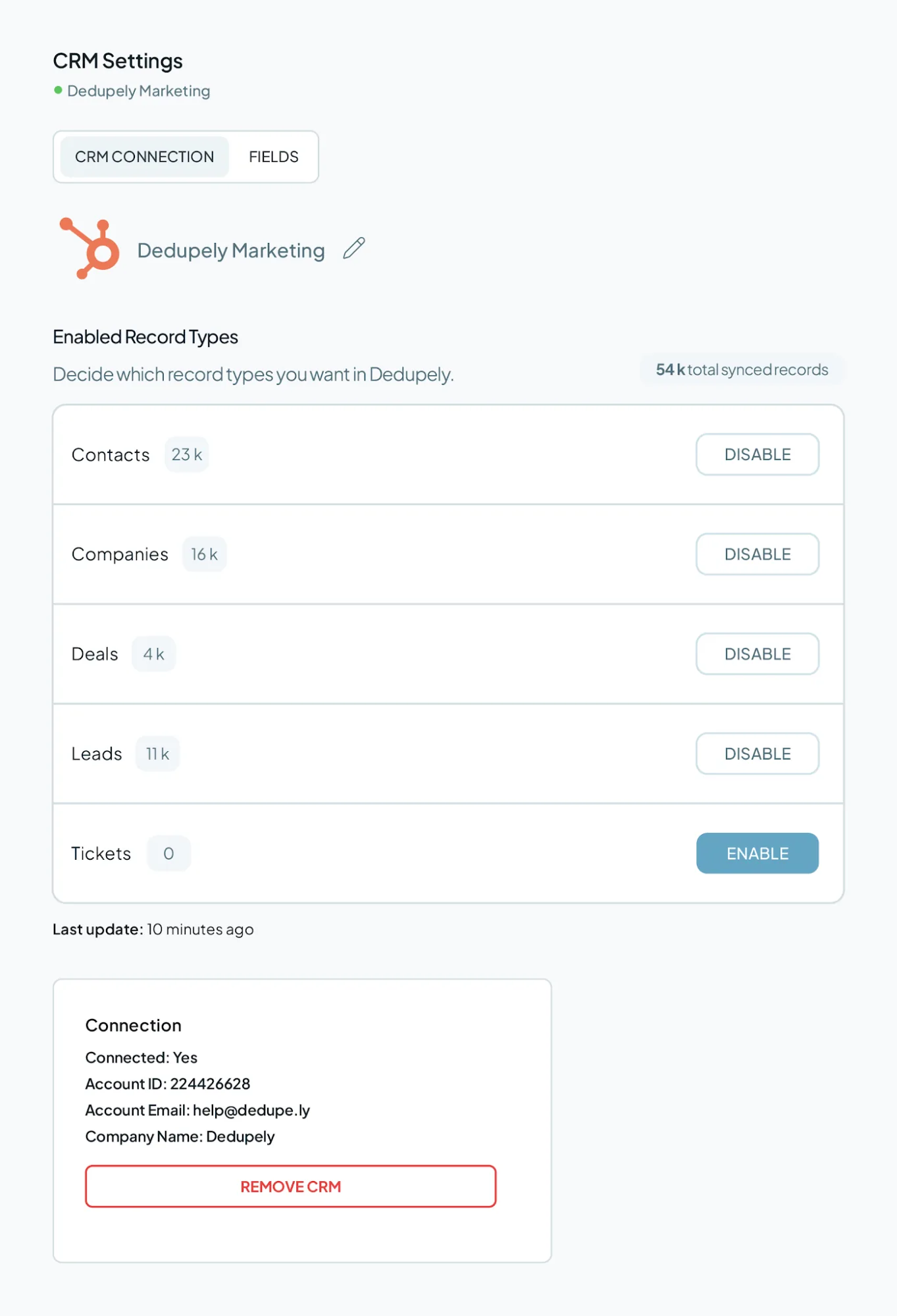
- Aggiungi o rimuovi singoli oggetti CRM dalla sincronizzazione.
- Disconnetti i CRM che non usi più per liberare i limiti dei record.
- Vedi in tempo reale il totale dei record sincronizzati.
Conteggio dei record
I livelli di abbonamento si calcolano sul numero totale di record sincronizzati negli specifici oggetti CRM attivi che scegli di abilitare:
- Totale degli oggetti combinati: Tutti gli oggetti attivi che scegli di abilitare in un singolo CRM concorrono al limite del tuo piano. Ad esempio, sincronizzare 15.000 Contatti, 18.000 Aziende e 4.000 Trattative in HubSpot equivale a 37.000 record sincronizzati in totale.
- Più connessioni CRM: Se colleghi più di un account CRM, i record di tutte le connessioni attive si sommano nel limite complessivo del piano. Ad esempio, sincronizzare 20.000 Contatti in HubSpot e 30.000 Account in Salesforce equivale a 50.000 record sincronizzati in totale.
- Import CSV illimitati: I file CSV e i fogli di calcolo caricati su Dedupely non rientrano nel limite di record sincronizzati. Tutti i piani includono import illimitati di fogli di calcolo. Ad esempio, se sincronizzi 10.000 Persone e 5.000 Organizzazioni dal tuo CRM e carichi anche 5 fogli di calcolo con 50.000 righe, il consumo fatturabile resta di 15.000 record.
Sicurezza dei dati & supporto degli ambienti
- Nessuna unione automatica: Collegare il CRM o sincronizzare i dati non avvia mai unioni, modifiche o eliminazioni automatiche di record.
- Controllo manuale & regole: Le unioni avvengono solo su tua esplicita conferma: cliccando manualmente "Merge" (per unioni singole, personalizzate e di massa) oppure confermando un Auto Merge pianificato.
- Supporto Salesforce Sandbox: Dedupely supporta il collegamento agli ambienti Salesforce Sandbox: gli admin possono testare criteri di corrispondenza e Merge Rules in sicurezza prima di passare in produzione.
FAQ sui dati sincronizzati
- Devo fare clic su un pulsante per aggiornare i dati? No. La sincronizzazione avviene in automatico ogni 10-30 minuti, in background. Se stai verificando un record specifico, di solito conviene partire dai filtri della tua ricerca oppure scrivere al supporto.
- Posso collegare più di un CRM allo stesso account Dedupely? Sì. Puoi aggiungere più CRM. Tieni presente che tutti i record sincronizzati da ogni database collegato rientrano nel limite totale del tuo piano.
- Rimuovere un oggetto dalla sincronizzazione riduce il numero di record? Sì. Se rimuovi un oggetto da CRM Settings, quei record vengono eliminati dal sistema di Dedupely e il totale dei record sincronizzati diminuisce.
- Le importazioni CSV rientrano nel limite di record del mio piano? No. Tutti i piani includono importazioni illimitate da fogli di calcolo, che non rientrano nel limite totale di record sincronizzati. Contano solo i record CRM attivi.
- Posso collegare un ambiente sandbox? Il collegamento a un ambiente sandbox è pienamente supportato per le org Salesforce.
- Cosa fare se la sincronizzazione iniziale sembra bloccata? I database con oltre 300k record possono richiedere diverse ore per rientrare nei limiti delle API del CRM. Se la sincronizzazione supera di molto i tempi stimati, contatta l'assistenza.
Menzionati in questo articolo: Crea un account, Collega il tuo CRM, Trovare i duplicati, e Unire i duplicati.
Ancora bloccato?
- Ti serve aiuto? Contatta l'assistenza
- Domande sui piani? Prenota uno Zoom con il team vendite
- Stai leggendo con un modello? Leggi questa pagina in Markdown
- Vuoi dargli in pasto tutto il sito? Leggi llms.txt


 Oppure registrati con Google

 Utente Pipedrive











