 Dedupely Intelligence

Merge History: veja e exporte cada mesclagem
Veja cada mesclagem que o Dedupely executou, que registro ficou e que valores manteve.


Cada mesclagem no Dedupely é registrada no Merge History: Single Merge, Custom Merge, Bulk Merge e Auto Merge, além das mesclagens do Dedupely Intelligence. Use-o para revisar o histórico, ver quem executou cada mesclagem, conferir se as mesclagens fizeram o esperado, desfazer a mesclagem de registros que não eram duplicados e recuperar os valores originais, se precisar restaurar dados.
Como ver e filtrar mesclagens
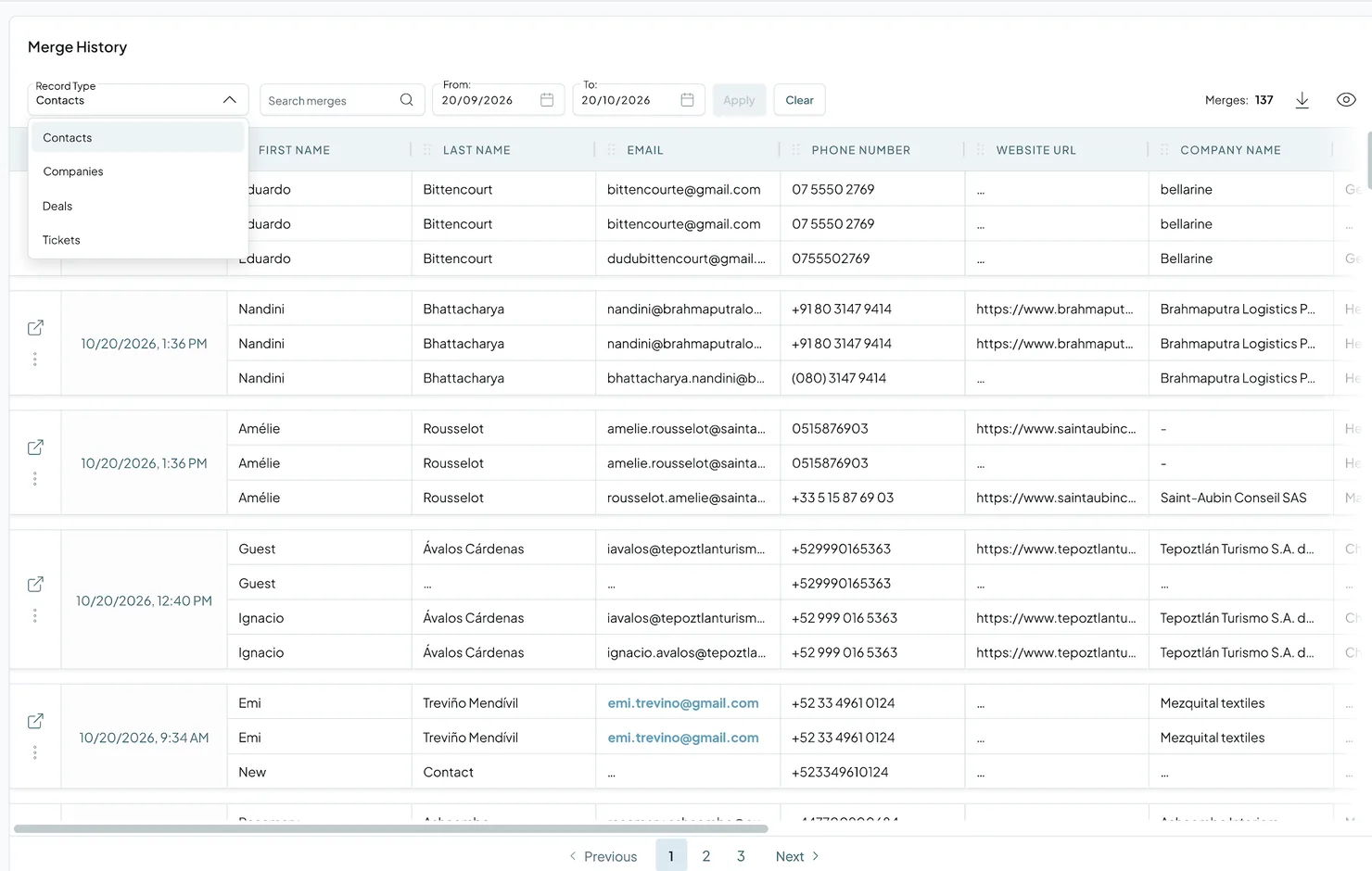
- Acesse a Merge History no menu à esquerda.
- Use o Record Type menu para escolher o objeto.
- Pesquise um registro com a barra Pesquisar mesclagens .
- Filtre por data com o Desde e Para campos, depois clique em Aplicar (Limpar redefine-os).
- Clique no ícone de olho para escolher quais colunas exibir.
Cada mesclagem aparece como um grupo de linhas: o resultado da mesclagem no topo, depois os registros originais, começando pelo Principal original. Se alguém digitou um valor manualmente, o resultado pode parecer diferente de todos os registros originais.
Como revisar uma mesclagem
Adicionado
Cada mesclagem mostra quem a executou: o nome e a foto do colega, ou Auto Merge para mesclagens automáticas.
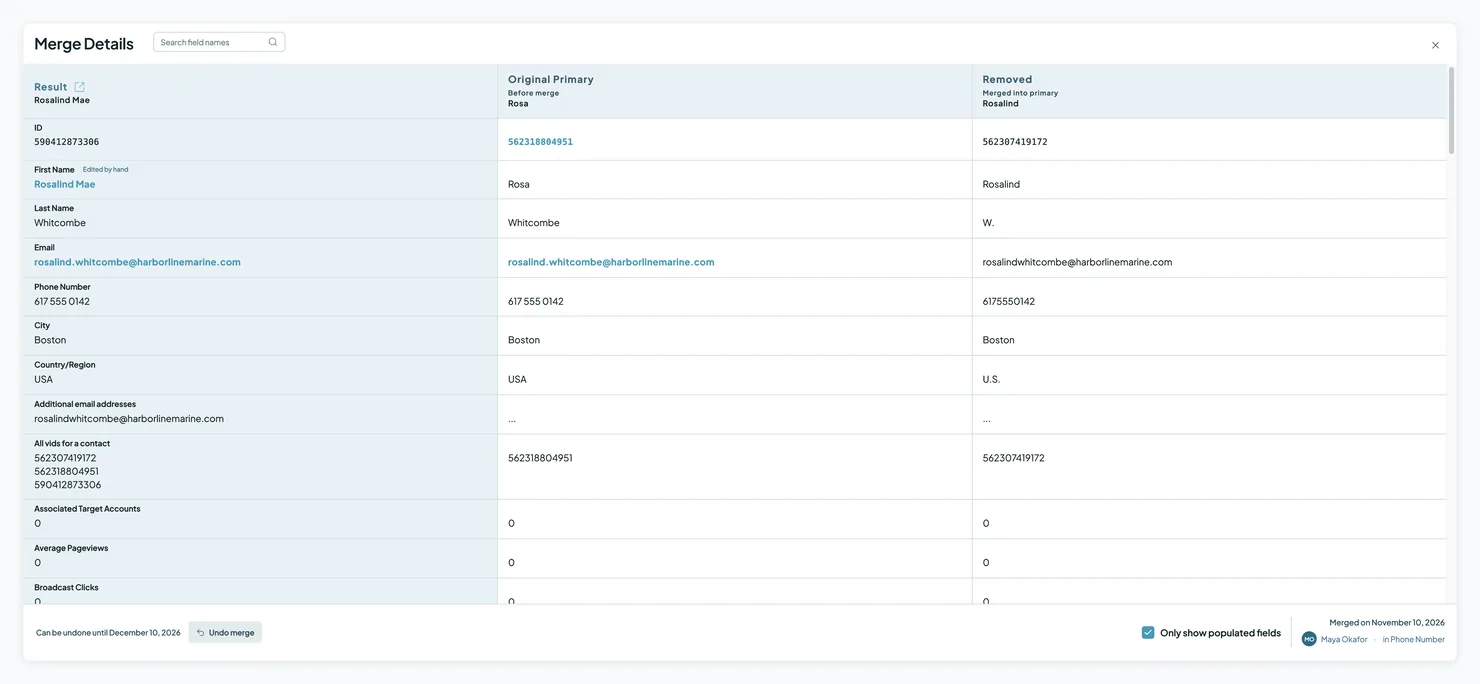
- Clique nos três pontos em uma mesclagem, depois Ver detalhes. A janela Detalhes da mesclagem mostra lado a lado o resultado, o Registro principal original e os registros removidos. Ative Mostrar apenas campos preenchidos para ocultar campos vazios.
- Valores digitados manualmente em um Custom Merge são identificados Editado manualmente.
- No canto inferior esquerdo da janela Detalhes da mesclagem, Pode ser desfeito até mostra o último dia para desfazer a mesclagem. Veja Desfazer uma mesclagem.
- No canto inferior direito, ela mostra quando a mesclagem foi executada, quem a executou e em qual Duplicate Search.
- Clique no ícone de janela pop-out para abrir o registro mesclado no CRM.
Como exportar o Merge History
Adicionado
Clique na seta de download no canto superior direito da página para baixar o Merge History como arquivo CSV. O Dedupely prepara o arquivo e envia um link de download por email quando estiver pronto.
Como restaurar dados depois de uma mesclagem
Adicionado
A maioria das mesclagens dos últimos 30 dias pode ser desfeita pela sua janela Merge Details. Veja Desfazer uma mesclagem.
Para mesclagens mais antigas, e para mesclagens que não podem ser desfeitas, o Merge History guarda os valores originais de cada registro. Para restaurar dados:
- Baixe o Merge History como CSV.
- Encontre a mesclagem e os valores originais de que precisa.
- Reponha esses valores no seu CRM, ou recrie lá os registros de que precisa.
- Se os registros não eram duplicados, rejeite a correspondência, para o registro recriado não voltar a corresponder ao mesmo registro.
O que acontece a seguir
- As novas mesclagens aparecem automaticamente no Merge History à medida que terminam.
- Pode verificar o que foi mesclado a qualquer momento, e exportá-lo.
Resolução de problemas
Não encontro uma mesclagem. Verifique Record Type e os filtros de data, e depois procure o registro por nome ou email.
Uma mesclagem não aparece no Merge History. Pode ainda não ter terminado. Verifique o estado na sua Duplicate Search. Se mostrar Error, passe o cursor por cima para ver porquê.
Preciso de ver quem executou uma mesclagem. Abra os detalhes da mesclagem: eles mostram quem mesclou ou se foi Auto Merge. Para outras atividades da conta, qualquer pessoa com acesso ao Audit log pode consultar o Audit Log.
Perguntas frequentes sobre o Merge History
- Posso desfazer uma mesclagem no Dedupely? Sim, em 30 dias para a maioria das mesclagens, pelo Merge History. O desfazer serve para registros que não eram duplicados, então trate toda mesclagem como permanente. Veja Desfazer uma mesclagem.
- Como recupero registros mesclados por engano? Em até 30 dias, desfaça a mesclagem nos detalhes dela. Consulte Desfazer uma mesclagem. Para mesclagens mais antigas, baixe o CSV do Merge History, localize os valores originais e restaure-os no seu CRM. Se os registros não forem duplicados, rejeite a correspondência para que ela não volte. Para o passo a passo completo, veja Fundi os registros errados: e agora?
- Os Auto Merges ficam registrados? Sim. Cada mesclagem fica registrada, incluindo as do Auto Merge e do Dedupely Intelligence.
- Posso ver quem mesclou um registro? Sim. Cada mesclagem mostra o colega que a executou, ou Auto Merge para mesclagens automáticas.
- Posso escolher que colunas aparecem? Sim. Clique no ícone do olho.
A seguir
Histórico de alterações
-
Digite um valor manualmente em um Custom Merge
Em uma Custom Merge, clique no lápis de um campo na coluna Prévia da mesclagem para digitar o valor você mesmo. O Merge History marca como Editado manualmente.
-
Desfaça uma mesclagem em 30 dias
Desfaça uma mesclagem pelo Merge Details por 30 dias, em todos os CRMs e em planilhas. Os registros mesclados voltam com seus vínculos, e a correspondência vai para Correspondências rejeitadas. Não vale para leads do HubSpot, produtos do Pipedrive, mesclagens feitas no HubSpot e no Salesforce ao mesmo tempo, empresas do HubSpot em um portal sincronizado com o Salesforce, nem mesclagens feitas antes de o desfazer existir.
-
O Merge History mostra quem mesclou
O Merge History e o Match Details mostram quem fez cada mesclagem: o nome e o avatar da pessoa, ou Auto Merge.
-
As exportações chegam por e-mail
As exportações de correspondências e merges são enviadas para o seu email quando estão prontas.
Ainda com dúvidas?
A nossa equipe ajuda em todos os planos e durante a avaliação gratuita, por chat, email ou Zoom.
- Precisa de ajuda? Falar com o suporte
- Dúvidas sobre os planos? Agende um Zoom com a equipe de vendas
- A ler isto com um modelo? Ler esta página em Markdown
- Quer dar a ele o site inteiro? Ler llms.txt




 Ou cadastre-se com o Google
 Pipedrive Marketplace