 Dedupely Intelligence

Merge History: consulta y exporta cada fusión
Consulta cada fusión que ejecutó Dedupely, qué registro se mantuvo y qué valores conservó.


Cada fusión en Dedupely queda registrada en Merge History: Single, Custom, Bulk y Auto Merge, y las fusiones de Dedupely Intelligence. Utilícelo para revisar la actividad pasada, ver quién ejecutó cada fusión, comprobar que las fusiones hicieron lo que esperaba, deshacer la fusión de registros que no eran duplicados y recuperar los valores originales si necesita restaurar datos.
Cómo ver y filtrar las fusiones
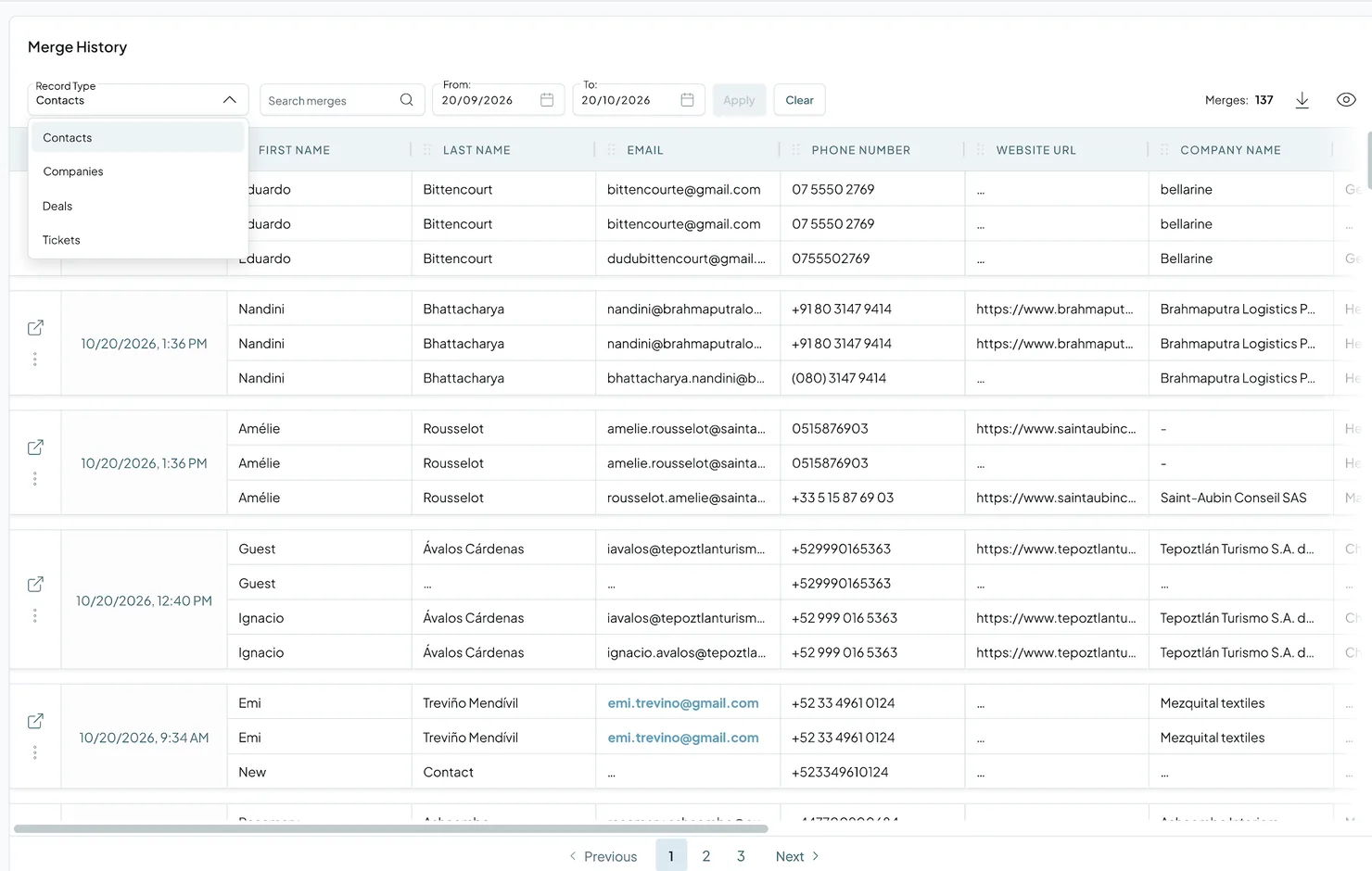
- Ve a Merge History en el menú de la izquierda.
- Usa el Record Type desplegable para elegir el objeto.
- Busca un registro con la barra Busca fusiones .
- Filtra por fecha con el Desde y Para campos y, a continuación, haga clic en Aplicar (Borrar las restablece).
- Haz clic en el icono del ojo para elegir qué columnas mostrar.
Cada fusión aparece como un grupo de filas: el resultado de la fusión arriba y, después, los registros originales, empezando por el Principal original. Si alguien escribió un valor a mano, el resultado puede tener un aspecto distinto al de todos los registros originales.
Cómo revisar una fusión
Añadido
Cada fusión muestra quién la ejecutó: el nombre y la foto del compañero, o Auto Merge en las fusiones automáticas.
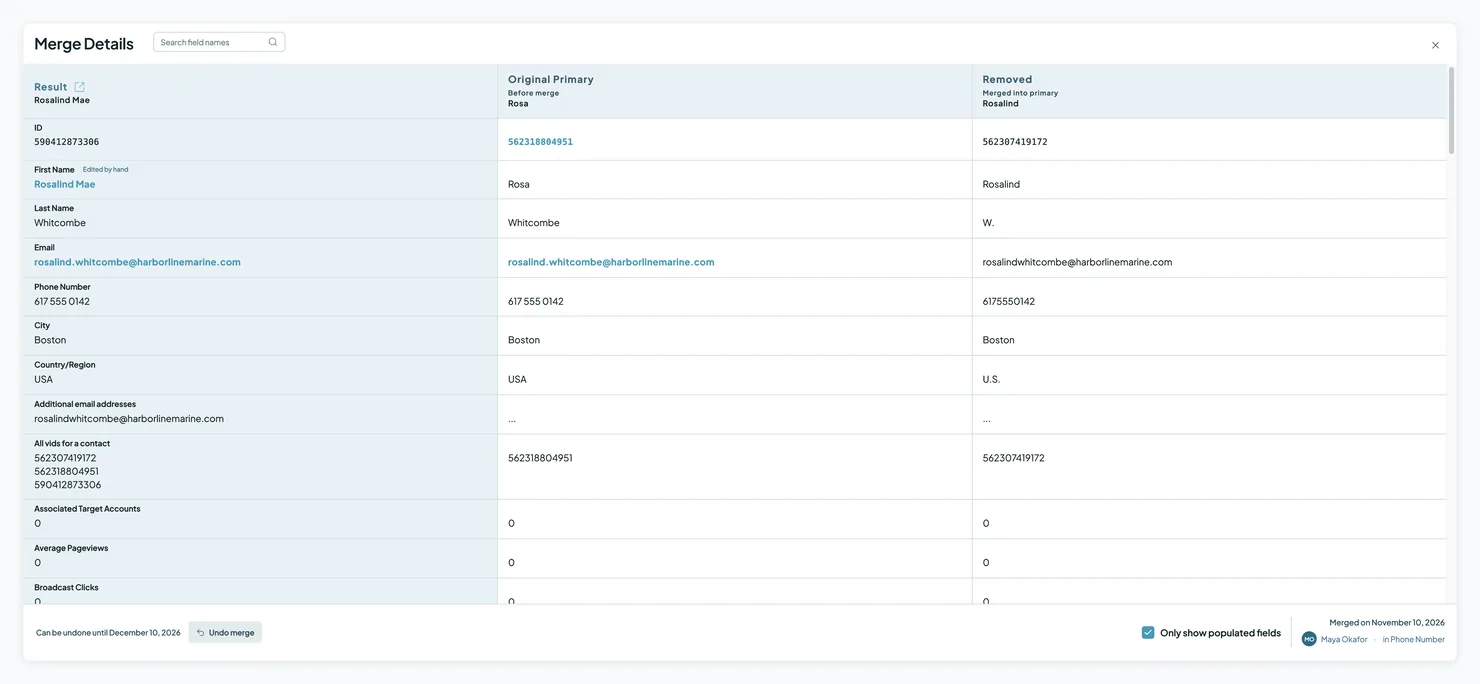
- Haz clic en los tres puntos en una fusión, luego Ver detalles. La ventana Merge Details muestra el resultado, el registro principal original y los registros eliminados uno al lado del otro. Active Mostrar solo los campos con datos para ocultar los campos vacíos.
- Valores introducidos a mano en una Custom Merge se etiquetan Editado a mano.
- Abajo a la izquierda de la ventana de detalles de la fusión, Se puede deshacer hasta muestra el último día para deshacer la fusión. Consulte Deshacer una fusión.
- Abajo a la derecha, muestra cuándo se ejecutó la fusión, quién la ejecutó y en qué Duplicate Search.
- Haz clic en el icono de ventana emergente para abrir el registro fusionado en tu CRM.
Cómo exportar Merge History
Añadido
Haz clic en la flecha de descarga arriba a la derecha de la página para descargar tu Merge History como archivo CSV. Dedupely prepara el archivo y te envía por correo un enlace de descarga cuando está listo.
Cómo restaurar datos tras una fusión
Añadido
La mayoría de las fusiones de los últimos 30 días se pueden deshacer desde su ventana Merge Details. Consulta Deshacer una fusión.
Para fusiones antiguas, y para las que no se pueden deshacer, Merge History guarda los valores originales de cada registro. Para restaurar datos:
- Descarga tu Merge History como CSV.
- Encuentra la fusión y los valores originales que necesitas.
- Restaura esos valores en tu CRM o vuelve a crear ahí los registros que necesites.
- Si los registros no eran duplicados, rechaza la coincidencia, para que el registro recreado no vuelva a coincidir con el mismo registro.
Qué pasa después
- Las fusiones nuevas aparecen automáticamente en Merge History a medida que terminan.
- Puedes comprobar lo que se fusionó en cualquier momento, y exportarlo.
Solución de problemas
No encuentro una fusión. Revisa Record Type y tus filtros de fecha, y luego busca el registro por nombre o email.
Una fusión no aparece en Merge History. Puede que aún no haya terminado. Comprueba su estado en tu Duplicate Search. Si muestra Error, pasa el cursor por encima para ver por qué.
Necesito ver quién ejecutó una fusión. Abre los detalles de la fusión: muestra quién la hizo o Auto Merge. Para otra actividad de la cuenta, cualquier persona con acceso al Audit log puede consultar el Audit Log.
Preguntas frecuentes sobre Merge History
- ¿Puedo deshacer una fusión en Dedupely? Sí, durante 30 días en la mayoría de las fusiones, desde Merge History. Deshacer sirve para registros que no eran duplicados, así que trata cada fusión como permanente. Consulta Deshacer una fusión.
- ¿Cómo recupero registros fusionados por error? En un plazo de 30 días, deshaz la fusión desde sus detalles. Consulta Deshacer una fusión. En las fusiones anteriores, descarga el CSV de Merge History, busca los valores originales y restáuralos en tu CRM. Si los registros no eran duplicados, rechaza la coincidencia para que no vuelva a aparecer. Para ver todos los pasos, consulta Fusioné los registros equivocados: ¿y ahora qué?
- ¿Quedan registrados los Auto Merges? Sí. Cada fusión queda registrada, incluidas las de Auto Merge y Dedupely Intelligence.
- ¿Puedo ver quién fusionó un registro? Sí. Cada fusión muestra el compañero que la ejecutó, o Auto Merge en las fusiones automáticas.
- ¿Puedo elegir qué columnas aparecen? Sí. Haga clic en el icono del ojo.
A continuación
Registro de cambios
-
Escriba un valor a mano en una Custom Merge
En una Custom Merge, haga clic en el lápiz de un campo de la columna Vista previa de la fusión para escribir su valor manualmente. Merge History lo indica como Editado manualmente.
-
Deshacer una fusión durante 30 días
Deshaz una fusión desde Merge Details durante 30 días, en todos los CRM y en hojas de cálculo. Los registros fusionados vuelven con sus vínculos, y la coincidencia pasa a Coincidencias rechazadas. No aplica a leads de HubSpot, productos de Pipedrive, fusiones hechas en HubSpot y Salesforce a la vez, empresas de HubSpot en un portal sincronizado con Salesforce, ni a fusiones anteriores a la existencia de deshacer.
-
Merge History muestra quién fusionó
Merge History y Match Details muestran quién ejecutó cada fusión: el nombre y el avatar de la persona, o Auto Merge.
-
Los exportes llegan por correo electrónico
Los exportes de coincidencias y fusiones se envían a tu correo electrónico cuando están listos.
¿Sigues atascado?
Nuestro equipo ayuda en todos los planes y durante la prueba gratuita, por chat, correo o Zoom.
- ¿Necesitas ayuda? Habla con soporte
- ¿Dudas sobre los planes? Agenda un Zoom con ventas
- ¿Estás leyendo esto con un modelo? Lee esta página en Markdown
- ¿Quieres darle todo el sitio? Leer llms.txt




 O regístrate con Google
 Pipedrive Marketplace