 Dedupely Intelligence

Funções e permissões
Defina o que cada pessoa pode ver e alterar no Dedupely, com funções prontas ou personalizadas.


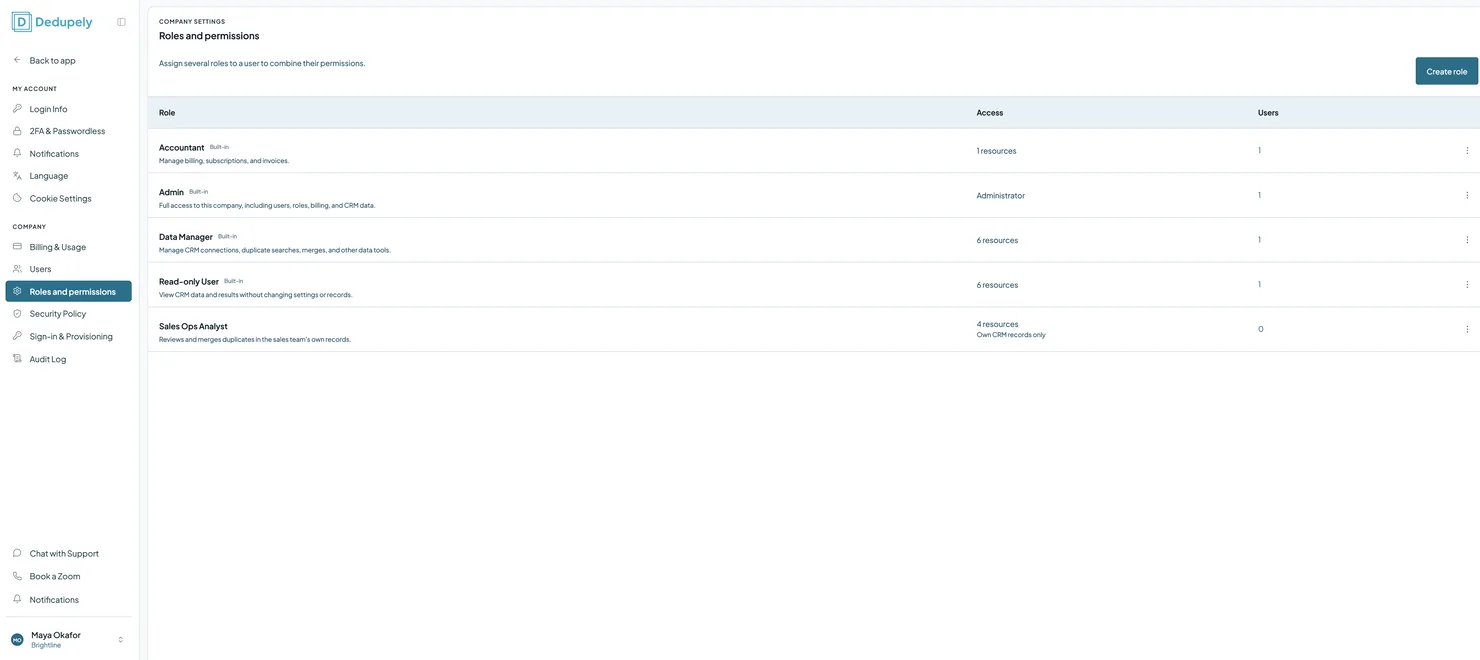
Perfis definem o que cada pessoa na sua conta Dedupely pode ver e fazer. Cada perfil é um conjunto de permissões, de Usuários e Cobrança até mesclagem e Auto Merge, e cada permissão pode ser definida como Sem acesso, Leitura ou Leitura e modificação. Use os quatro perfis integrados ou crie o seu. Uma pessoa pode ter vários perfis e recebe o acesso de todos eles.
Funções embutidas
Adicionado
| Função | O que podem fazer |
|---|---|
| Admin | Acesso total a esta empresa, incluindo usuários, perfis, faturamento e dados do CRM. O perfil de Administrador não expira. |
| Data Manager | Gerencie conexões de CRM, Duplicate Searches, mesclagens e outras ferramentas de dados. |
| Contador | Gerencie cobrança, assinaturas e faturas. |
| Read-only User | Visualize dados e resultados do CRM sem alterar configurações ou registros. |
Configurações pessoais da conta e de acesso estão disponíveis para todos os usuários ativos, independentemente do papel. Consulte My Account.
Permissões
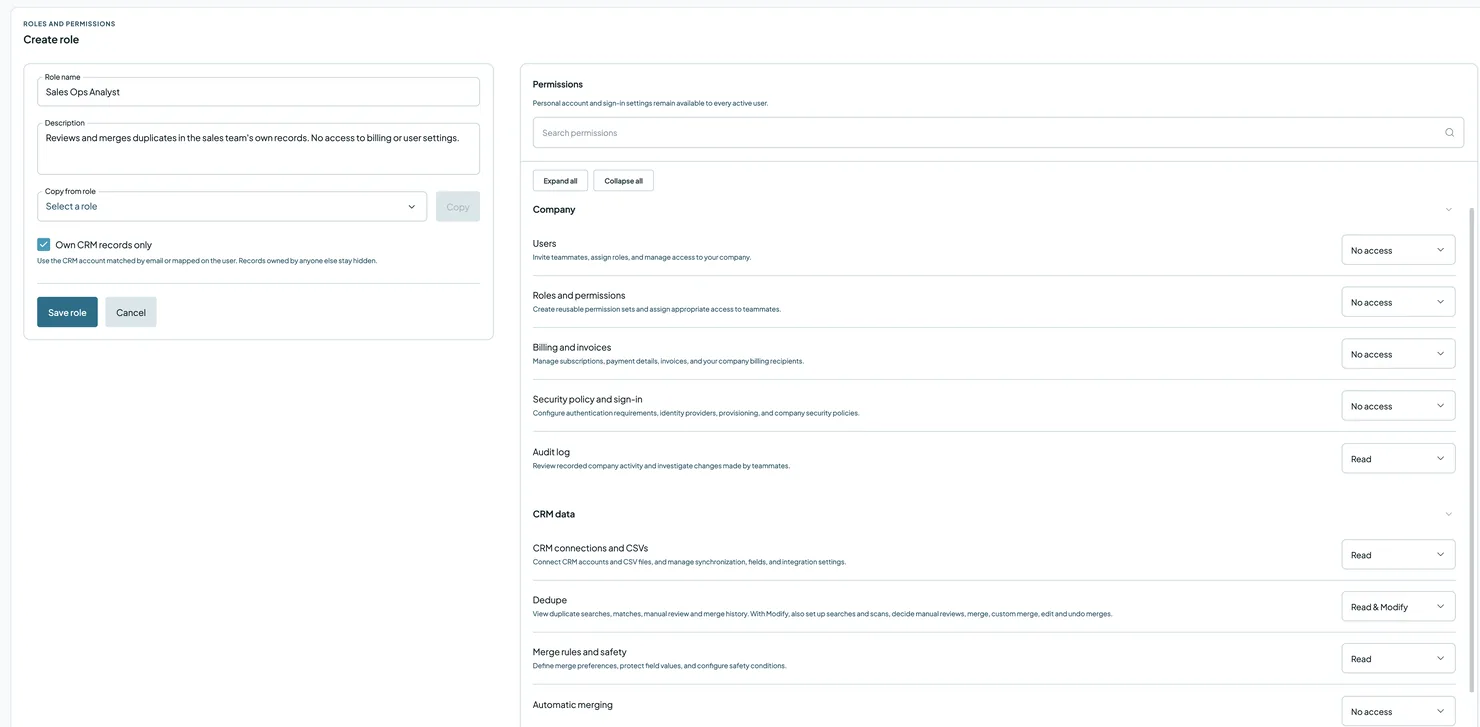
Cada permissão pode ser definida como Sem acesso, Read ou Ler e modificar.
| Grupo | Permissão | O que cobre |
|---|---|---|
| Empresa | Usuários | Convide colegas, atribua funções e gerencie o acesso à sua empresa |
| Funções e permissões | Crie conjuntos de permissões reutilizáveis e dê aos colegas o acesso certo | |
| Cobrança e faturas | Assinaturas, dados de pagamento, faturas e os contatos de cobrança da empresa | |
| Política de segurança e login | Requisitos de autenticação, provedores de identidade, provisionamento e políticas de segurança | |
| Registro de auditoria | Revise o histórico de atividades da empresa e as alterações feitas pela equipe | |
| Dados do CRM | Conexões de CRM e CSVs | Conecte CRMs e arquivos CSV e gerencie a sincronização, os campos e as configurações de integração |
| Deduplicar | Veja as Duplicate Searches, correspondências, Manual Review e Merge History. Com Leitura e modificação, também configure buscas e varreduras, decida Manual Reviews, mescle, Custom Merge, edite e desfaça mesclagens | |
| Merge Rules e segurança | Merge Rules, valores protegidos e configurações de segurança | |
| Mesclagem automática | Agendamentos do Auto Merge e limpeza sem supervisão | |
| Exportar dados | Baixar dados do CRM e resultados de duplicatas | |
| Importar dados | Envie planilhas e configure as importações |
Como criar um perfil
- Clique no ícone do seu perfil no canto superior direito e selecione Company Settings.
- Selecione Funções e permissõese depois clique em Criar função.
- Digite um Nome da função e um Descrição.
- (Opcional) Em Copiar da função, selecione uma função padrão e clique em Textos para começar pelas suas permissões.
- Defina cada permissão como Sem acesso, Read ou Ler e modificar. Use Permissões de busca para encontrar um, ou Expandir tudo para ver todos.
- (Opcional) Assinale Somente registros próprios do CRM (veja abaixo).
- Clique em Salvar função.
Somente registros próprios do CRM
Verificar Somente registros próprios do CRM para limitar uma função aos registros que os membros possuem no seu CRM. O Dedupely usa o usuário do CRM correspondente ao e-mail, ou o mapeado no próprio usuário. Registros de outros responsáveis ficam ocultos. Funciona com todos os CRMs aos quais o Dedupely se conecta.
- Correspondências: pessoas com este perfil só veem uma correspondência quando todos os registros dela pertencem a elas. Correspondências que incluem registro de outra pessoa ficam ocultas, não podem ser mescladas por quem tem o perfil e ficam fora das contagens e exportações.
- Registros sem responsável: ative a opção para também mostrar registros sem responsável, caso essas pessoas também devam cuidar deles. Ela nunca adiciona registros de outra pessoa.
- Vários papéis: uma pessoa recebe o acesso de todas as funções que possui. Se uma dessas funções não se limitar aos próprios registros, ela vê as correspondências de todos.
Para vincular uma pessoa ao usuário do CRM, acesse Usuários, clique nos três pontinhos ao lado deles e selecione Mapeamento de usuários do CRM. Veja Usuários.
Como atribuir uma função a alguém
- Acesse a Company Settings → Usuários.
- Clique nos três pontinhos ao lado da pessoa e selecione Funções.
- Verifique as funções de que precisam. Para conceder uma função por tempo limitado, defina uma data de expiração; deixe em branco para acesso permanente.
- Clique em Guardar.
Para verificar o que cada pessoa pode fazer, clique em Permissões de visualização ao lado da função deles na Usuários página.
Qual função devo atribuir?
| Se precisarem… | Conceda a eles |
|---|---|
| Processe toda a sua conta | Admin |
| Encontre e mescle duplicados e gerencie conexões de CRM | Data Manager |
| Pagar faturas e gerenciar o plano | Contador |
| Veja os resultados sem alterar nada | Read-only User |
| Mescle apenas os registros da própria carteira, como um representante de vendas | Uma função personalizada com Deduplicar definido como Leitura e Modificação, e Somente registros próprios do CRM marcado |
| Ajuda para um projeto curto | Qualquer função, com data de expiração |
O que acontece a seguir
- As pessoas recebem o novo acesso imediatamente. Se tiverem várias funções, recebem o acesso de todas elas.
- Uma função com data de expiração termina ao fim desse dia, no seu fuso horário. A pessoa perde apenas essa função. Se era a única função, a pessoa permanece no Usuários página como usuário ativo, com a função exibida como Expirado, mas a pessoa não consegue entrar na conta até que alguém renove o acesso ou atribua outro perfil.
- Alterações em uma função valer para todos que a têm.
Resolução de problemas
Um colega não consegue mesclar. A mesclagem exige a permissão Leitura e modificação em Deduplicar permissão. Verifique as funções com Permissões de visualização.
Um colega não consegue ver alguns registros. Uma de suas funções pode ter Somente registros próprios do CRM verificado, ou o usuário deles no CRM pode não estar mapeado. Verifique Mapeamento de usuários do CRM no Usuários página.
Não consigo criar uma função. Você precisa de Ler e modificar em Funções e permissões. Peça a alguém que gerencie as funções na sua conta.
Perguntas frequentes sobre funções e permissões
- Uma pessoa pode ter mais de uma função? Sim. Eles recebem o acesso de todas as funções que têm.
- Posso começar a partir de uma função padrão? Sim. Ao criar uma função, selecione-a em Copiar da função e clique em Textos, depois altere o que for preciso.
- O que acontece quando uma função expira? A pessoa perde apenas essa função. Se era a única função dela, não consegue entrar na conta até que seja renovada, mas continua listada como usuária.
- Alguém com acesso a "Somente registros próprios do CRM" pode ver uma correspondência com o registro de outra pessoa? Não. Todos os registros da correspondência precisam ser seus.
- Quem pode desfazer uma mesclagem? Quem pode mesclar: Read & Modify na Deduplicar permissão.
- A função Admin expira? Não.
- Qual é a diferença entre Leitura e Leitura e modificação? A Leitura permite ver essa parte do Dedupely. A Leitura e edição também permite alterá-la.
- Os papéis funcionam para equipes parceiras? Sim. Equipes parceiras usam as mesmas funções. Consulte Painel de parceiro.
A seguir
Histórico de alterações
-
Funções e permissões
Funções substituem Administrador e Usuário. São quatro funções integradas: Administrador, Gestor de Dados, Contador e Usuário somente leitura, além das suas próprias. Cada permissão pode ser Sem acesso, Leitura ou Leitura e edição. Uma pessoa pode ter várias funções, uma função pode expirar em uma data, e Apenas registros próprios do CRM limita uma função aos registros que os membros possuem.
Ainda com dúvidas?
A nossa equipe ajuda em todos os planos e durante a avaliação gratuita, por chat, email ou Zoom.
- Precisa de ajuda? Falar com o suporte
- Dúvidas sobre os planos? Agende um Zoom com a equipe de vendas
- A ler isto com um modelo? Ler esta página em Markdown
- Quer dar a ele o site inteiro? Ler llms.txt




 Ou cadastre-se com o Google

 HubSpot Marketplace